

Hnutí WorldSkills je zaměřeno na získání především praktických dovedností, které jsou žádané na současném trhu práce. Kompetence „Síťové a systémové administrace“ se skládá ze tří modulů: Network, Windows, Linux. Úkoly se mění z šampionátu na šampionát, mění se podmínky konání, avšak struktura úkolů většinou zůstává nezměněna.
Ostrov Network bude první kvůli své jednoduchosti oproti ostrovům Linux a Windows.
V článku budou projednány následující úkoly:
- Zadejte názvy VŠECH zařízení podle topologie.
- Přiřaďte pro VŠECHNA zařízení doménové jméno wsrvuz19.ru.
- Vytvořte na VŠECH zařízeních uživatele wsrvuz19 s heslem cisco.
- Heslo uživatele musí být uloženo v konfiguraci ve formě výsledku hash-funkce.
- Uživatel musí mít nejvyšší úroveň oprávnění.
- Pro VŠECHNA zařízení implementujte model AAA.
- Autentizace na vzdálené konzole musí probíhat pomocí lokální databáze (mimo zařízení RTR1 a RTR2).
- Po úspěšné autentizaci při přihlášení z vzdálené konzole by měl uživatel okamžitě vstoupit do režimu s nejvyšší úrovní oprávnění.
- Nastavte nutnost autentizace na lokální konzole.
- Při úspěšné autentizaci na lokální konzole by měl uživatel vstupovat do režimu s minimální úrovní oprávnění.
- Na BR1 by měl uživatel po úspěšné autentizaci na lokální konzole vstupovat do režimu s nejvyšší úrovní oprávnění.
- Na VŠECH zařízeních nastavte heslo wsr pro vstup do privilegovaného režimu.
- Heslo by mělo být uloženo v konfiguraci NE ve formě výsledku hash-funkce.
- Nastavte režim, ve kterém jsou všechna hesla v konfiguraci uložena v zašifrované podobě.
Topologie sítě na fyzické úrovni je znázorněna na následujícím diagramu:
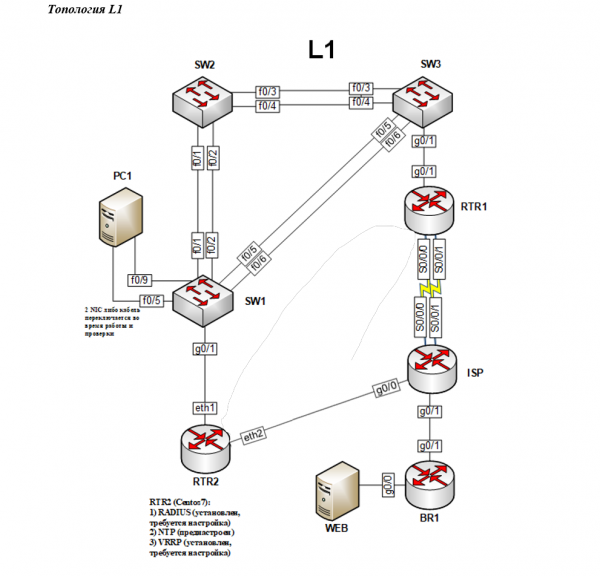
1. Zadejte názvy VŠECH zařízení podle topologie.
K zadání názvu zařízení (hostname) je třeba v režimu globální konfigurace zadat příkaz. hostname SW1, kde místo SW1 je třeba napsat název zařízení uvedený v úkolech.
Nastavení lze zkontrolovat i vizuálně — místo přednastaveného Switch se stalo SW1:
Switch(config)# hostname SW1
SW1(config)#
Hlavní úkol po provedení jakýchkoli nastavení spočívá v uložení konfigurace.
Toho lze dosáhnout z režimu globální konfigurace příkazem. do write:
SW1(config)# do write
Building configuration...
Compressed configuration from 2142 bytes to 1161 bytes[OK]
Nebo z privilegovaného režimu příkazem write:
SW1# write
Building configuration...
Compressed configuration from 2142 bytes to 1161 bytes[OK]
2. Přiřaďte doménové jméno wsrvuz19.ru VŠEM zařízením
Doménové jméno wsrvuz19.ru lze nastavit jako výchozí příkazem v globálním konfiguračním režimu ip domain-name wsrvuz19.ru.
Kontrola se provádí příkazem do show hosts summary z globálního konfiguračního režimu:
SW1(config)# ip domain-name wsrvuz19.ru
SW1(config)# do show hosts summary
Name lookup view: Global
Default domain is wsrvuz19.ru
...
3. VYTVOŘTE uživatele wsrvuz19 se zvýšeným oprávněním a heslem cisco na VŠECH zařízeních
Je nutné vytvořit takového uživatele, který bude mít maximální úroveň oprávnění a heslo bude uloženo jako hash. Všechna tato kritéria se zohledňují příkazem username wsrvuz19 privilege 15 secret cisco.
Zde:
username wsrvuz19 — jméno uživatele;
privilege 15 — úroveň oprávnění (0 — minimální úroveň, 15 — maximální úroveň);
secret cisco — uchování hesla jako MD5 hash.
Příkaz show running-config umožňuje zkontrolovat nastavení aktuální konfigurace, kde lze najít řádek s přidaným uživatelem a ověřit, že heslo je uloženo v šifrované podobě:
SW1(config)# username wsrvuz19 privilege 15 secret cisco
SW1(config)# do show running-config
...
username wsrvuz19 privilege 15 secret 5 $1$EFRK$RNvRqTPt5wbB9sCjlBaf4.
...
4. Na VŠECH zařízeních implementujte model AAA
Model AAA — systém autentizace, autorizace a sledování událostí. Abychom splnili tento úkol, musíme nejprve aktivovat model AAA a uvést, že autentizace bude prováděna pomocí místní databáze:
SW1(config)# aaa new-model
SW1(config)# aaa authentication login default local
a. Autentizace na vzdálené konzole musí probíhat pomocí místní databáze (kromě zařízení RTR1 a RTR2)
V úlohách se určují dva typy konzolí: místní a vzdálená. Vzdálená konzole umožňuje realizaci vzdálených připojení, například pomocí protokolů SSH nebo Telnet.
Abychom splnili tento úkol, je nutné zadat následující příkazy:
SW1(config)# line vty 0 4
SW1(config-line)# login authentication default
SW1(config-line)# exit
SW1(config)#
Příkazem line vty 0 4 přejdete na nastavení virtuálních terminálových linek od 0 do 4.
Tým login authentication default aktivuje režim výchozí autentizace na virtuální konzole, přičemž výchozí režim byl stanoven v předchozí úloze příkazem aaa authentication login default local.
Odchod z režimu nastavení vzdálené konzole se provádí pomocí příkazu exit.
Spolehlivým ověřením bude testovací připojení pomocí protokolu Telnet z jednoho zařízení na druhé. Je třeba vzít na vědomí, že pro to musí být nakonfigurována základní přepínání a IP adresace na vybraném zařízení.
SW3#telnet 2001:100::10
Ověření přístupu uživatele
Uživatelské jméno: wsrvuz19
Heslo:
SW1>
b. Po úspěšné autentizaci při přihlášení z vzdálené konzole by měl uživatel okamžitě přejít do režimu s maximálními oprávněními.
Pro vyřešení takového úkolu je třeba se znovu vrátit k nastavení linií virtuálních terminálů a nastavit úroveň oprávnění příkazem. privilege level 15, kde 15 je znovu maximální úroveň, zatímco 0 je minimální úroveň oprávnění:
SW1(config)# line vty 0 4
SW1(config-line)# privilege level 15
SW1(config-line)# exit
SW1(config)#
Ověřením bude řešení z předchozího podúkolu — vzdálené připojení přes Telnet:
SW3#telnet 2001:100::10
Ověření přístupu uživatele
Uživatelské jméno: wsrvuz19
Heslo:
SW1#
Po autentizaci uživatel okamžitě přechází do privilegovaného režimu, obchází neprivilegovaný, což znamená, že úkol byl vykonán správně.
c-d. Nastavte nezbytnost na lokální konzole a při úspěšné autentizaci by měl uživatel přejít do režimu s minimálními oprávněními.
Struktura příkazů v těchto úlohách se shoduje s dříve řešenými úlohami 4.a a 4.b. Příkaz line vty 0 4 se nahrazuje console 0:
SW1(config)# line console 0
SW1(config-line)# login authentication default
SW1(config-line)# privilege level 0
SW1(config-line)# exit
SW1(config)#
Jak již bylo zmíněno, minimální úroveň oprávnění je určena číslem 0. Ověření lze provést následujícím způsobem:
SW1# exit
Ověření přístupu uživatele
Uživatelské jméno: wsrvuz19
Heslo:
SW1>
Po autentizaci uživatel přechází do neprivilegovaného režimu, jak bylo uvedeno v úlohách.
e. Na BR1 při úspěšné autentizaci na lokální konzole by měl uživatel přecházet do režimu s maximálními oprávněními.
Nastavení lokální konzole na BR1 bude mít následující podobu:
BR1(config)# line console 0
BR1(config-line)# login authentication default
BR1(config-line)# privilege level 15
BR1(config-line)# exit
BR1(config)#
Ověření se provádí stejným způsobem, jak bylo uvedeno v předchozím bodě:
BR1# exit
Ověření přístupu uživatele
Uživatelské jméno: wsrvuz19
Heslo:
BR1#
Po autentizaci dochází k přechodu do privilegovaného režimu.
5. Na VŠECH zařízeních nastavte heslo wsr pro přístup do privilegovaného režimu.
Ve cvičeních je uvedeno, že heslo pro privilegovaný režim by mělo být standardně uchováváno v otevřené podobě, ale přitom režim šifrování všech hesel nepovolí zobrazení hesla v otevřené podobě. Pro nastavení hesla pro přístup do privilegovaného režimu je třeba použít příkaz enable password wsr. Použitím klíčového slova heslo, je určeno, jakým způsobem bude heslo uloženo. Pokud má být heslo při vytváření uživatele šifrováno, klíčovým slovem bylo slovo secret, a pro uchovávání v otevřené podobě se používá heslo.
Nastavení lze zkontrolovat zobrazením aktuální konfigurace:
SW1(config)# enable password wsr
SW1(config)# do show running-config
...
enable password wsr
!
username wsrvuz19 privilege 15 secret 5 $1$5I66$TB48YmLoCk9be4jSAH85O0
...
Je vidět, že heslo uživatele je uloženo v zašifrované podobě, zatímco heslo pro přístup do privilegovaného režimu je uchováno v otevřené podobě, jak je uvedeno v úlohách.
Aby všechna hesla byla uchovávána v zašifrované podobě, je třeba použít příkaz service password-encryption. Zobrazení aktuální konfigurace nyní bude vypadat takto:
SW1(config)# do show running-config
...
enable password 7 03134819
!
username wsrvuz19 privilege 15 secret 5 $1$5I66$TB48YmLoCk9be4jSAH85O0
...
Heslo již není dostupné pro zobrazení v otevřené podobě.
Zdroj: habr.com
