

Dobrý den, vážení uživatelé a náhodní návštěvníci. V této sérii článků se budeme zabývat vytvářením jednoduché sítě pro firmu, která není příliš náročná na svou IT infrastrukturu, ale zároveň potřebuje zajistit svým zaměstnancům kvalitní připojení k internetu, přístup ke sdíleným souborovým zdrojům, poskytnutí VPN přístupu k pracovnímu místu a připojení systému videonáhledů, jehož přístup by byl možný z jakéhokoliv místa na světě. Pro segment malého podnikání je charakteristický rychlý růst a tím pádem i přeplánování sítě. V tomto článku začneme s jednou kanceláří pro 15 pracovních míst a budeme dále rozšiřovat síť. Pokud vás zajímá nějaké téma, pište do komentářů, pokusíme se ho implementovat do článku. Předpokládám, že čtenář je obeznámen se základy počítačových sítí, ale na všechny technické termíny poskytnu odkazy na Wikipedii. Pokud něco není jasné, klikněte a opravte tuto chybu.
Tak začneme. Jakákoli síť začíná prozkoumáním terénu a sběrem požadavků klienta, které budou později formulovány do technické specifikace. Často ani zákazník sám plně nechápe, co chce a co k tomu potřebuje, proto ho musíme navést k tomu, co jsme schopni udělat. To je práce spíše obchodního zástupce, my se však postaráme o technickou část, takže předpokládejme, že k nám přišlo takovéto výchozí požadavky:
- 17 pracovních míst na stolních počítačích
- Síťové diskové úložiště ()
- Systém videonáhledů s využitím a IP kamer (8 kusů)
- Pokrytí kanceláře Wi-Fi, přítomnost dvou sítí (interní a hostující)
- Možnost přidání síťových tiskáren (do 3 kusů)
- Perspektiva otevření druhé kanceláře na druhém konci města
Výběr vybavení
Nebudu se příliš zaměřovat na výběr dodavatele, protože to je otázka, která vyvolává věčné spory, zastavíme se u toho, že s značkou jsme se již rozhodli, je to Cisco.
Základem sítě je (router). Je důležité posoudit naše potřeby, jelikož plánujeme další rozšíření sítě. Pořízení routeru s předstihem nám ušetří náklady při rozšíření, i když to v první fázi bude o něco dražší. Cisco pro segment malých podniků nabízí řadu Rvxxx, kde jsou k dispozici routery pro domácí kanceláře (RV1xx, které obvykle mají vestavěný Wi-Fi modul), určené pro připojení několika pracovních stanic a síťového úložiště. Jejich nás ale nezajímají, protože mají poměrně omezené možnosti pro VPN a nízkou propustnost. Vestavěný bezdrátový modul nás také nezajímá, neboť předpokládáme umístění v technické místnosti ve skříni, Wi-Fi bude zajištěno pomocí AP (). Naším výběrem bude RV320, který je mladším modelem vyšší řady. Nemáme potřebu velkého počtu portů ve vestavěném switchi, protože switch bude samostatný, aby zajistil dostatečný počet portů. Mezi hlavní výhody routeru patří poměrně vysoká propustnost serveru (75 Mbit/s), licence pro 10 VPN tunelů, možnost vybudování Site-2-site VPN tunelu. Také důležitým bodem je existence druhého WAN portu pro zajištění záložního připojení k Internetu.
Za routerem následuje . Nejvýznamnější parametr switchi je sada funkcí, kterými disponuje. Ale nejprve spočítáme porty. V našem případě plánujeme připojit k switchi: 17 PC, 2 AP (Wi-Fi přístupové body), 8 IP kamer, 1 NAS, 3 síťové tiskárny. Pomocí aritmetiky dostaneme číslo 31, což odpovídá počtu zařízení, které budou zpočátku připojeny k síti, přidáme k tomu 2 (plánujeme totiž rozšiřovat síť) a skončíme na 48 portech. Teď k funkcionalitě: náš switch by měl umět , ideálně všech 4096, připojení pomocí optiky neublíží zásuvky, aby bylo možné připojit switch na druhém konci budovy optikou, měl by umět fungovat v uzavřeném okruhu, což nám umožňuje zálohování spojení (), také AP a kamery budou napájeny přes kroucenou dvojlinku, proto je potřebné mít (o protokolech se můžete dočíst v wikipedii, názvy jsou klikatelné). Příliš složité Funkčnost není pro nás potřebná, takže naše volba padne na Cisco SG250-50P, protože má pro nás dostatečné funkce a zároveň neobsahuje nadbytečné možnosti. O Wi-Fi budeme mluvit v dalším článku, protože je to dost obsáhlé téma. Tam se také zaměříme na výběr AР. NAS a kamery nevybíráme, předpokládáme, že se tím zabývají jiní lidé, nás zajímá pouze síť.
Plánování
Nejdříve si určíme, jaké virtuální sítě potřebujeme (co jsou virtuální sítě VLAN si můžete přečíst na Wikipedii). Máme tedy několik logických segmentů sítě:
- Klientské pracovní stanice (PC)
- Server (NAS)
- Videodohled
- Hostující zařízení (WiFi)
Také, dle pravidel dobrého tónu, umístíme rozhraní pro správu zařízení do samostatné VLAN. VLANy můžeme číslovat v libovolném pořadí, já si zvolím toto:
- VLAN10 Management (MGMT)
- VLAN50 Server’s
- VLAN100 LAN+WiFi
- VLAN150 Visitor’s WiFi (V-WiFi)
- VLAN200 CAM’s
Další složíme IP plán, budeme používat 24 bity a podsíť 192.168.x.x. Začneme.
V rezervovaném poolu budou adresy, které budou nastaveny staticky (tiskárny, servery, správcovské rozhraní atd., pro klienty bude vydávat dynamickou adresu).
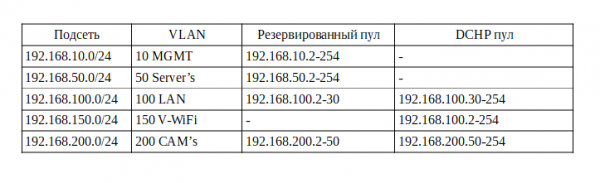
Tak jsme si udělali představu o IP, zde je pár bodů, na které bych chtěl upozornit:
- V síti správy nemá smysl zapínat DHCP, stejně jako v serverovně, protože všechny adresy jsou přidělovány ručně při nastavování zařízení. Někteří si nechávají malý DHCP pool pro případ připojení nového zařízení pro jeho počáteční konfiguraci, ale já mám rád a doporučuji vám konfigurovat zařízení ne na místě u zákazníka, ale u sebe na stole, takže tento pool zde neudělám.
- Některé modely kamer mohou vyžadovat statickou adresu, my však předpokládáme, že kamery ji dostávají automaticky.
- V lokální síti pool necháváme pro tiskárny, protože služba síťového tisku nepracuje příliš spolehlivě s dynamickými adresami.
Nastavení routeru
No, konečně se dostáváme k nastavení. Vezmeme patch cord a připojíme se k jednomu ze čtyř LAN portů routeru. Ve výrobním nastavení je na routeru zapnut DHCP server a ten je dostupný na adrese 192.168.1.1. Můžeme to zkontrolovat pomocí konzolového nástroje ipconfig, jehož výstupem bude náš router jako výchozí brána. Zkontrolujeme:
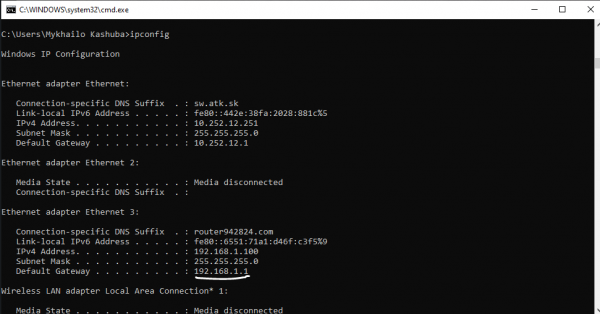
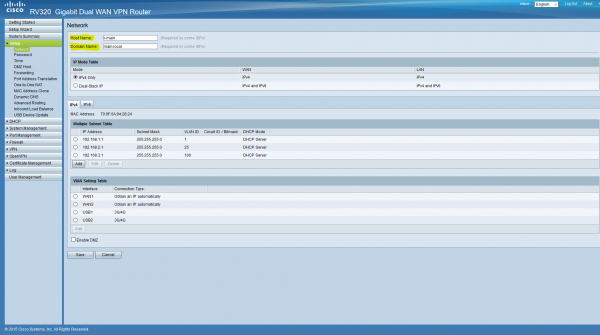
V prohlížeči přejdeme na tuto adresu, potvrdíme nebezpečné připojení a přihlásíme se s přihlašovacími údaji cisco/cisco. Okamžitě změníme heslo na bezpečné. A jako první zajdeme do záložky Setup, část Network, kde přiřadíme název a doménové jméno pro router.
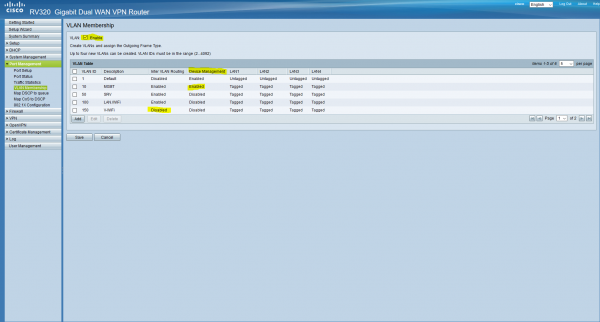
Nyní přidáme do našeho routeru VLANy. Jdeme do Port Management/VLAN Membership. Setká nás tabulka VLANů nastavených ve výchozím stavu.
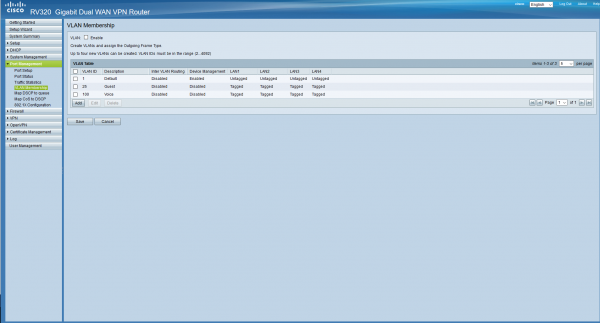
Ty nejsou potřeba, odstraníme vše kromě první, protože ta je výchozí a nelze ji odstranit. Hned přidáme VLANy, které jsme naplánovali. Nezapomeneme zaškrtnout políčko nahoře. Také povolíme správu zařízení pouze z řídicí sítě, a směřování mezi sítěmi povolíme všude kromě hostitelské sítě. Porty nastavíme o něco později.
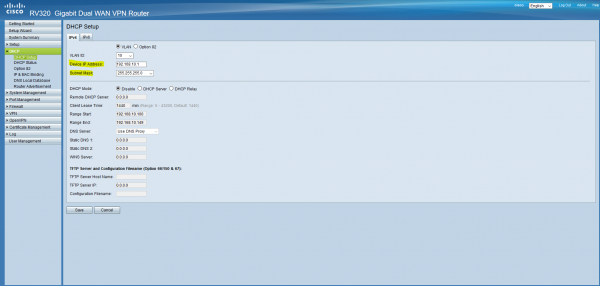
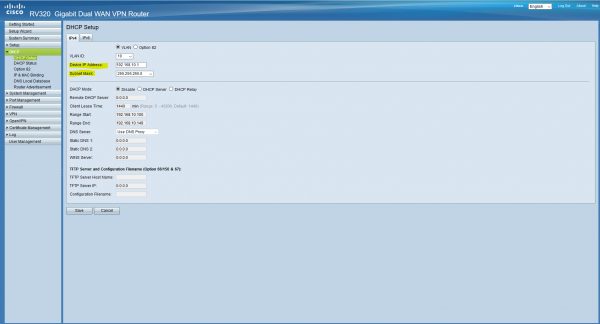
Nyní nastavíme DHCP servery podle naší tabulky. K tomu jdeme do DHCP/DHCP Setup.
Pro sítě, ve kterých bude DHCP vypnuto, nastavíme pouze adresu brány, která bude první v podsíti (odpovídajícím způsobem i masku).
V sítích s DHCP je to dost jednoduché, také nastavíme adresu brány, níže zapíšeme pooly a DNS servery:
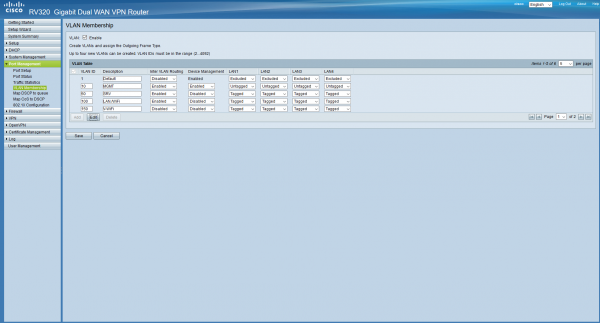
Tímto jsme se vypořádali s DHCP, nyní klienti připojení v lokální síti budou získávat adresu automaticky. Nyní nakonfigurujeme porty (porty se konfigurují podle standardu , odkaz je klikací, můžete se s ním seznámit). Jak se předpokládá, že všichni klienti budou připojeni přes spravované switche, untagged (nativní) VLAN na všech portech bude MGMT, což znamená, že jakékoli zařízení připojené na tento port se dostane do této sítě (více zde). Vracíme se do Port Management/VLAN Membership a nastavujeme to. VLAN1 na všech portech ponecháme Excluded, není nám potřeba.
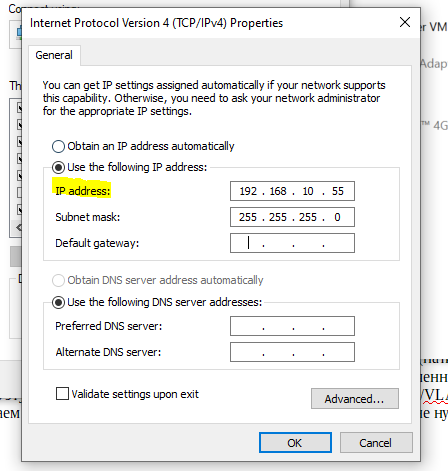
Nyní na své síťové kartě musíme nastavit statickou adresu z řízené podsítě, protože jsme se dostali do této podsítě poté, co jsme klikli na „uložit“, a DHCP servery zde nejsou. Jdeme do nastavení síťového adaptéru a nastavíme adresu. Po tomto bude router dostupný na adrese 192.168.10.1.
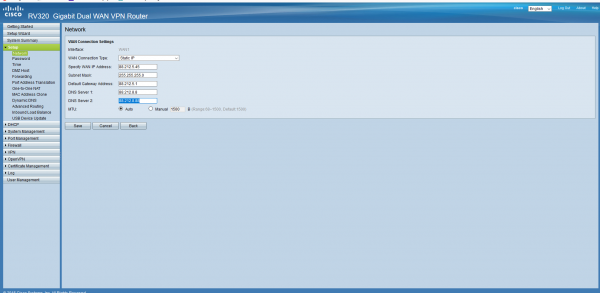
Nastavíme naše připojení k internetu. Předpokládejme, že jsme dostali statickou adresu od poskytovatele. Jdeme do Setup/Network, dole zaškrtneme WAN1, klikneme na Edit. Vybereme Static IP a nastavíme svou adresu.
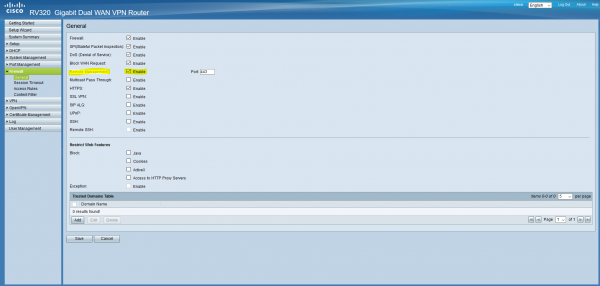
A poslední věc na dnes – nakonfigurujeme vzdálený přístup. K tomu jdeme do Firewall/General a zaškrtneme políčko Remote Management, podle potřeby nastavíme port.
Dneska asi vše. Na konci článku máme základně nakonfigurovaný router, pomocí kterého se můžeme připojit k internetu. Délka článku převyšuje mé předpoklady, takže v další části dokončíme konfiguraci routeru, zprovozníme VPN, nakonfigurujeme firewall a logování, a také nakonfigurujeme switch, abychom mohli spustit naši kancelář. Doufám, že článek byl pro Vás alespoň trochu užitečný a poučný. Píšu to poprvé, ocením konstruktivní kritiku a dotazy, snažím se odpovědět všem a vzít v úvahu vaše poznámky. Také, jak jsem psal na začátku, vítáme vaše názory na to, co by se ještě mohlo v kanceláři objevit a co ještě budeme konfigurovat.
Mé kontakty:
Telegram:
Skype/mail: kashuba@antik.sk
Přidávejte se, popovídáme si.
Zdroj: habr.com
