

Často je potřeba nainstalovat 3CX v cloudu, ale váš vybraný cloudový poskytovatel není na seznamu 3CX (například Mail.ru Cloud Solutions). Žádný problém! Není to vůbec složité, stačí zjistit, zda poskytovatel podporuje infrastrukturu OpenStack. 3CX, mezi dalšími společnostmi, rozvoj OpenStack a podporuje OpenStack API a standardní rozhraní Horizon pro sledování a správu.
Takže pro instalaci 3CX budete potřebovat:
- Cloudový poskytovatel kompatibilní s OpenStack API s aktivovaným účtem
- Přihlašovací údaje k API pro službu PBX Express, včetně URL OpenStack API
Podívejme se na instalaci cloudového 3CX na příkladu poskytovatele Dreamhost.
Vytvoření hostingového účtu OpenStack
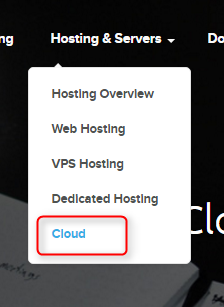
1. Přejděte na a přejděte do sekce Hosting & Servers > Cloud. Na otevřené stránce klikněte na Začínáme s DreamCompute.
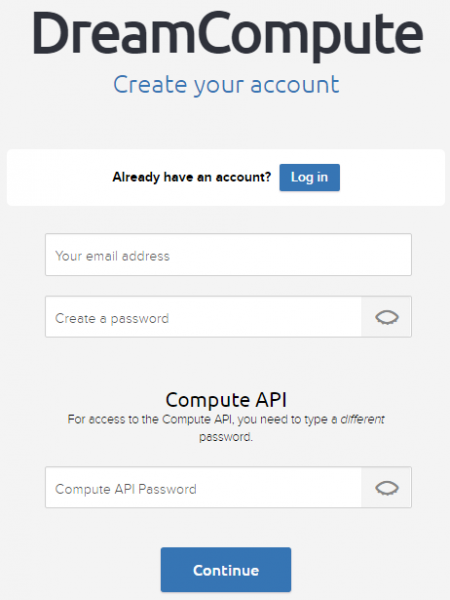
2. Vyplňte své přihlašovací údaje. Pro Compute API je vyžadováno samostatné heslo, které používá služba PBX Express pro výměnu dat s OpenStack platformou Dreamhost. Jakýkoli poskytovatel OpenStack bude vyžadovat přibližně tyto informace.
3. Po registraci obdržíte e-mail s informacemi potřebnými pro ověření a aktivaci vašeho účtu. Obvykle provozovatelé požadují skanovací kopii pasu nebo údaje o kreditní kartě.
Konfigurace účtu OpenStack pro 3CX PBX Express
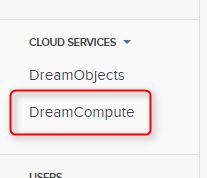
4. Po ověření účtu se přihlaste do řídicího panelu, přejděte do sekce Cloud Services a klikněte na DreamCompute.
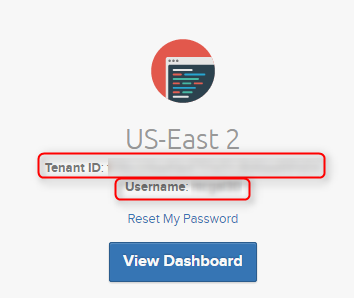
5. Zde uvidíte ID nájemce a uživatelské jméno (Tenant ID a Username). Poznamenejte si je — tyto údaje budete potřebovat při instalaci 3CX přes službu PBX Express. Poté klikněte na Zobrazit řídicí panel.
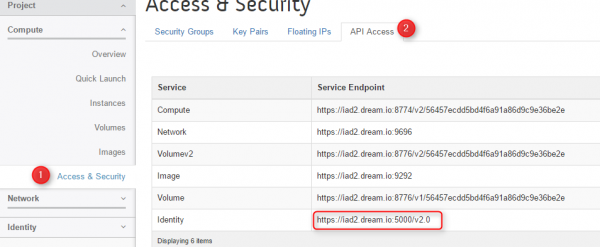
6. V řídicím panelu přejděte do sekce Access & Security > stránka API Access. Zde si poznamenejte URL ve řádku Identity — podle této URL se PBX Express obrací na cloud Dreamhost OpenStack.
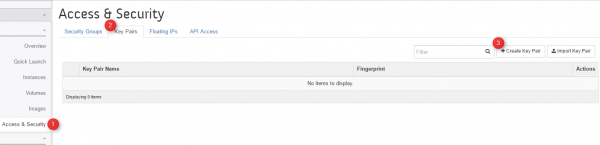
7. Také v sekci Access & Security přejděte na kartu Key Pairs a klikněte na Vytvořit pár klíčů.
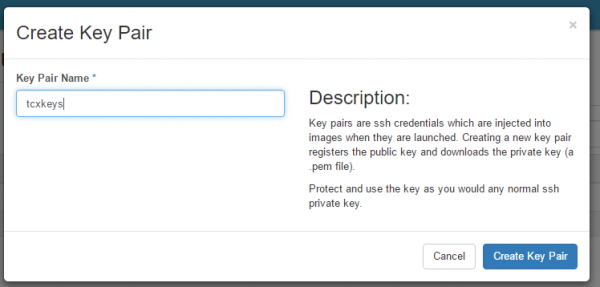
8. V zobrazeném okně zadejte název páru klíčů a klikněte na Vytvořit pár klíčů. Klíče budou vytvořeny a staženy na váš disk.
Instalace cloudového 3CX prostřednictvím služby PBX Express
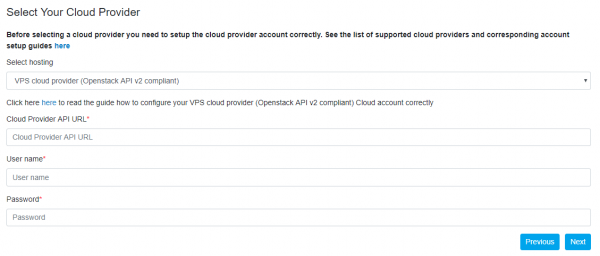
9. Nyní je vše připraveno k instalaci cloudové ústředny 3CX prostřednictvím služby . V jednom z kroků Průvodce PBX Express se objeví dotaz na parametry vašeho OpenStack hostingu. Pomocí těchto parametrů PBX Express automaticky vytvoří VPS server s nainstalovaným 3CX. Pro Dreamhost se uvádějí následující parametry:
- Vyberte Hosting — poskytovatel VPS cloudu (kompatibilní s OpenStack API v2)
- API URL poskytovatele cloudu — URL z kroku 6
- Uživatelské jméno — jméno uživatele z kroku 5
- Heslo — ID tenanta z kroku 5
10. Na další stránce, pokud nevíte, co uvést, jednoduše klikněte na Další. Pokud se v těchto parametrech vyznáte, můžete uvést umístění serveru, a používaný pár SSH klíčů. Instalovaný obraz by měl být pouze Debian-9.
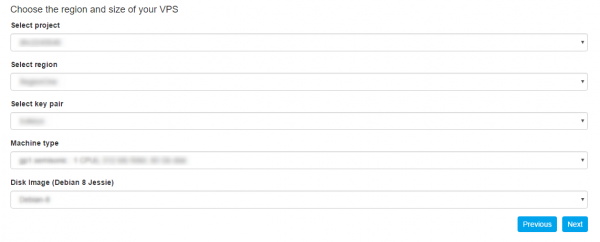
Poté klikněte na Další a zadejte své osobní údaje. Za krátkou chvíli bude vaše cloudová ÚTS připravena — obdržíte odpovídající oznámení na E-mail. Uložte jej — obsahuje důležité informace.
Nyní můžete pokračovat v nastavení ÚTS — připojit , atd.
Zdroj: habr.com
