

Dnešní lekce nabízí úvodní informace o routerech Cisco. Než začneme studovat materiál, rád bych poblahopřál všem, kteří sledují můj kurz, protože video lekce "Den 1" byla doposud shlédnuta téměř milionem lidí. Děkuji všem uživatelům, kteří přispěli k vzdělávání v rámci videokurzu CCNA.
Dnes se budeme zabývat třemi tématy: router jako fyzické zařízení, krátký úvod do routerů Cisco a počáteční konfigurace routeru. Na tomto snímku je zobrazen, jak vypadá typický router modelu 1921 od společnosti Cisco.
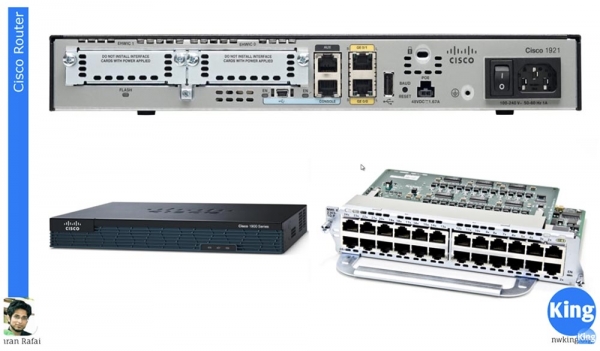
Na rozdíl od switche, který má mnoho portů, má typický router pouze 2 porty pro připojení, v tomto případě jsou to porty Gigabit Ethernet GE0/0 a GE0/1 a USB konektor. Router také obsahuje sloty pro rozšiřovací moduly a 2 konzolové porty, včetně 1 USB portu. Vlastností routerů Cisco je přítomnost spínače - switche Cisco nemají. Obvykle přední část routeru vypadá jako na levé dolní části snímku. Na zadní straně routeru jsou umístěny konektory pro připojení kabelů. V tomto případě je kabel ze slotu GE0/0 nebo GE0/1 připojen k switchi.
Vpravo dole je zobrazen rozšiřovací modul NME-X 23-ES-1GP, který lze vložit do routeru po odstranění zakrývacích desek. Pomocí takových modulů lze rozšířit funkčnost běžného routeru Cisco podle vašich potřeb. Jak je známo, produkty Cisco jsou z důvodu své složitosti a široké funkčnosti poměrně drahé, proto má uživatel možnost nezaplatit za zařízení s většími možnostmi, než které potřebuje. Koupí jednoduchého routeru se 2 porty se mohou postupně dokupovat potřebné rozšiřovací moduly. Celkově jsou zařízení Cisco schopna vykonávat množství funkcí. Routery nevymyslela společnost Cisco, ale právě routery udělaly Cisco tím, čím ji dnes známe. Cisco začalo masovou výrobu routerů s nejvyšší kvalitou, což zajistilo této produkci vedoucí postavení na trhu síťových zařízení.
Cisco se označuje jako softwarová společnost, tedy jako výrobce softwaru. Hardwarové komponenty, podobné "železu" Cisco, může vyrobit jakýkoliv výrobce, například Čína, nákupem příslušných komponent. Ale právě software Cisco IOS dává zařízení této společnosti to, čím opravdu jsou. Společnost se skutečně pyšní tímto operačním systémem, který běží na všech zařízeních Cisco – ať už jde o switche nebo routery.
Nejdůležitějším vynálezem Cisco je také technologie CEF Enhanced, neboli Cisco Express Forwarding. Ta zajišťuje velmi rychlý přenos paketů, téměř na maximální rychlosti, kterou umožňují technické možnosti sítě. Toho bylo dosaženo díky integrovaným obvodům Cisco ASIC – Application Specific Integrated Circuitry, které přimějí switch přenášet pakety téměř rychlostí sítě.
Jak jsem již zmínil, router je do značné míry softwarové zařízení, proto rozhodnutí o směrování činí operační systém Cisco IOS.
Víte, že existují drahé grafické karty pro počítačové hry. Pokud takovou kartu nemáte, veškeré náročné výpočty, 3D animace a složitá grafická zpracování provádí vaše operační systém, zatěžující procesor počítače. Pokud máte nainstalovanou výkonnou grafickou kartu s vlastním GPU procesorem a vlastní pamětí, výkonnost ve hrách se mnohonásobně zvyšuje, protože se o grafickou část stará oddělené "železo."
Podobně funguje switch, protože všechny rozhodnutí o směrování paketů činí samostatné "železo", aniž by zatěžovalo router, v němž by tato rozhodnutí měla činit software. Cisco používá polo-softwarovou, polo-hardwarovou technologii CEF, která přiměje router přijímat urychlená rozhodnutí o směrování. Tato funkce je vlastní pouze routerům společnosti Cisco.
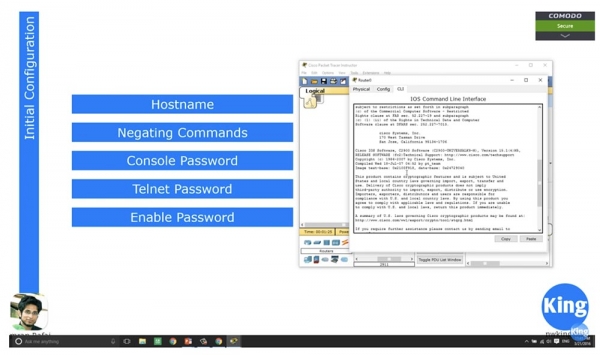
Již jsme se podívali, jak provést počáteční nastavení parametrů switche, a protože nastavení routeru probíhá obdobně, povím vám o něm velmi rychle. Otevřu program Cisco Packet Tracer a vyberu router modelu 1921, poté otevřu okno konzole IOS, ve kterém můžete vidět, jak se načítá operační systém tohoto routeru.
Vidíte, že máme načtenou verzi 15.1, což je poslední verze IOS, objem paměti činí 512 MB, platforma CISCO 2911, dále jsou uvedeny ostatní parametry operačního systému, test obrazu IOS a samozřejmě je zde licenční smlouva a další podobné věci.
Uvedu samostatné video věnované výhradně Cisco IOS, nebo prostě popíšu různé služby tohoto operačního systému. Řeknu jen, že podle čísla verze můžete určit, jakými funkcemi a schopnostmi disponuje daný OS. Od verze 15.1 jsou všechny verze IOS univerzální, což znamená, že v závislosti na licenci, kterou si uživatel zakoupí, může využívat různé funkce systému. Například, pokud potřebujete zvýšit zabezpečení sítě, zakoupíte licenci pro zabezpečovací službu, pokud potřebujete funkce hlasového servisu – licenci hlasové služby atd.
Do verze 15.1 měly routery OS s různými verzemi – Basic, Security, Enterprise, Voice Enable a tak dále. Řekněme, že router mého přítele měl verzi Enterprise IOS, zatímco já měl verzi Basic IOS. Nic mi však nebránilo vzít verzi přítele a nainstalovat ji na svůj router, protože Cisco nepoužívalo koncept licencí OS.
S verzí 15.1 začala společnost používat koncept licenčních variant, a dokud nezakoupíte příslušný klíč, nemůžete využívat žádnou další službu operačního systému. O něco později, když se budeme zabývat licenční politikou Cisco, vám povím o různých verzích IOS. Prozatím se tímto nemusíte příliš zabývat a můžete přejít přímo k logu načítání.
Na konci protokolu vidíte popis "hardwaru", na kterém byl systém spuštěn: značka procesoru, 3 gigabitové rozhraní, 64bitová DRAM, 256 kB nevolatile paměti. Tato velikost paměti se zdá příliš malá, ale pro směrovač, který provádí směrovací rozhodnutí, je to zcela dostatečné. Tuto paměť nelze srovnávat s pamětí vašeho počítače, jedná se o zcela odlišné věci.
Protokol zavádění Cisco IOS končí otázkou: "Pokračovat konfigurační dialog? Ano/Ne". Pokud odpovíte "Ano", systém vás provede sérií otázek, na které když odpovíte, provedete počáteční konfiguraci zařízení.
Během studia kurzu CCNA byste to neměli dělat, takže na tuto otázku vždy odpovídejte "Ne". Samozřejmě můžete zvolit odpověď "Ano" a přeskočit nastavení konfigurace, ale protože nevíte, jak to provést, je lepší vybrat odpověď "Ne".
Po výběru "Ne" a stisknutí RETURN přejdeme k nápovědám příkazového řádku, kde můžete zadávat různé příkazy. Stejně jako v případě switche zadejte na začátku příkaz Router > enable, abyste přešli do privilegovaného režimu nastavení. Poté zadám config t (configure terminal) a dostanu se do režimu globální konfigurace.
Rychle projdeme příkazy. Chci změnit jméno hostitele, takže použiji příkaz hostname R1, následují příkazy negace, takže nejdříve posílám příkaz do show ip interface brief, abych zobrazil rozhraní směrovače. Vidíme, že port Gigabit Ethernet 0/0 je v režimu administratively down, takže použiji příkazy int gigabitEthernet 0/0 a no shutdown. Poté se stav portu změní na up. Pokud se znovu podíváme na stav rozhraní směrovače, vidíme, že nyní má tento port stav "aktivní". Stav protokolu zůstává v poloze down, protože k našemu směrovači není nic připojeno, a při absenci provozu je v nečinnosti. Jakmile však na port směrovače dorazí provoz, protokol změní stav na up.
Dále je třeba nastavit heslo pro konzolu. K tomu píšu příkazy line con 0, password console a do show run, abych se ujistil, že heslo pro konzolu bylo nastavena. Ověření hesla bude provedeno až poté, co zadám příkaz login. Nyní je konzolový port směrovače chráněn heslem.
Již jsem vám vyprávěl o šifrování hesel. Představte si, že někdo získal přístup ke stávající konfiguraci tohoto zařízení. Protože je v ní vidět nastavené heslo, může si ho ten člověk snadno ukrást, aby se kdykoli dostal do nastavení routeru a prolomil systém.
Jedním ze způsobů, jak aktivovat šifrování hesla, je použít příkaz service password-encryption. Protože je tento příkaz ve výchozím nastavení použit s negací no a vypadá jako no service password-encryption, šifrování hesla není prováděno. Přejděme do globální konfiguračního režimu, zadejme příkaz service password-encryption a stiskněme "Enter". Tento příkaz znamená, že systém vezme textové heslo, které jsem nastavil, a zašifruje ho.
Nyní, když se podíváme na aktuální konfiguraci pomocí příkazu do show run a přejdeme k řádku hesla, můžeme vidět, že heslo sedmého typu se změnilo na náhodnou sekvenci číslic. Pokud někdo z vašich kolegů nahlédne přes vaše rameno a uvidí toto heslo, bude pro něj velmi obtížné tuto sekvenci zapamatovat. Tímto jsme vytvořili první linii obrany zabezpečení přístupu.
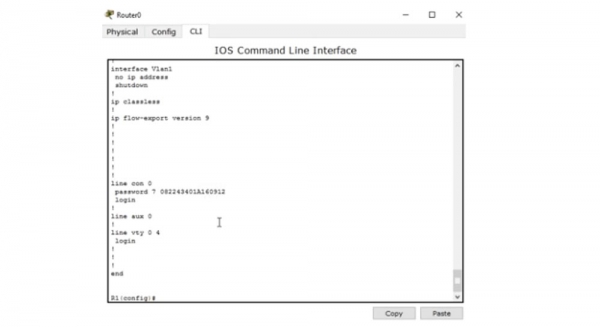
Ale i když se mu podaří toto heslo zkopírovat, vstoupit do nastavení a pokusit se je vložit do řádku hesla, systém mu nedovolí přístup do nastavení, protože tato posloupnost číslic není samo heslo, ale jeho zašifrované hodnoty. Správné heslo je slovo console, a když ho zadám, získám přístup k konzolovému portu. Takže i když někdo zkopíruje tato čísla, stále se nebude moci dostat k zařízení.
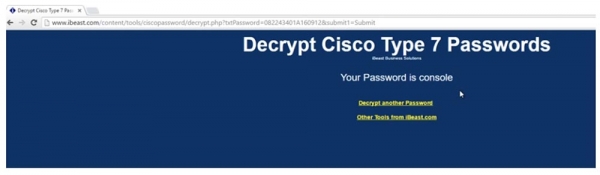
Ve skutečnosti se však mýlíme, protože vše, co potřebuje útočník, je dostat se na web, který umožňuje snadno dešifrovat hesla Cisco sedmého typu. Stačí se přihlásit na stránku webu, zadat zkopírovaná čísla a získáte dešifrované heslo, v našem případě je to slovo console. Nyní stačí hackerovi toto slovo zkopírovat, vrátit se do nastavení IOS a vložit ho do řádku pro dotaz na heslo.
V tomto případě jednoduchá funkce Enable Password nezajišťuje požadovanou úroveň bezpečnosti. Nejlepší způsob, jak zajistit ochranu, je použít příkaz enable secret cisco. Pokud se poté podíváte na aktuální konfiguraci, bude vidět, že hodnota hesla nyní představuje soubor různých znaků. V tomto případě byl použit pátý typ hesel Cisco.
Dekódování takového typu hesla online není možné, takže nyní je konzole vašeho zařízení v naprostém bezpečí.
Dále je potřeba nastavit heslo na Telnet. K tomu zadávám příkaz line vty 0 4, což umožní využití tohoto routeru 5 uživatelům, a zadávám příkaz password telnet. Nyní, pokud se někdo pokusí připojit k routeru přes protokol Telnet, bude muset zadat toto heslo – slovo telnet.
Dále jsme pro switch prováděli nastavení IP adresy Management IP, protože switch patří do 2. vrstvy OSI. Router je však zařízením 3. vrstvy, což znamená, že každý port routeru má svou vlastní IP adresu.
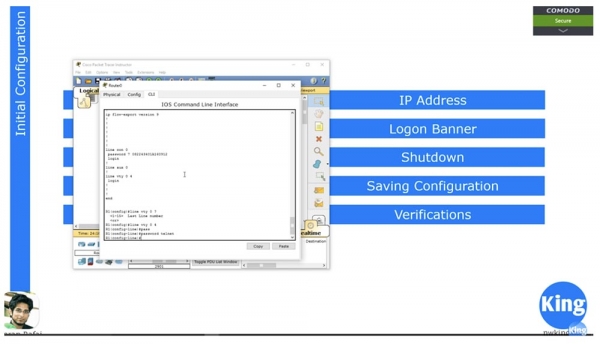
Ve switchi jsme přecházeli k nastavením VLAN1 nebo k nastavením jakékoliv jiné sítě, ve které bylo potřeba zadat IP adresu. Vytvářeli jsme virtuální rozhraní a přiřazovali jim IP adresy. Ale v případě routeru je potřeba přiřadit tyto adresy fyzickým portům, proto zadávám příkazy config t a int g0/0. Dále používám příkaz pro přiřazení IP adresy stejně jako v případě VLAN, tedy zadávám příkaz ip address 10.1.1.1 255.255.255.0 a pak zadávám no shutdown.
Pokud se nyní podíváte na stav portů, použitím příkazu do show int brief, bude vidět, že adresa 10.1.1.1 byla přidělena rozhraní Gigabit Ethernet 0/0. Takto jsme nastavili IP adresu.
Dále přecházíme k nastavení logovacího banneru. Stejně jako pro switch, používám příkaz banner motd & a poté mohu zadat jakýkoliv text, který chci, například Welcome to NetworKing Router, podtrhnu text „hvězdičkami“ a uzavřu ho ampersandem &.
Pokud chcete port odpojit, použijte příkaz Shutdown. Pro uložení nastavení použijte příkaz copy running-config startup-config. Aktuální konfiguraci můžete zobrazit pomocí příkazu show running conf, zatímco pro zobrazení startovní konfigurace použijte příkaz show startup conf. Protože jsme používali nové zařízení "out of the box" a zavedení s výchozími parametry, systém na žádost o zobrazení startovní konfigurace odpovídá, že ta ještě neexistuje.
Po zadání příkazu copy running-config startup-config systém žádá o potvrzení, že přepisovaný soubor je soubor parametru startovní konfigurace startup-config. Po přepsání souboru startovní konfigurace jej prohlížím pomocí příkazu show startup conf a vidím, že nyní plně odpovídá souboru parametrů aktuálního stavu zařízení. Nyní, pokud router vypnu a znovu zapnu, zavede se pomocí uložených parametrů.
Ověření stavu routeru lze nejlépe provést pomocí příkazu show int brief, můžete také použít příkaz show int, který zobrazí stav všech portů. Pokud chcete vidět stav konkrétního portu, můžete použít příkaz show interface g0/0, po kterém systém zobrazí úplnou statistiku o tomto rozhraní.
Jak jsem řekl, nejdůležitější částí routeru je směrovací tabulka. Zobrazit ji můžete pomocí příkazu show ip route.
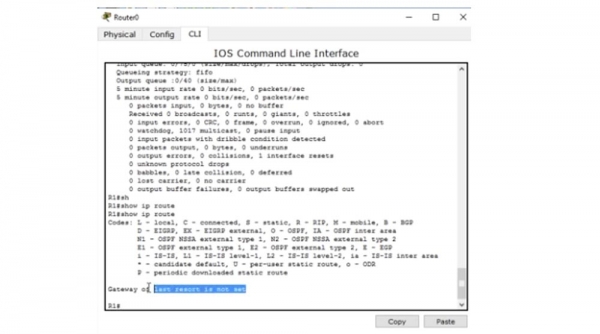
V této chvíli je tabulka prázdná, protože k našemu routeru nejsou připojena žádná zařízení. V příštím video tutoriálu se podíváme, jak se vytváří směrovací tabulka pomocí různých protokolů, jak se vyplňuje při připojení nových zařízení s použitím statického směrování nebo dynamických protokolů. Na světě routerů patří příkaz show ip route mezi nejpopulárnější, protože obvykle všechny obtíže se směrováním začínají právě u směrovací tabulky.
Tímto končím naši video lekci, protože jsem probral vše, co bylo na dnešek naplánováno. Mnoho uživatelů se ptá, co mě motivuje, když natáčím a zveřejňuji tyto video lekce. Dělám to ve svém volném čase zcela zdarma. Samozřejmě mi můžete poslat peníze, pokud budete chtít. Mnohé weby používají moje video lekce a žádají za to peníze, ale já nechci jednat takto se svými posluchači a slibuji, že mé lekce nikdy nebudou zpoplatněny.
Děkujeme, že s námi zůstáváte. Líbí se vám naše články? Chcete vidět více zajímavých materiálů? Podpořte nás objednávkou nebo doporučením známým, 30 % sleva pro uživatele Habra na jedinečný analog entry-level serverů, který jsme pro vás vymysleli: (k dispozici varianty s RAID1 a RAID10, až 24 jader a až 40GB DDR4).
Dell R730xd za polovinu ceny? Jen u nás v Nizozemsku! Dell R420 — 2x E5-2430 2.2GHz 6C 128GB DDR3 2x960GB SSD 1Gbps 100TB — od 99 $! Čtěte o tom
Zdroj: habr.com
