

Dnes budeme hovořit o statickém směrování a probereme tři témata: co je to statické směrování, jak se nastavuje a jaká je jeho alternativa. Vidíte síťovou topologii, která zahrnuje počítač s IP adresou 192.168.1.10, připojený přes switch ke bráně nebo routeru. Pro toto připojení se používá port routeru f0/0 s IP adresou 192.168.1.1.
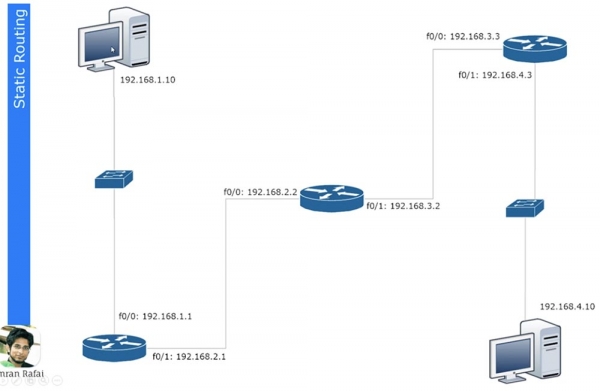
Druhý port tohoto routeru f0/1 s IP adresou 192.168.2.1 je připojen k portu f0/0 druhého routeru, jehož rozhraní má adresu 192.168.2.2. Druhý router je připojen portem f0/1 s adresou 192.168.3.2 k třetímu routeru, který pro toto připojení používá port f0/0 s IP adresou 192.168.3.3.
Nakonec je třetí router spojen s druhým switchem přes port f0/1 s adresou 192.168.4.3, a switch je připojen k druhému počítači s IP adresou 192.168.4.10.
Pokud víte, jak podle IP adres oddělit podsítě, určete, že část od prvního počítače k prvnímu routeru patří do jedné podsítě, část mezi prvním a druhým routerem – do druhé sítě, mezi druhým a třetím routerem – do třetí sítě a mezi třetím routerem a druhým počítačem – do čtvrté sítě. Tak máme 4 různé sítě.
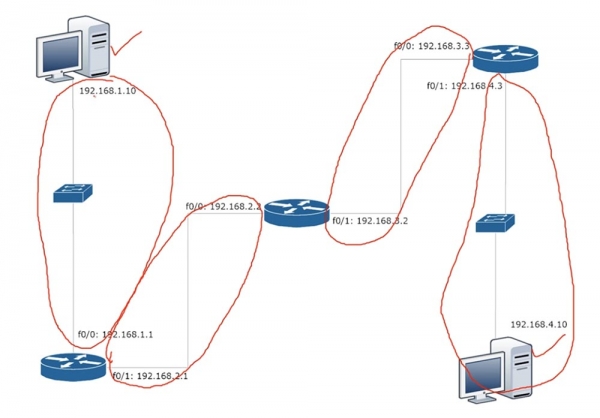
Pokud chce počítač 192.168.1.10 komunikovat s počítačem 192.168.4.10, musí nejprve odeslat svá data bráně 192.168.1.1. Vytváří rámec, do kterého umisťuje IP adresu zdroje a cíle, MAC adresu zdroje a cíle a odesílá ho routeru. Ten odstraní informace 2. úrovně, tedy MAC adresy, a podívá se na informace 3. úrovně. Zjistí, že data jsou adresována zařízení s IP adresou 192.168.4.10, a router chápě, že takové zařízení k němu není připojeno, proto jednoduše musí pustit tento rámec přes sebe dál po síti. Osloví svou tabulku směrování a vidí, že data pro síť 4. je třeba posílat zařízení s IP adresou 192.168.2.2.
Podobně druhý router kontroluje svou tabulku směrování, zjišťuje, že data pro síť 4. je třeba poslat na IP adresu 192.168.3.3, a odesílá rámec třetímu routeru. Nakonec třetí router kontroluje svou tabulku, zjišťuje, že síť 4. je připojena k němu samotnému, a odesílá rámec druhému počítači.
Podívejme se, jak se vytváří směrovací tabulka. K tomu použijeme Cisco Packet Tracer a uvidíme, jak se implementuje koncept směrování. Zde je znázorněna stejná síťová topologie a nyní přiřadím routerům odpovídající IP adresy, včetně adres výchozích brán.
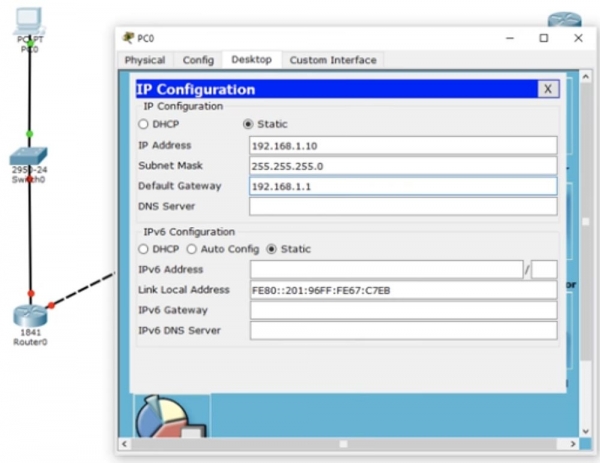
Nic neděláme se switchem, protože pracuje s nastavením podle výchozích hodnot a používá VLAN1. Přejdeme k nastavení prvního routeru Router0. Nejprve mu přiřadíme hostname R1, poté nastavíme IP adresu a masku podsítě pro rozhraní f0/0. Dále je třeba použít příkaz no shutdown. Vidíte, jak se indikátor rozhraní změnil z červené na zelenou, což znamená, že port byl připojen do sítě.
Dále musíme nastavit druhé rozhraní routeru f0/1, přičemž hostname zůstává stejný, pouze přidáme IP adresu 192.168.2.1 a masku podsítě 255.255.255.0. Není to nic nového, je to jednoduché nastavení, všechny příkazy už znáte, takže rychle přejdu k dalším routerům. Jak budu přiřazovat IP adresy a používat příkaz no shut, porty routerů budou měnit barvu na zelenou, což ukazuje, že spojení mezi zařízeními bylo navázáno. Vytvářím tímto sítí 1., 2., 3. a 4. Poslední oktet IP adresy portu routeru ukazuje číslo samotného routeru a předposlední oktet – číslo sítě připojené k tomuto portu.
Tímto způsobem budou adresy portů prvního routeru 192.168.1.1 (první router, první síť) a 192.168.2.1 (první router, druhá síť), u druhého routeru – 192.168.2.2 (druhý router, druhá síť) a 192.168.3.2 (druhý router, třetí síť) a u třetího routeru – 192.168.3.3 (třetí router, třetí síť) a 192.168.4.3 (třetí router, čtvrtá síť). Domnívám se, že je to docela snadné zapamatovat, nicméně ve skutečnosti se adresy mohou vytvářet jinak v závislosti na pravidlech přijatých ve vaší společnosti. Musíte se držet firemních pravidel, protože vašemu kolegovi bude snazší odstraňovat problémy ve vaší síti, pokud ji vytvoříte v souladu s pravidly.
Takže jsem dokončil přiřazování IP adres portům routeru a vidíte, že port druhého switche také změnil barvu na zelenou, protože spojení mezi ním a druhým počítačem bylo automaticky navázáno.
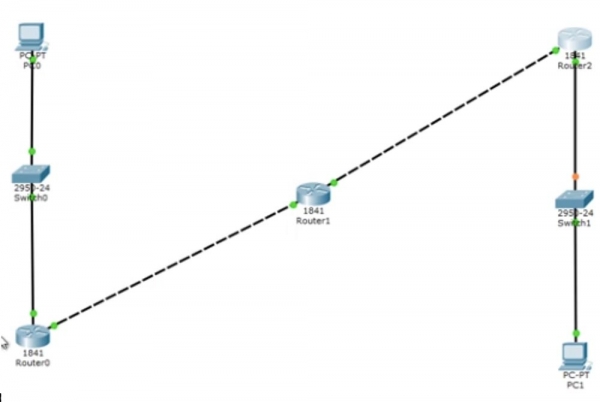
Nyní spustím terminál příkazového řádku prvního počítače a provedu ping druhého počítače na adrese 192.168.4.10. Přepneme do simulačního režimu – nyní vidíte animované pohyby pingovacích paketů přes části sítě. Nyní znovu spustím ping, abyste se mohli podívat, co se při tom děje. Vpravo v tabulce vidíte ICMP, Internet Control Message Protocol – tímto je ping označován. Ping je protokol, který používáme pro testování připojení.
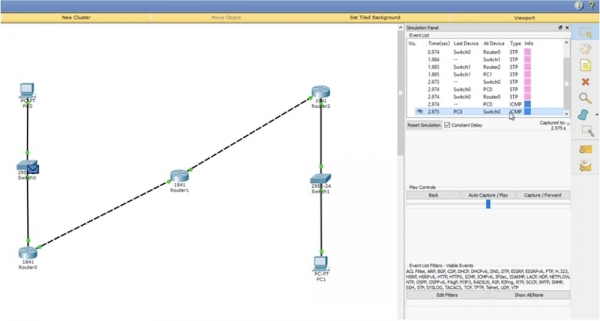
Posíláte testovací paket na jiné zařízení, a pokud ho vrátí, pak je spojení úspěšně navázáno. Když kliknete na pingovací paket na schématu, můžete vidět informace o přenosu.
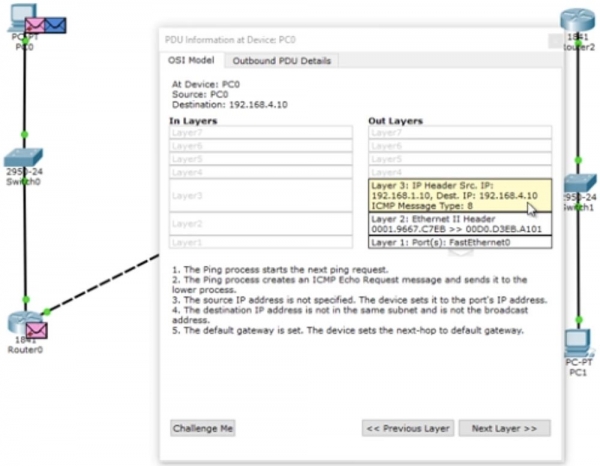
Vidíte data 3. úrovně OSI – to jsou IP adresy zdroje a cíle pingu, data 2. úrovně formou odpovídajících MAC adres a data 1. úrovně jako označení portu (portů) – to je FastEthernet0. Můžete se také podívat na formát pingovacího rámce: hlavička, typ a tělo paketu.
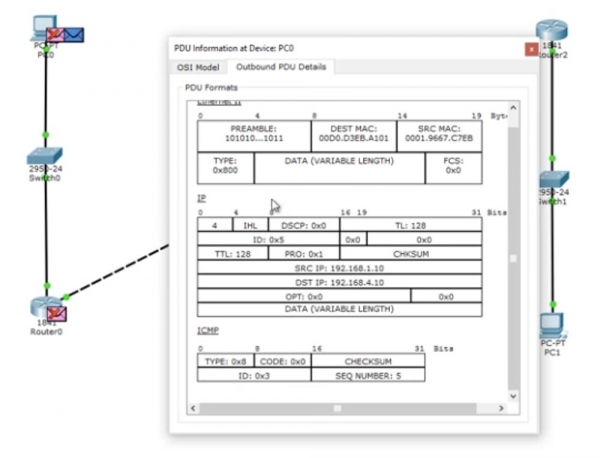
Rámec je nasměrován ke switchi, switch analyzuje MAC adresy a posílá ho dále přes síť k routeru. Router zobrazuje IP adresu 192.168.4.10 a odmítá paket, protože takovou adresu nezná. Podívejme se, co se děje v reálném čase, a vraťme se k pingu v okně příkazového řádku.
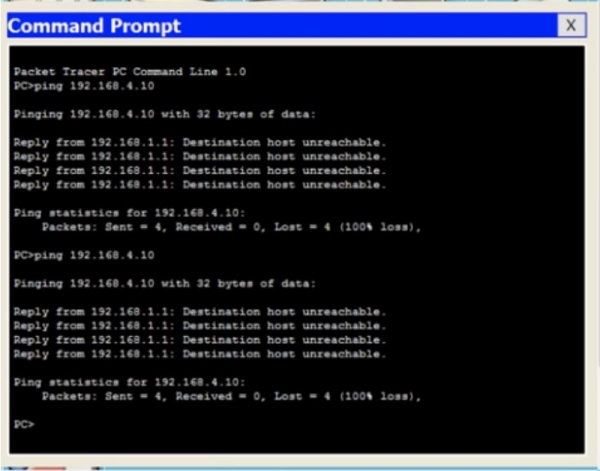
Vidíte, že při pokusu o pingování počítače 192.168.4.10 byly všechny 4 pakety ztraceny – od routeru 192.168.1.1 byla přijata odpověď, že cílový hostitel není dostupný. Vraťme se do okna příkazového rozhraní routeru a zadejme příkaz show ip route. Vidíte nejdůležitější část – tabulku směrování, a zadaný příkaz je jedním z hlavních směrovacích příkazů Cisco. V tuto chvíli tato tabulka obsahuje 2 záznamy. Na začátku tabulky se nachází seznam používaných zkratek, z nějž je zřejmé, že písmeno C označuje připojení. První záznam uvádí, že síť 192.168.1.0/24 je přímo připojena k portu FastEthernet0/0, a síť 192.168.2.0/24 je přímo připojena k portu FastEthernet0/1. To znamená, že v současnosti router zná pouze tyto dvě sítě.
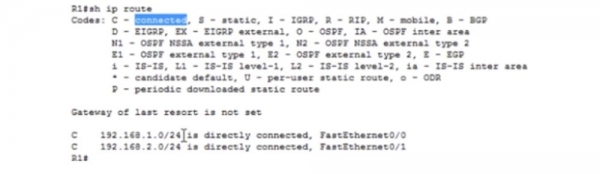
Hodnota 192.168.1.0/24 je identifikátor sítě. Když jsme vytvářeli podsítě, současně jsme vytvářeli jejich identifikátory. Tyto identifikátory říkají routeru, že všechna zařízení, jejichž IP adresy se pohybují v rozmezí od 192.168.1.1 do 192.168.1.254, se nacházejí v této podsíti. Takže všechna tato zařízení by technicky měla být dostupná pro router, protože je připojen k této síti.
Pokud se na konci identifikátoru nachází hodnota /24, znamená to, že všem zařízením v této síti od 1 do 254 bude zasílána broadcastová zpráva. Takže k tomuto routeru jsou připojeny pouze sítě 1. a 2., takže zná pouze tyto sítě. Když tedy ping z adresy 192.168.4.10 dorazí k routeru, neví, že tato adresa je dostupná přes trasu Router0 - Router1 - Router2.
Ale například vy jako správce sítě víte, že tato trasa je dostupná, to znamená, že první router může tento paket odeslat druhému routeru. Proto byste měli zorganizovat statické směrování. Pojďme se to pokusit udělat.
Povíme tomuto routeru, že každý paket a veškerý provoz určený pro síť 192.168.4.0/24 by měl být odeslán druhému routeru. Formát příkazu pro nastavení statického směrování vypadá takto: ip route .

Teď vám ukážu, co to znamená. Pro tento příkaz používáme režim globální konfigurace nastavení routeru. Zadávám ip route 192.168.4.0 255.255.255.0 – to znamená, že sem patří veškerý provoz pro zařízení sítě, jejichž IP adresa má hodnotu posledního oktetu od 1 do 254, a poté zadávám buď IP adresu, nebo označení portu, kam by měl být tento provoz odeslán. V tomto případě zadávám označení rozhraní f0/1, takže příkaz vypadá takto: ip route 192.168.4.0 255.255.255.0 f0/1.
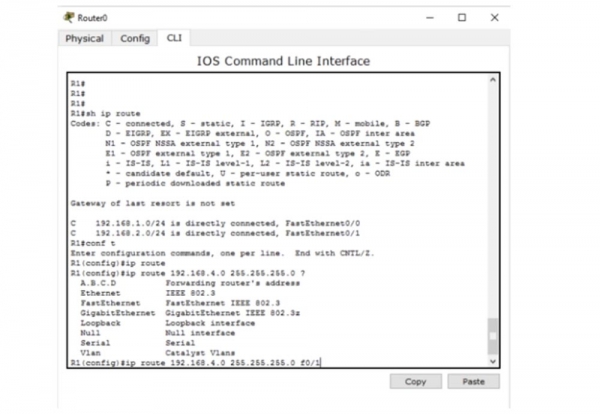
Místo rozhraní brány mohu uvést její IP adresu, pak bude příkaz statického směrování vypadat jako ip route 192.168.4.0 255.255.255.0 192.168.2.2.
Můžete se ptát, co je lepší. Myslím, že pro broadcastové sítě, jako je Ethernet, je lepší uvést IP adresu. Pokud používáte sítě typu point-to-point, jako je Frame Relay, je lepší použít exit interface. Později se podíváme na sítě Frame Relay, nyní používám vhodnější variantu příkazu pro routování -192.168.4.0 255.255.255.0.
Nyní se podívejme na routovací tabulku, použijeme příkaz do show ip address. Vidíte, že se v ní objevila nová položka označená písmenem S, tedy statická.
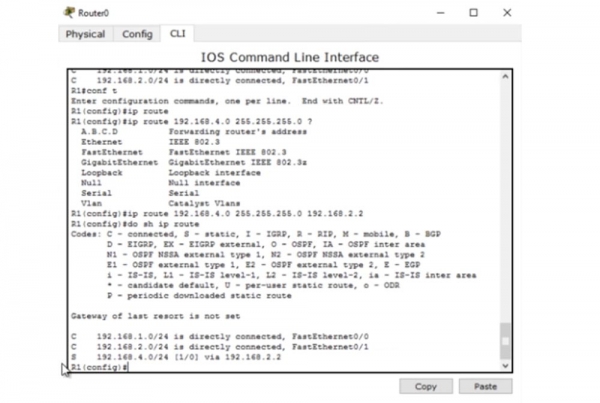
Tato položka říká, že pokud existuje provoz pro síť 192.168.4.0/24, měl by být přeposlán na adresáta prostřednictvím zařízení s IP adresou 192.168.2.2. Vraťme se k příkazovému řádku počítače a pingneme potřebnou adresu znovu. Nyní by provoz měl projít přes první router a dosáhnout druhého routeru, který by měl odhodit pakety.
V prvním případě router nejenže odhodil pakety, ale také odpověděl počítači, že IP adresa 192.168.4.10 není dostupná. Druhý router však může odpovědět pouze prvnímu routeru, od kterého přijal provoz. Podívejme se na routovací tabulku druhého routeru. Zde se říká, že Router1 zná pouze sítě 2. a 3., ale nic neví o síti 4., kam by měl posílat pakety prvního počítače. Odeslal by zpět zprávu, že hostitel je nedostupný, ale neví, jak se spojit s počítačem, který tyto pakety poslal, protože nic neví o síti 1. Proto místo zprávy o nedostupnosti hostitele jsme obdrželi zprávu Request timed out – časový limit požadavku vypršel. Různé síťové zařízení mají různé hodnoty TTL, takže když IP pakety dosáhnou této hodnoty, jsou zničeny. Přitom probíhá odpočítávání – uskuteční se jeden hop, a hodnotička TTL se mění z 16 na 15, druhý – z 15 na 14 a tak dále, dokud hodnota TTL nedosáhne 0 a paket bude zničen.
Takto funguje mechanismus ochrany před cyklícími IP pakety. Pokud zařízení nedostane požadavek v nastaveném čase, systém vydá podobnou zprávu. Pojďme se tedy podívat na nastavení druhého routeru a ukázat mu, jak dosáhnout čtvrté podsítě. K tomu použiji příkaz ip route 192.168.4.0 255.255.255.0 192.168.3.3. Nyní se příslušný záznam objevil v tabulce směrování, kterou jsme vyvolali příkazem do show ip route.
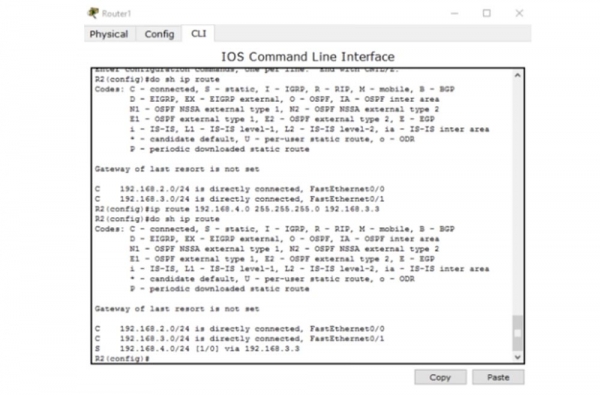
Nyní Router1 ví, jak posílat provoz adresátům čtvrté podsítě. Odesílá ho třetímu routeru. Třetí router Router2, protože je připojen k síti 4., rozhodně ví, jak odeslat paket druhému počítači.
Co se stane, když pošlu ping znovu? Vždyť nyní všechny síťové zařízení vědí, jak dosáhnout druhého počítače. Bude teď pingování IP adresy 192.168.4.10 úspěšné? Ne, nebude!
Jak už jsem zmínil, ICMP je protokol obousměrné komunikace, takže pokud někdo posílá pingové pakety, musí se vrátit zpět. Směrování spočívá v tom, že každé síťové zařízení musí nejen vědět, jak poslat zprávu někomu, ale také musí vědět, jak doručit odpovědní zprávu odesílateli požadavku. Takže paket odeslaný prvním počítačem úspěšně dosáhl druhého počítače. Druhý počítač si říká: "skvěle, dostal jsem vaši zprávu a teď vám musím poslat odpověď". Tato odpověď, adresovaná zařízení s IP adresou 192.168.1.10, se dostává k routeru Router2. Třetí router vidí, že má odeslat paket do první podsítě, ale ve své tabulce směrování má záznamy pouze o třetí a čtvrté podsíti. Proto musíme vytvořit statickou trasu pomocí příkazu ip route 192.168.1.0 255.255.255.0 192.168.3.2. Tento příkaz říká, že provoz určený pro síť s identifikátorem 192.168.1.0 by měl být odeslán druhému routeru s IP adresou 192.168.3.2.
Co se stane poté? Druhý router ví o sítích 2., 3. a 4., ale nic neví o první síti. Proto se musíme dostat do nastavení druhého routeru Router1 a použít příkaz ip route 192.168.1.0 255.255.255.0 192.168.2.1, což znamená, že provoz pro síť 1. by měl být odeslán přes síť 2. prvnímu routeru Router0.
Po této fázi paket dorazí k prvnímu routeru, který zná zařízení 192.168.1.10, protože první síť, ve které se tento počítač nachází, je připojena k portu tohoto routeru. Upozorňuji, že nyní první router nic neví o síti 3, a třetí router nic neví o druhé síti. To může způsobit problém, protože tyto routery neznají existenci mezi subnetů.
Znovu pinguji adresu 192.168.4.0 a vidíte, že tentokrát byl ping úspěšný. Pakety prošly celou cestu od prvního k druhému počítači a odpověď se vrátila odesílateli. V okně příkazového řádku je vidět zpráva, že každý z 4 odpovědních paketů 192.168.4.0 má velikost 32 bajtů, TTL= 125 ms a úspěšnost pingu je 100 %. To znamená, že zdroj přenosu obdržel odpověď od cílového hostitele. Takže i když zařízení neznají existenci některých mezi subnetů, není to problém, pokud fungují na principu „konečný odesílatel – konečný příjemce“. První počítač ví, jak se dostat k druhému počítači, a druhý ví, jak se dostat k prvnímu.
Podívejme se na jinou situaci. Takže první počítač může úspěšně komunikovat s druhým počítačem, přičemž provoz prochází všemi těmito zařízeními. Podívejme se, zda se PC0 může spojit s třetím routerem Router2 na adrese 192.168.3.3 – to je port sítě 3 třetího routeru. Ping ukazuje, že to není možné – cílový hostitel není dostupný.
Podívejme se, co je příčinou. Otevřením směrovací tabulky prvního routeru vidíme, že zná pouze 3 sítě – první, druhou a čtvrtou, ale nic neví o třetí síti. Proto pokud se chci spojit s touto sítí, je potřeba pro ni nastavit statickou trasu.
Takže jsme prozkoumali, jak lze nastavit statickou routování pro tři routery. Pokud máte 10 routerů a 50 různých subnetů, manuální nastavení statické routování zabere hodně času. Proto potřebujeme dynamické routování.
Teď odstraním všechny trasy, které jsem vytvořil. Za tímto účelem postupně vyvolám tabulky směrování všech routerů a na začátek každého statického směrování přidám slovo „no“, tedy použiji příkaz negace. Nyní se můžeme podívat, co představuje dynamické směrování.
Pro dynamické směrování musím aktivovat protokol RIP, což je velmi rychlý protokol. Ale dnes nebudeme diskutovat o RIP, naše téma je statické směrování, a chtěl jsem vám ukázat, jak náročné a vyčerpávající to je. Rychle vám však demonstruji, jak RIP funguje, kterému se podrobně věnujeme v následující lekci.
Na příkladu prvního routeru použiji příkaz router rip, poté zadám ver 2, abych určil verzi protokolu, a poté jednotlivými řádky uvedu sítě, pro které je třeba použít protokol dynamického směrování: 192.168.1.0, 192.168.2.0, poté přejdu k druhému routeru a s ním postupně udělám totéž. Technicky pouze uvádím sítě, které jsou připojeny k danému zařízení, takže pro druhý router uvedu 192.168.2.0 a 192.168.3.0, a pro třetí po příkazu rip ver 2 – adresy 192.168.3.0 a 192.168.4.0. Pak se vrátím k prvnímu routeru a podívám se na tabulku směrování.
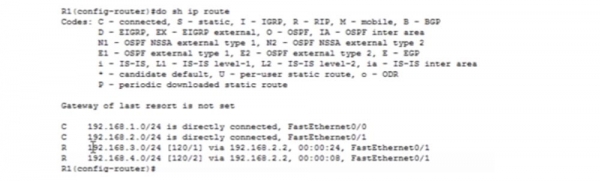
Vidíte, že v ní kouzelně objevily všechny sítě, první dvě jsou ty, které jsou přímo připojeny k routeru, a zbývající dvě jsou ty, jejichž spojení probíhá pomocí protokolu dynamického směrování RIP. Podobná situace je v tabulkách směrování druhého a třetího routeru. Pokud připojím k druhému routeru sítě 5. a 6., všechna zařízení, která používají RIP, se dozvědí o těchto nových sítích. A to je výhoda dynamického směrování.
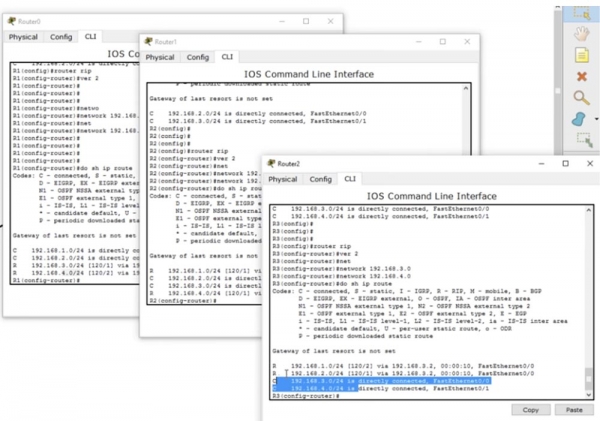
Pokud nyní pingnu druhý počítač, spojení bude fungovat bez problémů. Můžu pingnout třetí router a ping bude úspěšný, protože první router díky RIP ví o všech zařízeních v všech sítích. Podobným „znalostem“ budou disponovat druhý a třetí router. Neříkám, že RIP je nejlepší protokol, ale je schopen efektivně vykonávat mnoho věcí. Zatím si chci, abyste pochopili, co je to směrování a jak funguje, co je to směrovací tabulka a jaký má význam.
Bez ohledu na to, zda používáte statické nebo dynamické směrování, úlohou protokolů je vyplnit směrovací tabulku. Tato tabulka musí znát všechny trasy k všem zařízením v síti, aby jedno zařízení mohlo navázat spojení s jiným zařízením.
Dnes jste se tedy dozvěděli, že směrování je proces, který zajišťuje vznik záznamů o trasách ve směrovacích tabulkách, aby mohl router rozhodovat o zasílání provozu sítí.

Děkujeme, že s námi zůstáváte. Líbí se vám naše články? Chcete vidět více zajímavých materiálů? Podpořte nás objednávkou nebo doporučením známým, 30 % sleva pro uživatele Habra na jedinečný analog entry-level serverů, který jsme pro vás vymysleli: (k dispozici varianty s RAID1 a RAID10, až 24 jader a až 40GB DDR4).
Dell R730xd za polovinu ceny? Jen u nás v Nizozemsku! Dell R420 — 2x E5-2430 2.2GHz 6C 128GB DDR3 2x960GB SSD 1Gbps 100TB — od 99 $! Čtěte o tom
Zdroj: habr.com
