

Ahoj všichni, milí přátelé!
Dnes vám povíme, jak z obyčejného routeru udělat router, který zajistí anonymní internetové připojení pro všechna vaše připojená zařízení.
Jdeme na to!
Jak se připojit k síti přes DNS, jak nastavit trvale šifrované připojení k internetu, jak ochránit domácí router – a další užitečné tipy najdete v našem článku.
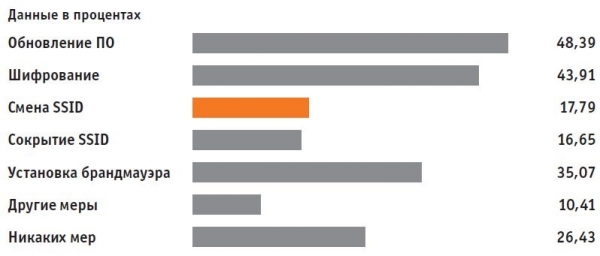
Aby se zabránilo sledování vaší identity podle konfigurace routeru, je nutné co nejvíce deaktivovat webové služby vašeho zařízení a změnit standardní identifikátor SSID. Jak to udělat, ukážeme na příkladu Zyxel. S jinými routery je princip akce obdobný.
Otevřete v prohlížeči stránku konfigurace vašeho routeru. Uživatelé routerů Zyxel k tomu musí zadat „my.keenetic.net“ do adresního řádku.
Nyní byste měli zapnout zobrazení dalších funkcí. K tomu klikněte na tři tečky v pravém horním rohu webového rozhraní a přepněte přepínač pro možnost „Pokročilý pohled“.
Přejděte do menu „Wireless | Radio Network“ a v sekci „Radio Network“ zadejte nové jméno vaší sítě. Nezapomeňte změnit název pro frekvenci 2,4 GHz i pro frekvenci 5 GHz. Jako SSID zadejte libovolnou posloupnost znaků.
Poté přejděte do menu „Internet | Permit Access“. Zrušte zaškrtnutí před možnostmi „Přístup k internetu pomocí HTTPS povolen“ a „Přístup k vašemu úložnému médiu pomocí FTP/FTPS povolen“. Potvrďte provedené změny.
Nastavení DNS ochrany
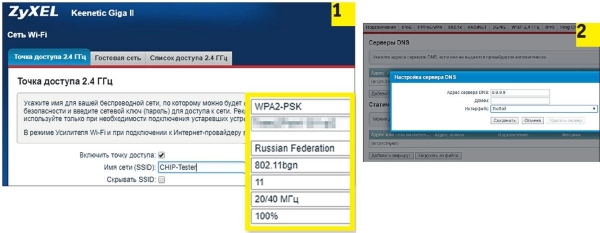
Nejprve změňte SSID svého routeru
(1). Poté v nastavení DNS zadejte server Quad9
(2). Nyní jsou všichni připojení klienti v bezpečí
Váš router by měl také používat alternativní DNS server, například Quad9. Výhoda: pokud je tato služba nastavena přímo na routeru, všichni k němu připojení klienti automaticky používají tento server pro přístup k internetu. Konfiguraci opět vysvětlíme na příkladu Zyxel.
Popsaným způsobem v předchozí části „Změna názvu routeru a identifikátoru SSID“ se dostanete na stránku konfigurace Zyxel a přejděte do sekce „Wi-Fi síť“, na záložku „Přístupový bod“. Zde zaškrtněte políčko „Skrýt SSID“.
Přejděte na záložku „DNS servery“ a aktivujte možnost „Adresa serveru DNS». Do pole parametru zadejte IP adresu „9.9.9.9“.
Nastavení trvalého přesměrování přes VPN
Ještě větší anonymitu dosáhnete pomocí trvalého připojení přes VPN. V tomto případě se již nebudete muset obávat organizace takového připojení na každém jednotlivém zařízení – každý klient připojený k routeru se automaticky bude připojovat k síti přes zabezpečené VPN připojení. Pro tento účel však budete potřebovat alternativní firmware DD-WRT, který je třeba nainstalovat na router místo firmwaru od výrobce. Tento software je kompatibilní s většinou routerů.
Například na prémiovém routeru Netgear Nighthawk X10 je podpora DD-WRT. Nicméně můžete použít jako Wi-Fi přístupový bod i cenově dostupný router, například TP-Link TL-WR940N. Po výběru routeru byste měli rozhodnout, kterou VPN službu upřednostníte. V našem případě jsme se rozhodli pro bezplatnou verzi ProtonVPN.
Instalace alternativního firmwaru
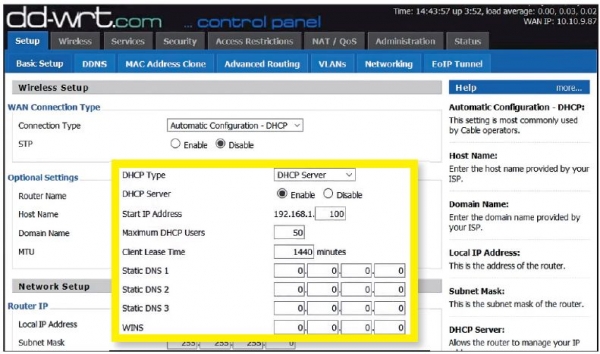
Po instalaci DD-WRT změňte DNS server zařízení, než nastavíte připojení přes VPN.
Ukážeme si instalaci na příkladu routeru Netgear, nicméně pro jiné modely je proces podobný. Stáhněte firmware DD-WRT a nainstalujte jej pomocí funkce aktualizace. Po restartování se dostanete do rozhraní DD-WRT. Můžete převést program do ruštiny výběrem v nabídce „Administration | Management | Language“ možnost „Russian“.
Přejděte k položce „Setup | Basic setup“ a pro parametr „Static DNS 1“ zadejte hodnotu „9.9.9.9“.
Také zaškrtněte následující možnosti „Use DNSMasq for DHCP“, „Use DNSMasq for DNS“ a „DHCP-Authoritative“. Uložte změny kliknutím na tlačítko „Save“.
V sekci „Setup | IPV6“ vypněte „IPV6 Support“. Tím zabráníte deanonimizaci přes úniky IPV6.
Kompatibilní zařízení lze nalézt v jakékoli cenové kategorii, například TP-Link TL-WR940N (přibližně 1300 Kč)
nebo Netgear R9000 (přibližně 28 000 Kč)
Konfigurace virtuální privátní sítě (VPN)
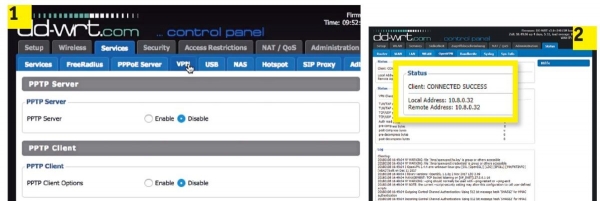
Spusťte OpenVPN Client (1) v DD-WRT. Po zadání přihlašovacích údajů v nabídce „Status“ můžete zkontrolovat, zda byl tunel pro ochranu dat vytvořen (2)
Pro nastavení VPN je třeba změnit parametry ProtonVPN. Konfigurace není triviální, proto důsledně dodržujte pokyny. Po registraci na stránkách ProtonVPN si v nastaveních účtu stáhněte soubor Ovpn s uzly, které chcete používat. Tento soubor obsahuje všechny potřebné informace pro přístup. U jiných poskytovatelů služeb tyto údaje najdete na jiném místě, ale obvykle ve svém účtu.
Otevřete soubor Ovpn v textovém editoru. Poté na stránce konfigurace routeru klikněte na „Services | VPN“ a na této záložce přepínačem aktivujte možnost „OpenVPN Client“. Pro dostupné možnosti zadejte informace ze souboru Ovpn. Například pro bezplatný server v Nizozemsku použijte v řádku „Server IP/Name“ hodnotu „nlfree-02.protonvpn.com“ a jako port uveďte „1194“.
Nastavte „Tunnel Device“ na „TUN“ a „Encryption Cipher“ na „AES-256 CBC“.
Pro „Hash Algorithm“ nastavte „SHA512“, zapněte „User Pass Authentication“ a do polí „User“ a „Password“ zadejte své přihlašovací údaje k Proton.
Nyní přichází čas na sekci „Advanced Options“. „TLS Cypher“ přepněte na „None“, „LZO Compression“ na „Yes“. Aktivujte „NAT“ a „Firewall Protection“ a jako „Tunnel MTU settings“ zadejte číslo „1500“. „TCP-MSS“ je nutné vypnout.
Do pole „TLS Auth Key“ zkopírujte hodnoty ze souboru Ovpn, které najdete pod řádkem „BEGIN OpenVPN Static key V1“.
Do pole „Additional Configuration“ zadejte řádky, které najdete pod „Server Name“.
Nakonec pro „CA Cert“ vložte text, který vidíte v řádku „BEGIN Certificate“. Uložte nastavení kliknutím na tlačítko „Save“ a spusťte instalaci kliknutím na „Apply Settings“. Po restartování bude váš router spojen s VPN. Pro jistotu zkontrolujte připojení přes „Status | OpenVPN“.
Tipy pro váš router
Pomocí několika jednoduchých triků můžete proměnit svůj domácí router na bezpečný uzel. Než začnete s konfigurací, je dobré změnit výchozí nastavení zařízení.
Změna SSID Nenechávejte název routeru na výchozím nastavení. Podle něj mohou útočníci vyvodit závěry o vašem zařízení a provést cílený útok na příslušné zranitelnosti.
DNS ochrana Nastavte DNS server Quad9 jako výchozí na konfigurační stránce. Po této úpravě budou všichni připojení klienti využívat síť prostřednictvím bezpečného DNS. To vás rovněž osvobodí od ruční konfigurace zařízení.
Použití VPN Díky alternativnímu firmwaru DD-WRT, který je k dispozici pro většinu modelů routerů, můžete vytvořit VPN připojení pro všechny klienty připojené k tomuto zařízení. Není třeba konfigurovat klienty jednotlivě. Všechny informace budou do sítě přicházet šifrovaně. Webové služby již nebudou moci zjistit vaše skutečné IP adresy a polohu.
Dodržováním všech doporučení uvedených v tomto článku vám ani odborníci na ochranu dat nebudou moci nic vytknout, protože dosáhnete maximální anonymity (tak daleko, jak je to možné).
Děkuji za přečtení mého článku, další manuály, články o kybernetické bezpečnosti, temném internetu a mnohem více najdete na našem [Telegram kanálu](https://t.me/dark3idercartel).
Děkuji všem, kdo si přečetli můj článek a seznámili se s ním. Doufám, že se vám líbil, a že napíšete do komentářů, co si o tom myslíte?
Zdroj: habr.com
