

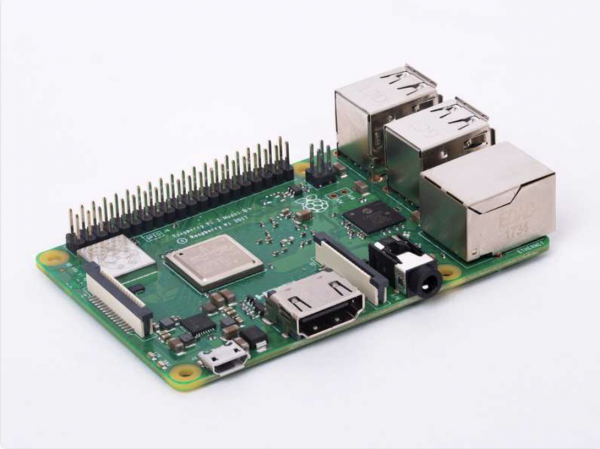
Raspberry PI 3 Model B+
V této příručce si vysvětlíme základy používání jazyka Swift na Raspberry Pi. Raspberry Pi je malý a levný jednodeskový počítač, jehož potenciál je omezen pouze jeho výpočetními zdroji. Je dobře znám technikům a nadšencům do DIY. Je to skvělý přístroj pro ty, kteří chtějí experimentovat s myšlenkami nebo otestovat určitou koncepci v praxi. Používá se pro různé projekty a snadno se vejde téměř kamkoli — například ho lze umístit na kryt monitoru a používat jako desktop, nebo připojit k experimentální desce pro ovládání elektronického obvodu.
Oficiálním programovacím jazykem „malinky“ je Python. I když je Python dost jednoduchý na použití, postrádá typovou bezpečnost a navíc požaduje hodně paměti. Swift naopak má správu paměti pomocí ARC a je téměř 8krát rychlejší než Python. A protože objem RAM a výpočetní možnosti procesoru Raspberry Pi jsou omezené, použití jazyka jako Swift umožňuje využít potenciál tohoto mini-PC naplno.
Instalace OS
Než začnete instalovat Swift, musíte si vybrat operační systém. K tomu můžete , které nabízejí třetí strany. Nejčastěji zvolenou volbou je Raspbian, oficiální operační systém od Raspberry Pi. Existuje několik způsobů, jak nainstalovat Raspbian na SD kartu; v našem případě použijeme balenaEtcher. Zde je, co je třeba udělat:
- Stáhněte si nejnovější verzi Raspbian OS .
- .
- Používáme abychom ji mohli zapsat na naformátovanou kartu.
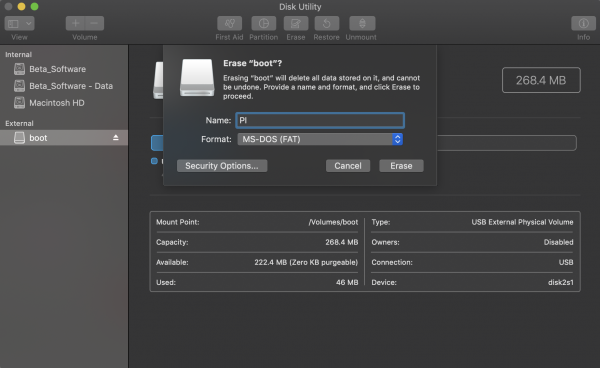
Krok druhý: naformátujte SD kartu na MS-DOS (FAT)
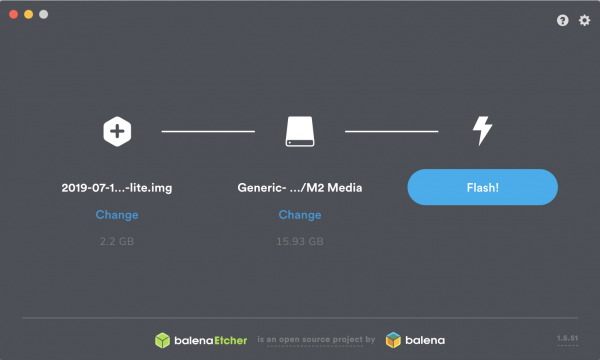
Krok třetí: použijte balenaEtcher k zapsání Raspbian na kartu
Doporučujeme bezplatný intenzivní kurz strojového učení pro začátečníky:
— 2.–4. září. Bezplatný intenzivní kurz, který pomůže pochopit, co je to strojové učení a naučí pracovat s otevřenými daty z internetu. Také se naučíte předpovídat kurz dolaru pomocí vlastní vyvinuté modelu..
Nastavení Raspberry Pi
Polovina cesty je už za námi! Nyní máme SD kartu s operačním systémem, který budeme používat, ale operační systém je ještě třeba nainstalovat. K tomu existují dvě možnosti:
- Použít připojený monitor, klávesnici a myš.
- Provádějte všechno z jiného PC přes SSH nebo pomocí USB kabelu konzole.
Pokud je to vaše první zkušenost s Pi, doporučuji možnost č. 1. Poté, co je SD karta s Raspbian OS vložena do Pi, připojte HDMI kabel, myš, klávesnici a napájecí kabel.
Pi by mělo na rozsvícení naběhnout. Gratuluji! Nyní si můžete na chvíli prozkoumat svou plochu a její funkce.
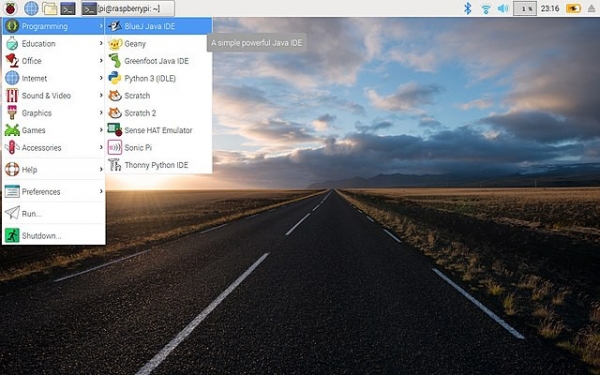
Instalace Swift
Aby bylo možné nainstalovat Swift na 'malinu', je nutné ji připojit k internetu (pomocí Ethernetu nebo WiFi, v závislosti na modelu desky). Jakmile je internet připojen, můžete začít instalaci Swifta.
Můžete to provést dvěma způsoby. První — , druhý — použít již zkompilované binární soubory. Důrazně doporučuji druhý způsob, protože první si vyžaduje několik dní přípravy. Druhý způsob je možné díky skupině . Ta vlastní repozitář, odkud lze nainstalovat Swift pomocí apt ().
Je to nástroj příkazového řádku, něco jako App Store pro aplikace a balíčky pro zařízení s Linuxem. Práci s apt začínáme zadáním příkazu apt-get v terminálu. Poté je třeba uvést řadu příkazů, které upřesní vykonávaný úkol. V našem případě je potřeba nainstalovat Swift 5.0.2. Odpovídající balíčky lze .
No, začněme. Nyní, když víme, že Swift nainstalujeme pomocí apt, je třeba přidat repozitář do seznamu repozitářů.
Příkaz pro přidání/instalaci repozitáře vypadá takto:
curl -s | sudo bash 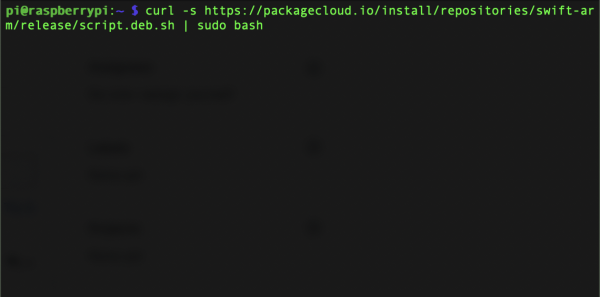
Dále nainstalujeme Swift z přidaného repozitáře:
sudo apt-get install swift5=5.0.2-v0.4 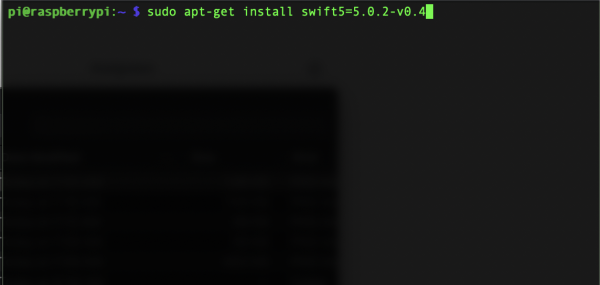
A to je vše! Nyní je Swift nainstalován na našem 'malině'.
Vytvoření testovacího projektu
V tuto chvíli nefunguje, ale všechno ostatní ano. Pro test si vytvoříme Swift balíček pomocí Swift Package Manager.
Nejprve vytvoříme adresář s názvem MyFirstProject.
mkdir MyFirstProject 
Dále změníme aktuální pracovní adresář na nově vytvořený MyFirstProject.
cd MyFirstProject 
Vytvoříme nový spustitelný balíček Swifta.
swift package init --type=executable 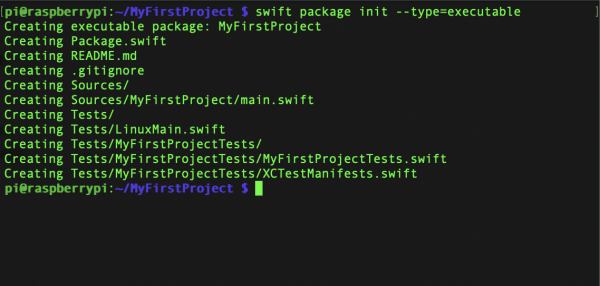
Tyto tři řádky vytvoří prázdný balíček Swifta s názvem MyFirstProject. Pro jeho spuštění zadejte příkaz swift run.
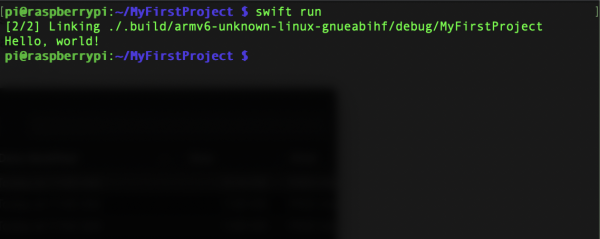
Jakmile je kompilace dokončena, uvidíme frázi 'Hello, world!' v příkazovém řádku.
Jakmile jsme vytvořili první program na Pi, pojďme něco změnit. V adresáři MyFirstProject provedeme změny v souboru main.swift. Obsahuje kód, který se provádí, když spustíme balíček příkazem swift run.
Měníme adresář na Sources/MyFirstProject.
cd Sources/MyFirstProject 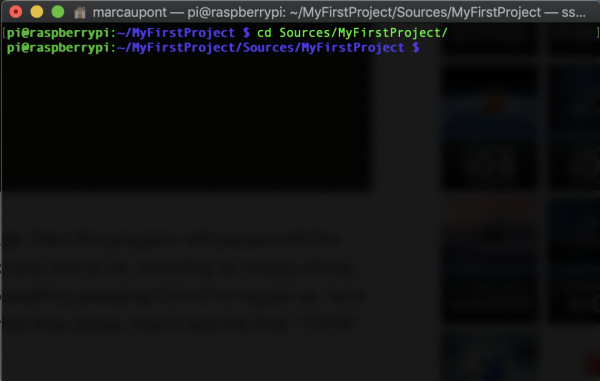
Upravujeme soubor main.swift pomocí integrovaného .
nano main.swift 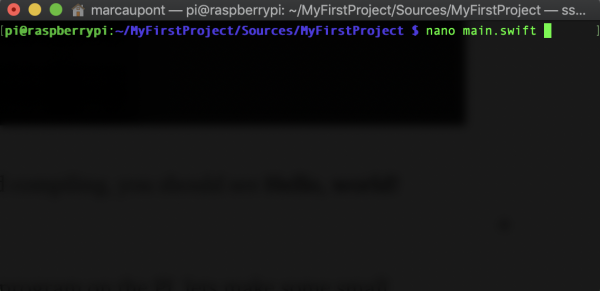
Jakmile je editor otevřený, můžete měnit kód svého programu. Pojďme nahradit obsah souboru main.swift tímto:
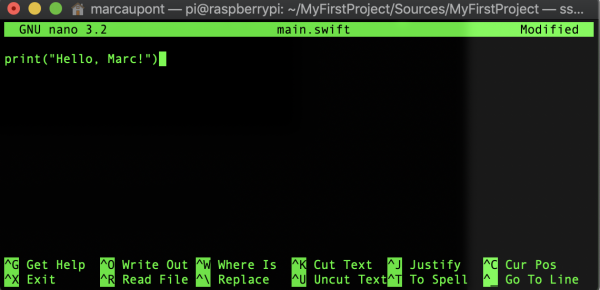
print("Hello, Marc!")Samozřejmě, že si můžete vložit své jméno. K uložení změn je potřeba provést následující kroky:
- CTRL+X pro uložení souboru.
- Potvrzujeme změny stisknutím „Y“.
- Potvrzujeme provedení změny v souboru main.swift stisknutím Enter.
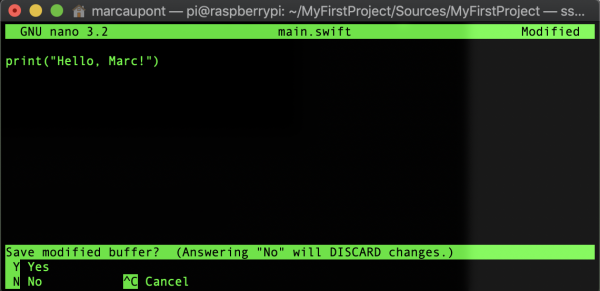
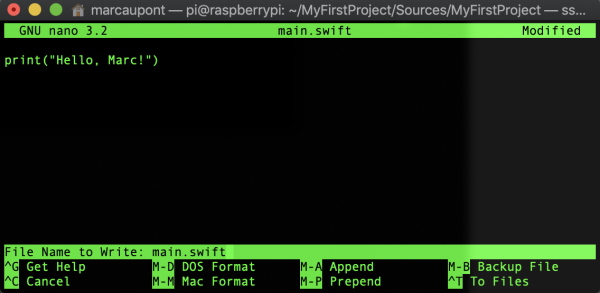
Všechny změny byly provedeny, nyní je čas znovu spustit program.
swift run 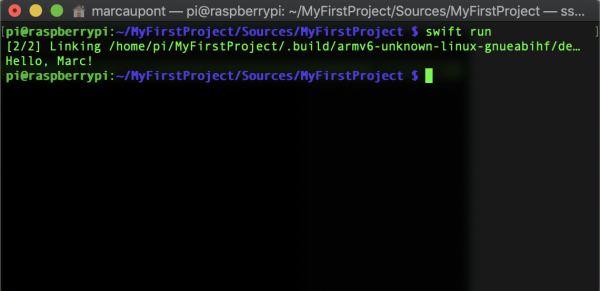
Gratuluji! Jakmile je kód zkompilován, terminál by měl zobrazit změněný řádek.
Nyní, když je Swift nainstalován, máte co dělat. Například pro řízení hardware, jako jsou LED, servo motory, relé, můžete využít knihovnu „hardwarových“ projektů pro desky Linux/ARM, která se nazývá .
Hodně štěstí s experimentováním se Swiftem na Raspberry Pi!
Zdroj: habr.com
