

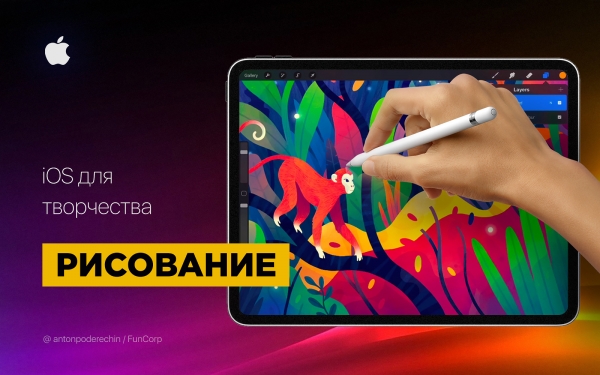
Ahoj! V článku jsem zkoumal možnosti iOS pro psaní hudby, a dnešní téma je malování.
Povím vám o Apple Pencil a dalších aplikacích pro práci s rastrovou a vektorovou grafikou, pixel art a dalšími styly malování.
Bude řeč o aplikacích pro iPad, ale některé z nich jsou k dispozici i pro iPhone.
iPad se pro umělce stal zajímavým profesionálním nástrojem po uvedení Apple Pencil, takže tím začnu svůj přehled.
Apple Pencil

Zdroj:
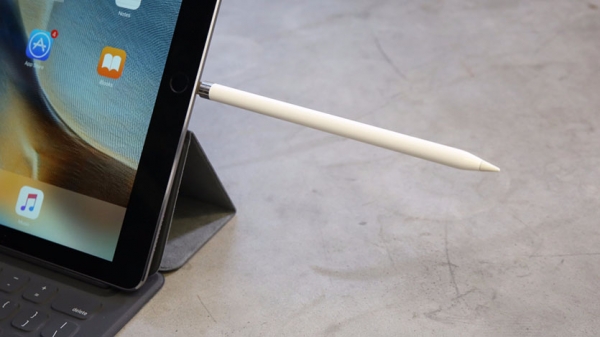
Apple Pencil je stylus pro iPad Pro a některé další modely iPadu, který vydala společnost Apple. Své subjektivní pocity z používání mohu popsat jako „je opravdu skvělý!” Ale nejlepší je to samozřejmě vyzkoušet sám (existují prodejci Apple, kteří to umožňují).
V některých aplikacích zpoždění při malování je tak nízké, že se zdá, jako byste kreslili tužkou na papír. A citlivost na sílu tlaku a úhly naklonění je srovnatelná s profesionálními tablety.
Pro malování náčrtů a rastrových ilustrací mi iPad nahradil počítač: k mému Wacom Intuos se vracím jen pro složitou vektorovou grafiku, a to s neochotou.
Pro mnoho umělců se iPad stal součástí procesu tvorby ilustrací. Například ve FunCorp byly některé ilustrace vytvořeny celé na něm pomocí Apple Pencil.
Zdroj:
Způsob nabíjení stylusu vyvolával otázky, ale ve druhé verzi Apple Pencil to opravil. A v první verzi to ve skutečnosti nebylo tak hrozné: 10 sekund nabíjení stačí na půl hodiny práce, takže jeho nepohodlí výrazně nevadí.
Pro seriózní práci potřebujete nejen stylus, ale i programu nástroje pro práci s různými druhy grafiky. Pro iOS jich je poměrně hodně.
Rastrová grafika
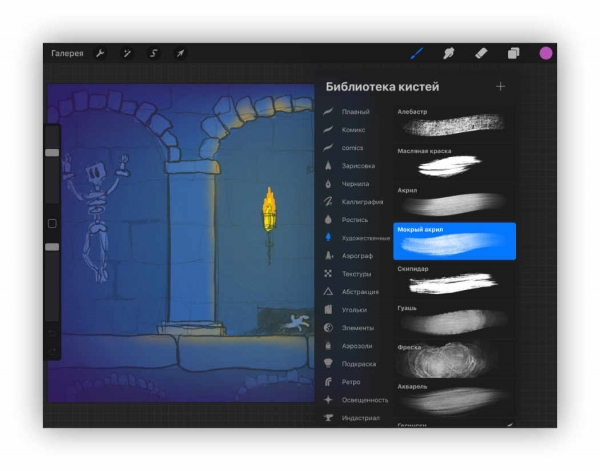
Rastrová grafika — když se v aplikaci ukládají a mohou se měnit informace o barvě každého pixelu zvlášť. To umožňuje malovat velmi přirozené obrazy, ale při jejich zvětšení budou vidět pixely.
Jedna z nejpopulárnějších aplikací pro práci s rastrovou grafikou je Procreate. Obsahuje všechny nejdůležitější možnosti pro kreslení: vrstvy, režimy překrytí, průhlednost, štětců, tvary, úpravy barev a mnohem více.
Také se můžete podívat na tyto aplikace: Tayasui Sketches, Adobe Photoshop Sketch, Paper by WeTransfer.
Vektorová grafika
Vektorová grafika je situace, kdy aplikace pracuje s křivkami a geometrickými tvary. Takové obrázky obvykle obsahují méně detailů, ale lze je zvětšovat bez ztráty kvality.
Na iOS je mnoho vektorových editorů, ale zmínil bych asi dva z nich. První je Affinity Designer.
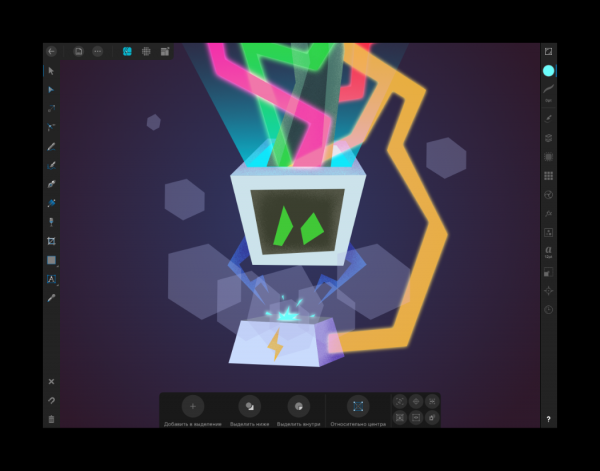
Tento vektorový editor obsahuje mnoho možností a téměř zcela kopíruje funkčnost své desktopové verze. Umožňuje nejen vytvářet ilustrace, ale také navrhovat uživatelské rozhraní pro mobilní aplikaci.
Zajímavou funkcí je režim práce s rastrovou grafikou. Umožňuje kreslit rastrové vrstvy, které lze kombinovat s vektorovou geometrií. To může být velmi užitečné pro dodání textury ilustracím.
Affinity Designer umí: vrstvy, různé křivky, masky, překrývání rastrových vrstev, režimy míchání, exportní režimy pro publikaci a mnoho dalšího. Z hlediska možností je podobný Adobe Illustratoru.
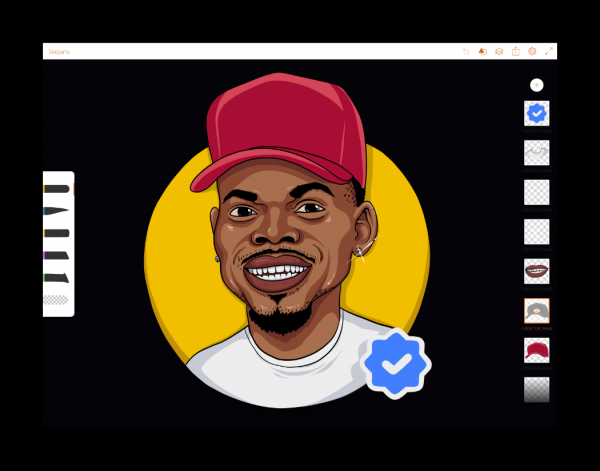
Druhý je Adobe Illustrator Draw. Je to velmi jednoduchá aplikace pro kreslení vektorovými štětci. Nezjednodušuje geometrie kreslených linií a dobře reaguje na sílu tlaku. Dělá málo, ale to, co dělá — dělá dobře. Náš ilustrátor ve FunCorp jej stále používá v práci.
Pixel art
Pixel art je vizuální styl, ve kterém jsou pixely v obrázcích jasně viditelné, podobně jako staré hry a počítače s nízkým rozlišením.
Pixel art lze kreslit i v obyčejném rastrovém editoru při velkém zoomu. Mohou však nastat potíže s štětci, přichycením a dalšími aspekty. Proto existuje několik speciálních aplikací pro pixel art.
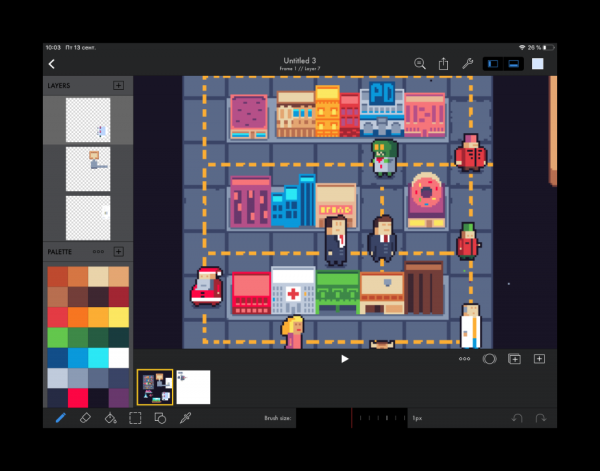
Já používám Pixaki. Podporuje tvorbu palet, pixelové štětce, nastavitelné mřížky, animace, správné pixelové linie a mnoho dalšího.
Voxel art
Voxel art je jako pixel art, jen se v něm kreslí objemné kostky. Něco podobného lidé dělají ve hře Minecraft. Příklad vytvořený na počítači:
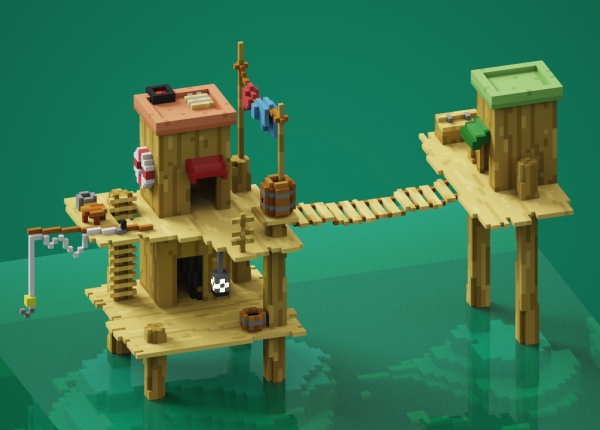
Zdroj:
Nejsem si jistý, zda to lze na iPadu zopakovat, ale můžete to vyzkoušet v aplikaci Goxel. Sám jsem jej nepoužíval, ale pokud má někdo z vás s ním zkušenosti, napište o tom v komentářích.
3D grafika
Také se můžete pokusit o plnohodnotnou 3D grafiku na iPadu. Pro inženýry a průmyslové designéry Existuje aplikace Shapr3D.
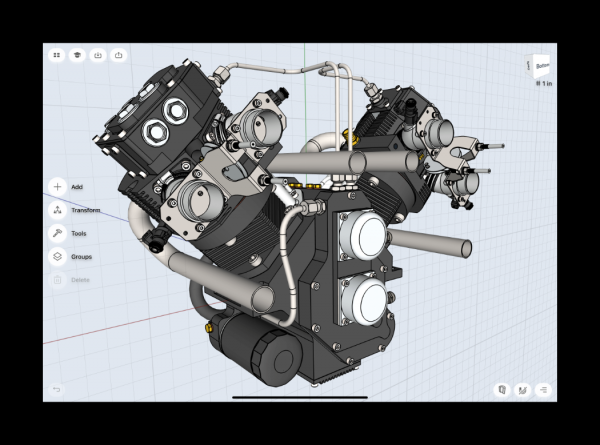
Zdroj:
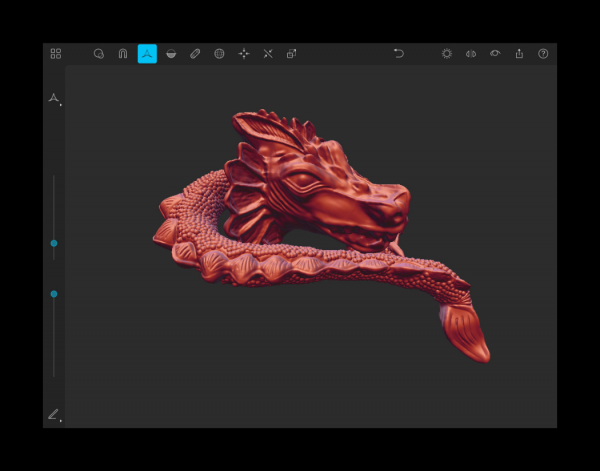
K dispozici je také několik aplikací pro sochařství. Sochařství je něco jako modelování z hlíny, pouze místo rukou používáte virtuální štětec k přidání nebo odebrání objemu a získání požadovaného tvaru. Příklady těchto aplikací jsou: Sculptura, Putty 3D.
Zdroj:
Animace
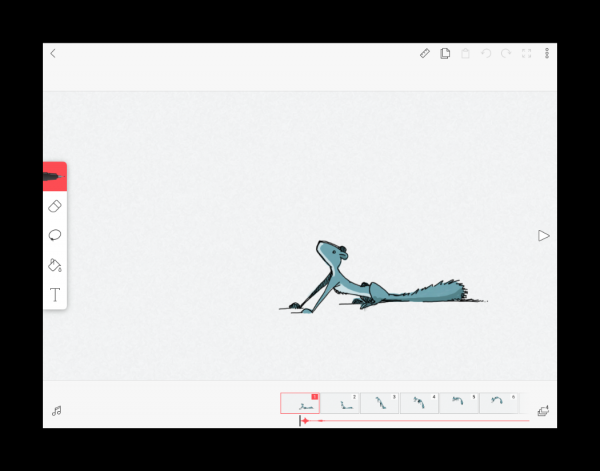
Na iPadu můžete vytvářet animace. Zatím jsem nenarazil na nic, co by se vyrovnalo Adobe Animate, ale s jednoduchými animacemi si můžete pohrát. Zde je několik aplikací, které vám s tím pomohou: DigiCell FlipPad, Animation & Drawing od Do Ink, FlipaClip.
Připojení k PC
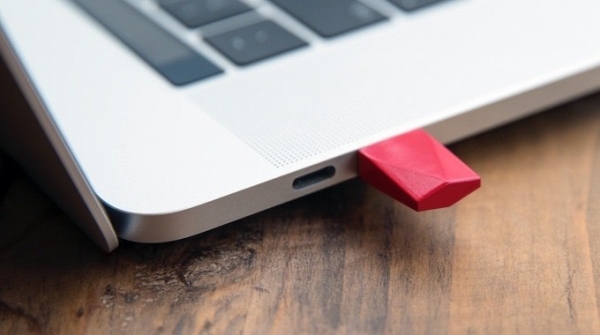
Existuje také několik způsobů, jak připojit iPad k počítači a použít ho jako druhý monitor pro kreslení. K tomu můžete použít aplikaci Astropad. Obsahuje ovládání gesty, optimalizaci pro snížení prodlevy při kreslení a řadu dalších funkcí. Mezi nevýhody patří: duplikuje obraz z obrazovky na iPadu, ale neumožňuje používat tablet jako druhý monitor. Pokud chcete připojit iPad jako druhý monitor, potřebujete zařízení od těchto vývojářů — Luna Display.
Zdroj:
Apple oznámila, že v macOS Catalina a iPadOS bude možné používat iPad jako druhý monitor, a tato funkce se bude nazývat Sidecar. Předpokládá se, že potřeba Astropadu a podobných aplikací zmizí, ale uvidíme, jak toto soupeření dopadne. Pokud už někdo zkoušel Sidecar — podělte se o své dojmy v komentářích.
Na závěr
iPad se stal profesionálním nástrojem pro umělce a ilustrátory. Na YouTube je mnoho videí o tvorbě kvalitních ilustrací výhradně na iPadu.
S Apple Pencil je velmi příjemné dělat skici, náčrtky a ilustrace.
Tablet si můžete vzít s sebou do kavárny nebo na cestu a malovat nejen doma. A na rozdíl od papírového bloku budete moci obarvit skicu pomocí vrstev a dalších nástrojů.
Mezi nevýhody — samozřejmě, cena. Cena iPadu plus Apple Pencil se srovnává s profesionálními řešeními od Wacom a pro skicování na cestách je to trochu drahé.
V článku jsem nepopisoval všechny aplikace a možnosti iPadu, protože jich je velmi mnoho. Bude mě těšit, pokud se v komentářích podělíte o to, jak používáte iPad pro kreslení a o své oblíbené aplikace.
Děkujeme za pozornost a přejeme mnoho úspěchů ve vašich tvůrčích snahách!
Zdroj: habr.com
