

S poslední verzí Zimbra Collaboration Suite Open-Source Edition 8.8.15 LTS byla přidána plná podpora pro dlouhodobou verzi operačního systému Ubuntu 18.04 LTS. Díky tomu mohou systémoví administrátoři vytvářet serverové infrastruktury s Zimbra OSE, které budou podporovány a dostávat bezpečnostní aktualizace až do konce roku 2022. Možnost implementovat ve své firmě systém pro spolupráci, který zůstane aktuální po více než tři roky, a přitom nebude vyžadovat velké pracovního úsilí pro údržbu – to je skvělá příležitost pro firmy snížit náklady na vlastnictví IT infrastruktury, a pro poskytovatele SaaS tento způsob implementace Zimbra OSE umožní nabídnout zákazníkům výhodnější, ale pro poskytovatele stále maržové tarify. Pojďme se podívat na to, jak správně nainstalovat Zimbra OSE 8.8.15 na Ubuntu 18.04.

Požadavky na server pro instalaci Zimbra OSE zahrnují čtyřjádrový procesor, 8 GB RAM, 50 GB místa na pevném disku, a také FQDN, přesměrovávající DNS server a MX záznam. Hned si povšimneme, že „úzkým hrdlem“, které obvykle omezí výkon Zimbra OSE, není procesor nebo operační paměť, ale pevný disk. Právě proto by bylo rozumné pořídit pro server rychlý SSD, který výrazně nezvýší celkové náklady na server, ale přitom výrazně zvýší výkon a odezvu Zimbra OSE. Pojďme tedy vytvořit server s Ubuntu 18.04 LTS a Zimbra Collaboration Suite 8.8.15 LTS na palubě a doménovým jménem mail.company.ru.
Největší potíže při instalaci Zimbra pro začátečníky představuje vytvoření FQDN a přesměrovávajícího DNS serveru. Aby vše fungovalo, vytvoříme DNS server na bázi utilitky dnsmasq. Nejprve vypneme službu systemd-resolved. To provedeme pomocí příkazů sudo systemctl disable systemd-resolved a sudo systemctl stop systemd-resolved. Také odstraníme soubor resolv.conf pomocí příkazu sudo rm /etc/resolv.conf a ihned vytvoříme nový pomocí příkazu echo "nameserver 8.8.8.8" > /etc/resolv.conf.
Poté, co bude tato služba vypnuta, je nutné nainstalovat dnsmasq. To provedeme pomocí příkazu sudo apt-get install dnsmasq. Jakmile instalace skončí, je potřeba nakonfigurovat dnsmasq úpravou konfiguračního souboru. /etc/dnsmasq.confV důsledku toho by mělo vzniknout něco podobného tomuto:
server=8.8.8.8
listen-address=127.0.0.1
domain=company.ru   # Definuj doménu
mx-host=company.ru,mail.company.ru,0
address=\/mail.company.ru\/***.16.128.192
Díky tomu jsme nastavili adresu serveru pro Zimbru, nakonfigurovali přesměrovací DNS server a MX záznam, a nyní se můžeme přesunout k dalším nastavením.
Pomocí příkazu sudo hostnamectl set-hostname mail.company.ru nastavíme doménové jméno pro server se Zimbra OSE a poté přidáme odpovídající informace do \/etc\/hosts pomocí příkazu echo «***.16.128.192 mail.company.ru» | sudo tee -a \/etc\/hosts.
Po tomto zbývá pouze restartovat službu dnsmasq pomocí příkazu sudo systemctl restart dnsmasq a přidat A- a MX záznamy pomocí příkazů dig A mail.company.ru a dig MX company.ru. Poté, co bude to vše hotovo, je možné přistoupit k instalaci samotného Zimbra Collaboration Suite Open-Source Edition.
Instalace Zimbra OSE začíná stažením distribuce. To lze provést pomocí příkazu wget . Jakmile se distribuce stáhne, bude nutné ji rozbalit pomocí příkazu tar xvf zcs-8.8.15_GA_3869.UBUNTU18_64.20190917004220.tgz. Jakmile se rozbalení dokončí, bude třeba přejít do rozbaleného adresáře pomocí příkazu cd zcs*\/, a poté spustit instalační skript pomocí příkazu ./install.sh.
Po spuštění instalátoru budete muset přijmout podmínky použití a také souhlasit s používáním oficiálních repozitářů Zimbra pro instalaci aktualizací. Následně budete vyzváni k výběru balíčků pro instalaci. Jakmile budou balíčky vybrány, zobrazí se upozornění, že během instalace bude systém změněn. Jakmile uživatel souhlasí s provedením změn, začne stahování chybějících modulů a aktualizací, stejně jako jejich instalace. Po dokončení instalace vám instalátor nabídne provést počáteční nastavení Zimbra OSE. V tomto okamžiku budete muset nastavit administrátorské heslo. K tomu je nutné nejprve přejít do 7. bodu menu a poté vybrat bod 4. Poté bude instalace Zimbra Open-Source Edition dokončena.
Po dokončení instalace Zimbra OSE zbývá pouze otevřít potřebné webové porty. To lze provést pomocí standardního firewallu Ubuntu nazvaného ufw. Aby vše fungovalo, je nejprve nutné povolit neomezený přístup z administrativní podsítě pomocí příkazu ufw allow from 192.168.0.1/24, a poté v konfiguračním souboru /etc/ufw/applications.d/zimbra vytvořit profil Zimbra:
[Zimbra]

title=Zimbra Collaboration Server
description=Open source server for email, contacts, calendar, and more.
ports=25,80,110,143,443,465,587,993,995,3443,5222,5223,7071,9071/tcp
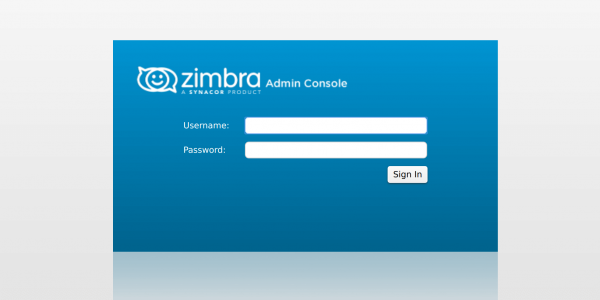
Poté pomocí příkazu sudo ufw allow Zimbra je nutné aktivovat vytvořený profil Zimbra a poté restartovat ufw pomocí příkazu sudo ufw enable. Také otevřeme přístup k serveru po SSH pomocí příkazu sudo ufw allow ssh. Po otevření potřebných portů je možné získat přístup k administrativnímu rozhraní Zimbra. K tomu je třeba zadat do adresního řádku prohlížeče mail.company.ru:7071, nebo v případě použití proxy, mail.company.ru:9071, a poté zadat jako uživatelské jméno admin a jako heslo to, které jste nastavili při instalaci Zimbra.
Po dokončení instalace Zimbra OSE se ve vaší infrastruktuře objeví plnohodnotné řešení pro e-mail a spolupráci. Možnosti vašeho e-mailového serveru lze však výrazně rozšířit pomocí rozšíření Zextras Suite Pro. Ta umožňují přidat do Zimbra Collaboration Suite Open-Source Edition podporu mobilních zařízení, spolupráci s dokumenty, tabulkami a prezentacemi, a při přání můžete do Zimbra OSE přidat podporu textových a video chatů, stejně jako videokonferencí.
Instalace Zextras Suite Pro je poměrně jednoduchá, stačí stáhnout distribuci z oficiálních stránek Zextras pomocí příkazu wget , poté tuto archivu rozbalit tar xfz zextras_suite-latest.tgz, přejít do složky s rozbalenými soubory cd zextras_suite\/ a spustit instalační skript pomocí příkazu .\/install.sh all. Po tomto stačí vyčistit mezipaměť Zimbra OSE pomocí příkazu zmprov fc zimlet a můžete začít používat Zextras Suite.
Je třeba poznamenat, že pro provoz rozšíření Zextras Docs, které umožňuje zaměstnancům spolupracovat na textových dokumentech, tabulkách a prezentacích, je nutné nainstalovat samostatnou serverovou aplikaci. Distribuční balíček pro operační systém lze stáhnout na webu Zextras. . Dále je funkčnost řešení pro online komunikaci mezi zaměstnanci Zextras Team dostupná na mobilních zařízeních prostřednictvím aplikace, kterou si také lze zcela zdarma stáhnout z a . K dispozici je také mobilní aplikace pro přístup k cloudovému úložišti Zextras Drive, která je dostupná pro a zařízení s .
Tímto způsobem, pokud nainstalujete Zimbra OSE 8.8.15 LTS a Zextras Suite Pro na Ubuntu 18.04 LTS, můžete získat plně funkční řešení pro spolupráci, které díky dlouhé podpoře a nízkým licenčním nákladům výrazně sníží celkové náklady na vlastnictví IT infrastruktury podniku.
Na všechny otázky týkající se Zextras Suite se můžete obrátit na zástupce společnosti „Zextras“ Ekaterinu Triandafilidi na e-mailu katerina@zextras.com
Zdroj: habr.com
