

V tomto článku vám představím možnosti nástroje Cockpit. Cockpit byl vytvořen s cílem usnadnit administraci operačního systému Linux. Stručně řečeno, umožňuje provádět nejběžnější úkoly administrátora Linuxu prostřednictvím příjemného webového rozhraní. Možnosti Cockpitu: instalace a kontrola aktualizací systému a aktivace automatických aktualizací (proces patchování), správa uživatelů (vytváření, odstraňování, změna hesel, blokace, udělování práv superuživatele), správa disků (vytváření a úprava LVM, vytváření a montování souborových systémů), nastavení sítě (teaming, bonding, správa IP atd.), správa unitů systemd a časovačů.
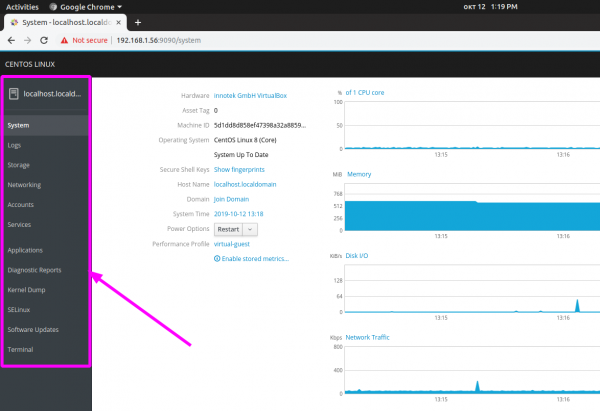
Zájem o Cockpit vyplývá z vydání CentOS 8, kde je Cockpit již zabudován do systému a je nutné jej pouze aktivovat příkazem „systemctl enable --now cockpit.service“. Na jiných distribucích je třeba provést ruční instalaci z balíčkového repozitáře. Zde se instalaci zabývat nebudeme, podívejte se na
Po instalaci je nutné v prohlížeči přejít na port 9090 serveru, na kterém je Cockpit nainstalován (tj. :9090). Například, :9090
Zadejte běžné uživatelské jméno a heslo místního účtu a zaškrtněte políčko „Reuse my password for privileged tasks“, abyste měli možnost spouštět některé příkazy jménem privilegovaného uživatele (root). Samozřejmě, váš účet musí mít oprávnění provádět příkazy pomocí sudo.
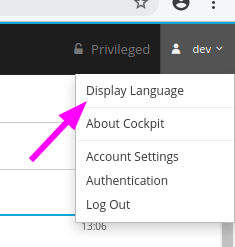
Po přihlášení uvidíte krásné a přehledné webové rozhraní. Nejprve přepněte jazyk rozhraní na angličtinu, protože překlad je velmi špatný.
Rozhraní vypadá velmi přehledně a logicky, vlevo uvidíte navigační panel:
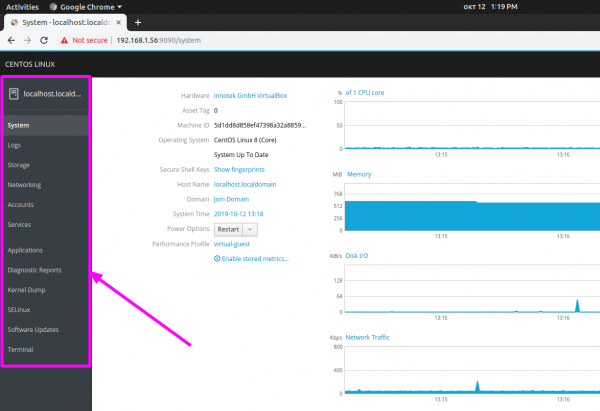
Úvodní sekce se nazývá „system“, kde můžete vidět informace o využití zdrojů serveru (CPU, RAM, síť, disky):
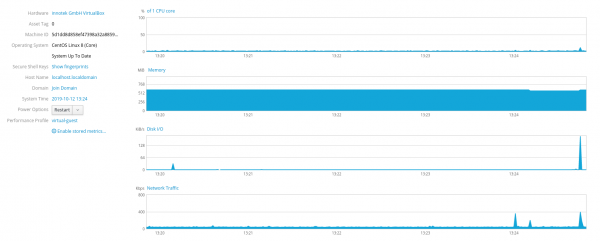
Pokud chcete vidět podrobnější informace, například o discích, stačí kliknout na příslušný název a dostanete se přímo do jiné sekce (storage):
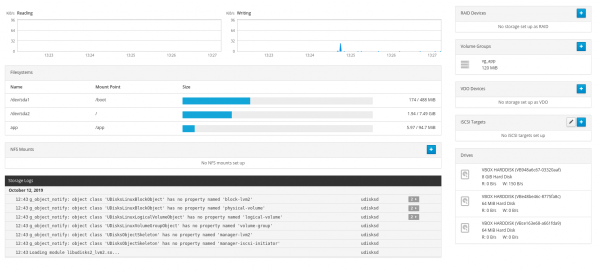
Zde můžete také vytvořit LVM:
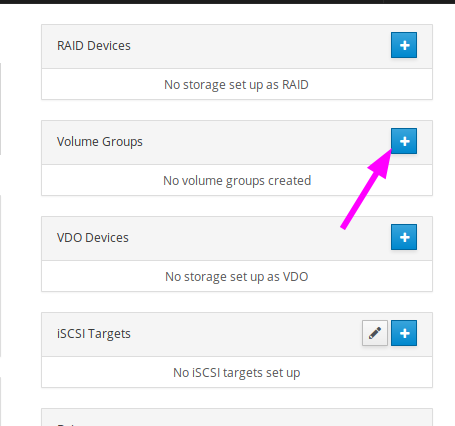
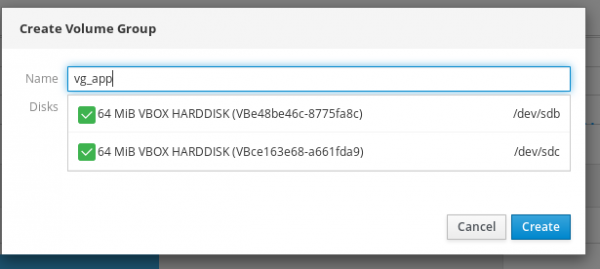
Vyberte název pro skupinu vg a disky, které chcete použít:
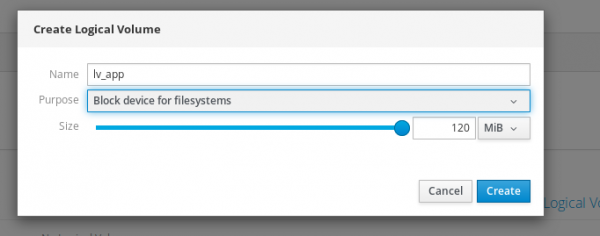
Zadejte název pro lv a vyberte velikost:
A nakonec vytvořte souborový systém:
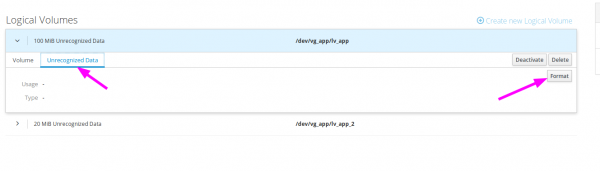
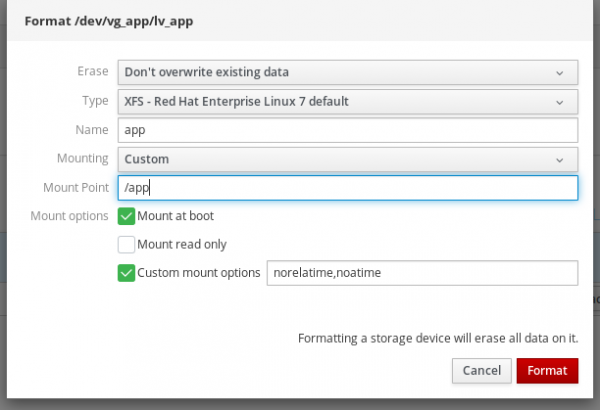
Všimněte si, že Cockpit sám zapíše potřebný řádek do fstab a namontuje zařízení. Také můžete definovat specifické možnosti montování:
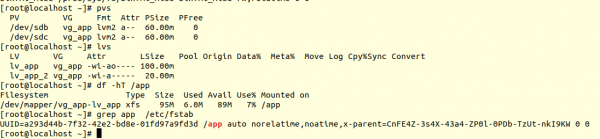
Toto vypadá v systému:
Zde lze také rozšiřovat a zmenšovat souborové systémy, přidávat nová zařízení do vg skupiny atd.
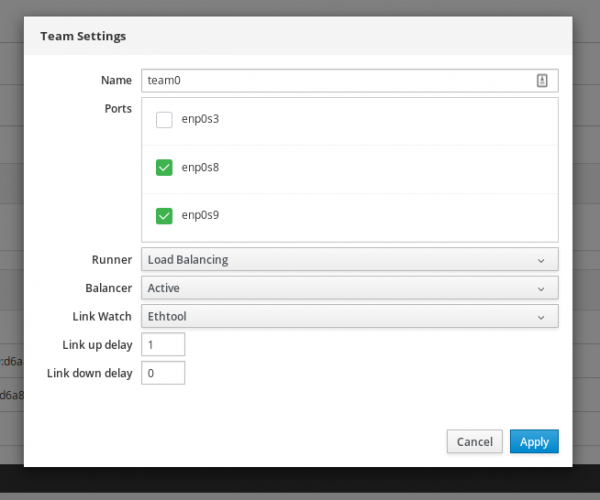
V sekci „Networking“ můžete nejen měnit běžná síťová nastavení (ip, dns, masku, bránu), ale také vytvářet složitější konfigurace, jako jsou bonding nebo teaming:
Takto vypadá hotová konfigurace v systému:
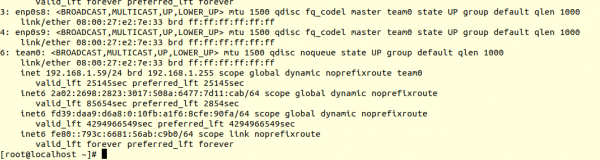
Souhlasíte, že nastavení přes vinano by trvalo o něco déle a bylo by složitější. Zvlášť pro nováčky.
V „services“ můžete spravovat systemd jednotky a časovače: zastavovat je, restartovat, odstraňovat z automatického spouštění. Také velmi rychle vytvořit svůj časovač:
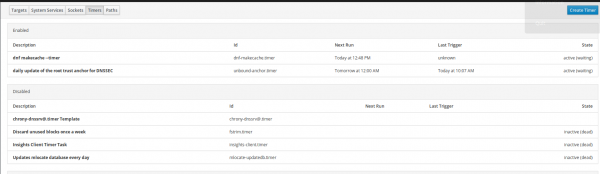
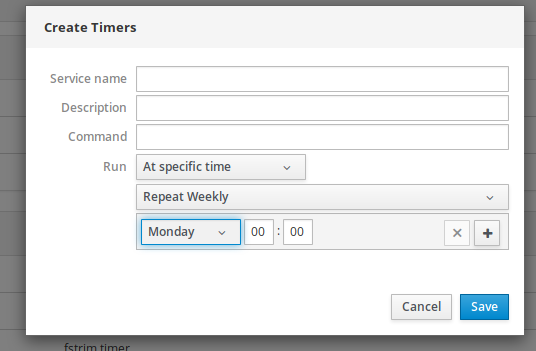
Jediné, co je provedeno špatně: není jasné, jak často se časovač spouští. Můžete jen vidět, kdy byl naposledy spuštěn a kdy se spustí znovu.
V „Software updates“, jak lze jednoduše rozluštit, můžete zobrazit všechna dostupná aktualizace a nainstalovat je:
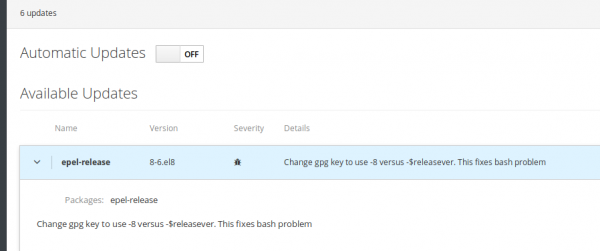
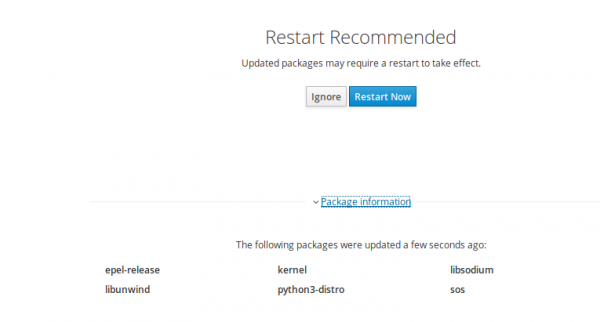
Systém nás upozorní, pokud bude vyžadovat restart:
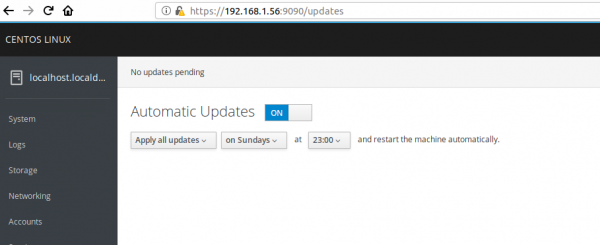
Zde lze také zapnout automatickou aktualizaci systému a přizpůsobit čas instalace aktualizací:
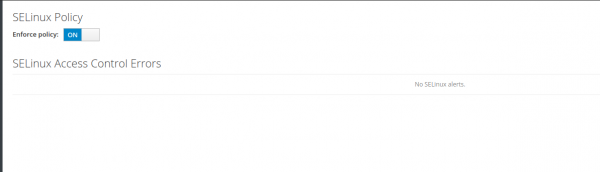
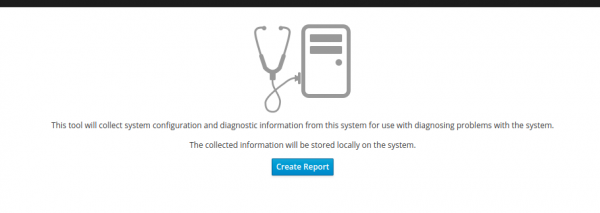
Také v Cockpit můžete spravovat SeLinux, vytvářet sosreport (užitečné při komunikaci s dodavateli při řešení technických problémů):
Správa uživatelů je realizována maximálně jednoduše a přehledně:
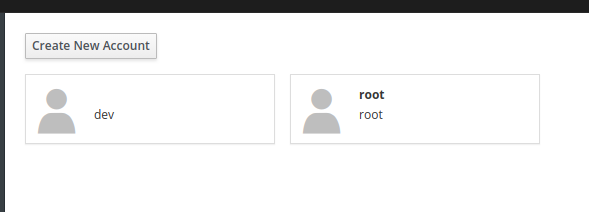
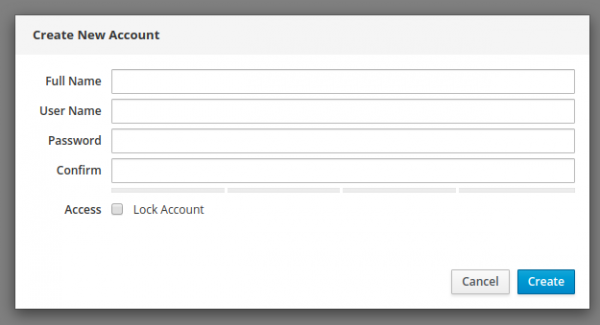
Mimochodem, můžete přidávat ssh klíče.
A nakonec můžete číst systémové logy a třídit podle důležitosti:
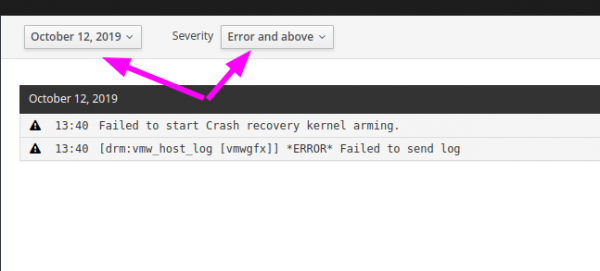
Prošli jsme všemi hlavními sekcemi programu.
Toto je krátký přehled možností. Použít Cockpit nebo ne, rozhodněte pouze vy. Podle mého názoru může Cockpit vyřešit několik problémů a snížit náklady na údržbu serverů.
Hlavní výhody:
- Práh vstupu do správy operačního systému Linux se výrazně snižuje díky takovým nástrojům. Standardní a základní akce může vykonávat prakticky kdokoliv. Administraci lze částečně delegovat vývojářům nebo analytikům pro snížení nákladů na výrobu a urychlení práce. Nyní již není nutné zadávat v konzoli pvcreate, vgcreate, lvcreate, mkfs.xfs, vytvořit montážní bod, upravit fstab a nakonec zadat mount -a, stačí kliknout myší párkrát.
- Můžete odlehčit administrátorům Linuxu a zbavit je rutiny, aby se mohli soustředit na složitější úkoly.
- Můžete snížit počet lidských chyb. Souhlasíte, že prostřednictvím webového rozhraní je obtížnější udělat chybu než prostřednictvím konzole.
Nevýhody, které jsem zjistil:
- Omezenost nástroje. Lze provádět pouze základní operace. Například není možné ihned rozšířit lvm po zvětšení disku na straně virtualizace, je třeba nejprve v konzoli zadat pvresize a teprve potom pokračovat v práci prostřednictvím webového rozhraní. Nelze přidat uživatele do určité skupiny, změnit oprávnění adresářů, analyzovat použité místo. Očekával bych širší funkčnost.
- Sekce „Applications“ nefungovala správně.
- Nelze změnit barvu konzole. Například já mohu pohodlně pracovat pouze na světlém pozadí s tmavým písmem:

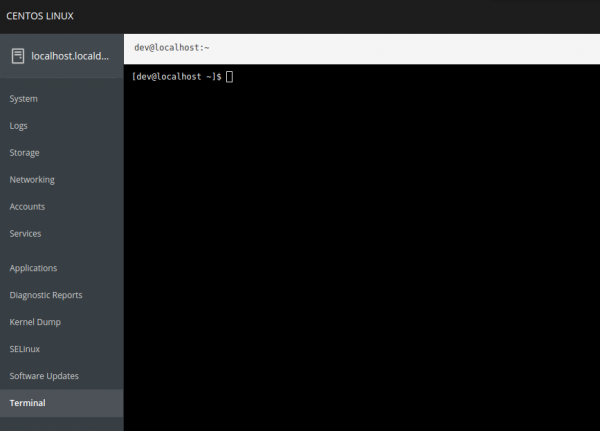
Jak vidíme, nástroj má velmi dobrý potenciál. Pokud by se rozšířila funkčnost, provádění mnoha úkolů by se mohlo stát ještě rychlejším a jednodušším.
upd: také je možné spravovat několik serverů z jednoho webového rozhraní přidáním potřebných serverů do „Machines dashboard“. Tato funkčnost například může být užitečná při hromadné aktualizaci několika serverů najednou. Více si přečtěte v .
Zdroj: habr.com
