

V článku popisuji svou zkušenost s instalací VMware ESXi na starém Apple Mac Pro 1,1.
Zadání od klienta bylo jasné – rozšířit souborový server. Jak byl vytvářen souborový server společnosti na PowerMac G5 v roce 2016, a jaké to bylo, obsluhovat vytvořené legacy, si zaslouží samostatný článek. Bylo rozhodnuto spojit rozšíření s modernizací a vytvořit souborový server z existujícího MacPro. A protože má procesor intel, je možné provést i virtualizaci.
Úkol je zcela proveditelný, ale bylo třeba čelit řadě obtíží, a shromažďovat data o jejich řešení po kouskách. Také, hledání řešení často zatemňovaly výsledky o opačném problému „instalace mac os na VMware“.
Abych upevnil získané zkušenosti, sesbíral všechny kousky na jedno místo a přeložil je do češtiny, byla vytvořena tato článek.
Požadavek na čtenáře: mít zkušenosti s instalací VMware ESXi na kompatibilním hardwaru, například HP servery. Mít povědomí o technice Apple. Konkrétně, nepředkládám podrobnosti o montáži a demontáži MacPro, a těch nuancí je dost.
1. Hardwarová část
MacPro 1,1, také známý jako MA356LL/A, případně A1186 – první počítač od Apple na procesorech intel, vyráběný v letech 2006-2008. I přes svůj více než 10 let starý věk je stroj v excelentním fyzickém stavu. Žádný z 4 silných ventilátorů nedělá hluk. Vyžaduje standardní údržbu a montáž-demontáž.
Procesory – 2 dvoujádrové Xeon 5150. Plně 64bitová architektura, ale EFI bootloader je 32bitový. To je velmi důležité, značně komplikuje život!
RAM – standardně 4GB PC5300 DDR2 ECC 667MHz, lze snadno rozšířit na 16GB, a někteří říkají, že i více. Paměť je vhodná serverová ze starých HP gen.5-6, a celý stroj velmi připomíná tento server, jen v jiném krytu.
HDD – 4 přihrádky pro 3,5” (LFF). S některými fyzickými úpravami lze do přihrádek umístit 2,5″ (SFF). Podrobněji lze vidět .
K dispozici je také IDE DVD, až 2 kusy formátu 5,25″. Jsou také plánovány další SATA konektory. Na základní desce nazývané ODD SATA (ODD = Optical Disk Drive). Moje experimenty ukázaly, že na toto místo je možné a nutné instalovat pevné disky a SSD.
Podrobněji s obrázkyJe možné kombinovat zařízení IDE a SATA. Možná se dokonce podaří nainstalovat 2 IDE a 2 SATA, neověřoval jsem.
Nezapomeňte na některé potíže s napájením: jsou zde pouze 2 molex, zatížení není známo. Napájecí zdroj není stejný jako u PC, veškeré napájení jde přes základní desku, konektory na ní pro napájení jsou nestandardní.
Konektor ODD
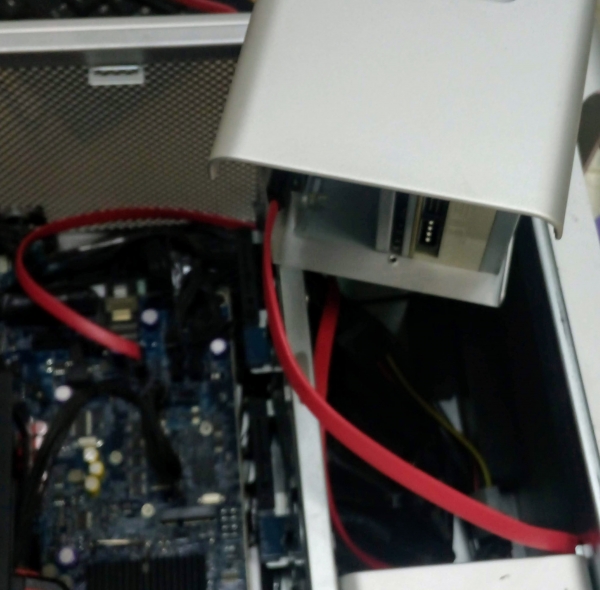
Standardní 0,5 m je krátký, bude napnutý a pohodlně ho připojíte pouze na poslední chvíli před zasunutím koše do skříně.
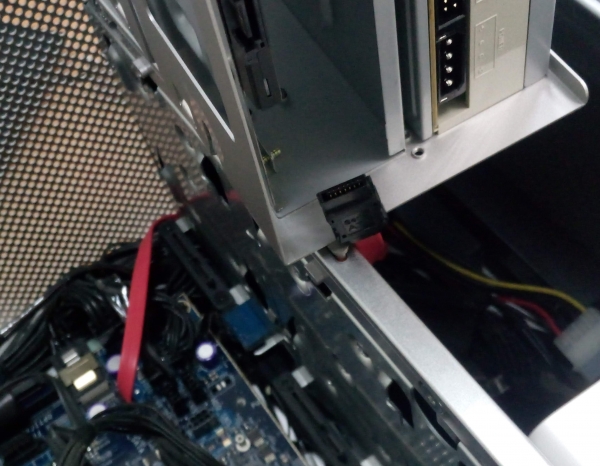
Bude potřeba SATA kabel 0,8 m, ideálně s úhlovým konektorem. 1 m je příliš dlouhý.
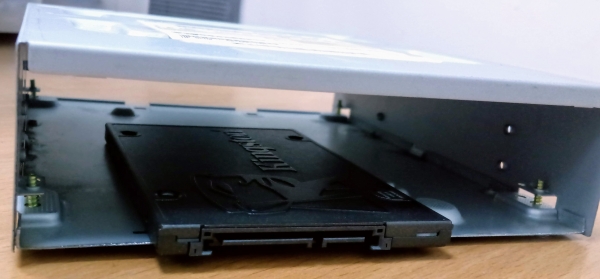
Jako fyzický adaptér 5,25-2,5 skvěle poslouží skříň z nepotřebného CD-ROM. Pokud nemáte žádné nepotřebné – takové se určitě stane poté, co oddělíte vnitřnosti od skříně.
Tímto můžeme ukončit přehled hardwarové části a možnosti její modernizace. Dopředu mohu říct, že není dobré spěchat vše hned sestavit a nainstalovat, během procesu budeme potřebovat vyjmout HDD.
2. Výběr ESXi
Použitím můžeme zjistit, že Xeon 5150 je podporován maximálně ESXi 5.5 U3. Právě tuto verzi budeme instalovat.
V ESXi 6.0 byla odstraněna podpora pro veškeré "zastaralé". Oficiálně se sem nemohou instalovat ani novější verze jako 6.7, ale reálně – možná by to šlo. Na internetu se objevily zmínky, že to může vyjít. Ale tentokrát si myslím, že nekompatibilita s procesorem je silné kouzlo. To není pro produkční nasazení, jen na pokusy.
Pro nové verze ESXi předpokládám, že metody úprav budou stejné.
3. Úprava distribuce pomocí pilníku
Distribuci jsem bral standardní. Můžete vzít z oficiálních stránek, můžete i z torrentů. ESXi 5.5 U3.
Ale, pamatovali jste si, že jsem upozorňoval na úplně 64bitovou architekturu, ale EFI bootloader je 32bitový?! Tady se to potká. Při pokusu o spuštění instalačního programu se nic neděje.
Je třeba nahradit bootloader instalačního programu starším 32bitovým. Zdá se, že z verze dokonce starší než 5.0.
Podrobně to je popsáno v článku , soubor vezmeme odkudkoliv.
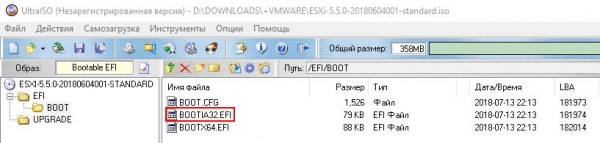
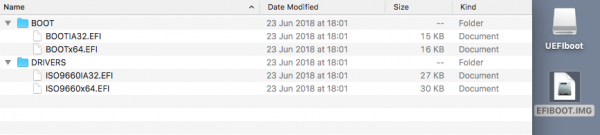
Použijeme program pro úpravu iso (například ultraiso). Najdeme uvnitř iso složku EFIBOOT a nahradíme soubor BOOTIA32.EFI starým, uložíme a už se to načítá!
4. Instalace ESXi
Žádné podrobnosti, všechno jako obvykle. Instalace proběhla úspěšně, ale nic se nenačítá, to je normální!
5. Úprava bootloaderu pomocí pilníku
Algoritmus akcí je uveden v článku , zde je také odkaz na archiv .
5.1. Vyndat pevný disk a připojit ho k jinému počítači.
Použil jsem hardware verzi MacBook s adaptérem sata-usb, možné je použít i Linux. Pokud nemáte samostatný počítač, můžete místo toho použít další disk, zapojit ho do MacPro, nainstalovat na něj MacOS a z něj namontovat pevný disk s ESXi.
Nelze použít Windows! I pouhé zapojení tohoto disku do systému Windows by vedlo k drobným změnám bez souhlasu. Tyto změny jsou malé a většině lidí nevadí, ale v našem případě spustí ESXi chybu „Bank6 není VMWARE boot bank, hypervisor nebyl nalezen“.

Zde je článek s podrobnostmi o tom, co se stane, pokud se přece jen zapojujete . A řešení je jednoduché a rychlé – nainstalujeme ESXi znovu!
5.2. Montujeme oddíl EFI
Otevřeme Terminál, určitě přejdeme do režimu superuživatele
Sudo –sVytvoříme katalog pro budoucí oddíl
mkdir /Volumes/EFIpodívejte se na existující oddíly
diskutil listto je to, co potřebujeme, oddíl EFI s názvem ESXi
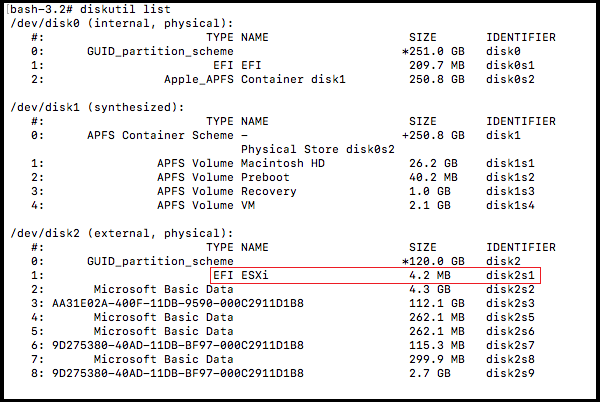
Montujeme ho
mount_msdos /dev/disk2s1 /Volumes/EFINa přimontovaném disku bude nutné nahradit soubory staršími verzemi. Starší verze najdete v , archivu
Soubory k nahrazení:
/EFI/BOOT/BOOTIA32.EFI
/EFI/BOOT/BOOTx64.EFI
/EFI/VMware/mboot32.efi
/EFI/VMware/mboot64.efi
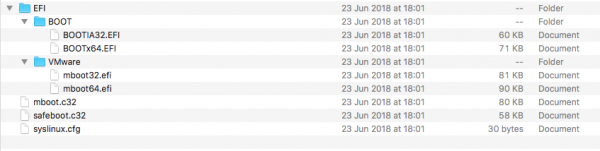
Po dokončení odpojíme přimontovaný oddíl EFI
umount -f /Volumes/EFIPoznámka o vytvoření obrazu
Poznámka o vytvoření obrazu
Ideálně by bylo dobré pochopit, kde tyto soubory leží uvnitř distribuce. Poté je bude možné nahradit přímo tam a vydat vlastní distribuci „ESXi 5.5 pro starý MacPro“, zcela připravenou na bezproblémovou instalaci.
Nepodařilo se mi je najít. Téměř všechny soubory s rozšířením .v00 v distribuci ESXi jsou tar archivy různých typů. V nich jsou vloženy archivy .vtar, v nich ještě archivy... Programem 7zip jsem dlouho procházel tyto nekonečné vnoření, ale nic, co by připomínalo oddíl EFI, se mi nepodařilo najít. Většinou tam jsou adresáře Linuxu.
Nejvhodnější se zdál být soubor efiboot.img, ale lze ho snadno otevřít a vidět, že tam vůbec nic takového není.
5.3. Vyndáme disk a nainstalujeme ho do MacPro
Už ho nainstalováváme trvale, všechno přišroubujeme a sestavíme.
A teď se nám už načítá ESXi!
Může se zdát, že to tak není. Od okamžiku zapnutí a bílého obrazu k černému obrazovce s načítáním ESXi uběhne o něco více času, než k obvyklému jablku macOS.
6. KONEC.
Tímto je instalace dokončena, nastavení ESXi jako obvykle pro konfiguraci ESXi.
Je třeba poznamenat, že následná instalace Mac OS na takovém VMware nainstalovaném na vybavení Apple je legální.
Literatura
Odkazy na články, většina anglicky psaných.
[1] Sata Optical Drive in Mac Pro 1,1 = výměna IDE mechaniky za SATA, nebo na HDD.
[2] Mac Pro compatibilita s instalací ESXi 5.0 = o výměně zaváděcího programu pro instalaci
[3] Bringing an Old Mac Pro Back to Life with ESXi 6.0 = o výměně zaváděcích programů pro již nainstalovaný ESXi.
[4] bank6 not a VMware boot bank no hypervisor found = co se stane, když připojíte pod Windows
[5] ESXi 5.x host fails to reboot after installation with the error: Not a VMware boot bank. No hypervisor found (2012022) = a oficiální rada, jak to opravit
[6] Jak namontovat EFI oddíl v Mac OS
[7] VMware Compatibility Guide
[8] SSD v Apple Mac Pro 1.1 = instalace 2.5″ do 3.5″ kazety vlastními silami
[9] Nabídka na zakoupení hotových adaptérů pro kazety
[10] Specifikace použitých MacPro
l
Seznam souborů
instalační zaváděč z [2]
, výměna zaváděče z [3]
Zdroj: habr.com
