

Obsah
Co je nejdůležitější pro elektronické knihy (čtečky) s možností průmyslového využití? Možná výkon procesoru, velikost paměti, rozlišení obrazovky? Všechno zmíněné samozřejmě hraje roli, ale nejdůležitější je fyzická velikost obrazovky: čím větší, tím lepší!
To je dáno tím, že téměř 100% dokumentace různého druhu je vydávána ve formátu PDF. A tento formát je "tvrdý"; v něm nelze například prostě zvýšit velikost písma, aniž byste zároveň nezvětšili všechny ostatní prvky.
Skutečně, pokud PDF obsahuje textovou vrstvu (a často — pouze skeny obrázků), je v některých aplikacích možné text přeformátovat (Reflow). Ale ne vždy to dělá dobrotu: dokument už nebude vypadat tak, jak ho vytvořil autor.
Proto, aby stránka takového dokumentu s malým písmem byla čitelná, musí být samotná obrazovka větší!
Jinak se dokument bude moci číst pouze po "kouskách", přičemž budete zvětšovat jednotlivé oblasti.
Po tomto úvodu dovolte představit hrdinu recenze — elektronickou knihu ONYX BOOX Max 3 s obrovskou obrazovkou o velikosti 13,3 palce:
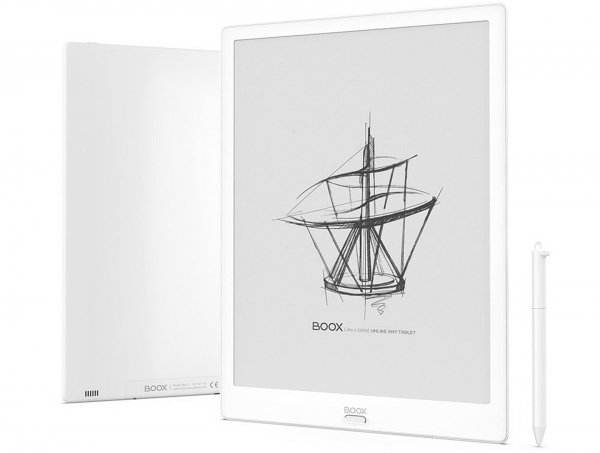
(obrázek z oficiálního webu výrobce)
Mimochodem: vedle PDF existuje i další populární "tvrdý" formát: DJVU. V tomto formátu se převážně distribuují knihy a dokumenty, které byly naskenovány bez rozpoznávání textu (to může být nezbytné pro zachování zvláštností dokumentu).
Kromě velké obrazovky má čtečka také další pozitivní vlastnosti: rychlý 8jádrový procesor, velký objem vnitřní paměti, funkci USB OTG (USB host), možnost fungovat jako monitor a spoustu dalších zajímavostí.
V rámci recenze se podíváme na pár doplňků: ochranný obal a stojánek, který je vhodný pro tuto a další velkoformátové čtečky.
Technické specifikace ONYX BOOX Max 3
Aby měl následující přehled čtečky technickou "oporu", začneme jej stručnými specifikacemi:
— velikost obrazovky: 13,3 palce;
— rozlišení obrazovky: 2200*1650 (4:3);
— typ obrazovky: E Ink Mobius Carta, s funkcí SNOW Field, bez podsvícení;
— dotyková citlivost: je, kapacitní + induktivní (stylet);
— procesor*: 8-jádrový, 2 GHz;
— operační paměť: 4 GB;
— vestavěná paměť: 64 GB (k dispozici 51.7 GB);
— audio: stereo reproduktory, 2 mikrofony;
— drátové rozhraní: USB Type-C s podporou OTG, HDMI;
— bezdrátové rozhraní: Wi-Fi IEEE 802.11ac, Bluetooth 4.1;
— podporované formáty souborů („z krabice“)**: TXT, HTML, RTF, FB2, FB2.zip, DOC, DOCX, PRC, MOBI, CHM, PDB, DOC, EPUB, JPG, PNG, GIF, BMP, PDF, DjVu, MP3, WAV, CBR, CBZ
— operační systém: Android 9.0.
* Jak ukáže dále testování, konkrétně v této elektronické knize je použit 8-jádrový procesor (SoC) Qualcomm Snapdragon 625 s frekvencí jader až 2 GHz.
** Díky operačnímu systému Android je možné otevírat jakékoli typy souborů, pro které existují aplikace pro tento OS.
Úplně všechny charakteristiky můžete vidět na (záložka „Vlastnosti“).
Hlavní výhodou obrazovek moderních čteček založených na „elektronickém inkoustu“ (E ink) je práce na odraženém světle. Díky tomu, čím vyšší je vnější osvětlení, tím lépe je obraz viditelný (u smartphonů a tabletů je to naopak). Čtení na elektronických knihách (čtečkách) je možné i na přímém slunečním světle, a to bude velmi pohodlné čtení.
Teď je třeba objasnit otázku ceny testované elektronické knihy, protože ta nevyhnutelně vznikne. Doporučená cena k datu recenze (držte se!) je 71 990 rublů.
Jak by řekl Žvaněcký: „Vysvětlete, za co?!“
Velmi jednoduše: za obrazovku. Obrazovka je nejdražší součástí elektronických knih a její cena se výrazně zvyšuje s nárůstem její velikosti a rozlišení.
Oficiální cena této obrazovky od výrobce (společnosti E ink) je 449 USD (). To je pouze za obrazovku! A je tu ještě induktivní digitizér se stylusem, celní a daňové poplatky, obchodní přirážka… Výsledkem je, že výpočetní část čtečky vypadá téměř zdarma.
Nicméně ve srovnání s aktuálně nejvýkonnějšími smartphony – stále není příliš drahé.
Pojďme se vrátit k technice.
Několik slov o procesoru.
Obvykle byly v elektronických knihách dříve používány procesory s nízkými vnitřními frekvencemi a počtem jader od 1 do 4.
Naskakuje přirozená otázka: proč zde je tak silný (mezi elektronickými knihami) procesor?
Tady nebude určitě na škodu, protože bude muset obsluhovat obrazovku s velmi vysokým rozlišením a otevírat PDF dokumenty o velké velikosti (až desítky, někdy dokonce stovky megabajtů).
Je potřeba vysvětlit, proč tato elektronická kniha nemá integrované podsvícení.
Není to proto, že by výrobce knihy "lenošil" s jeho instalací; ale protože jediný výrobce obrazovek pro elektronické knihy (společnost ) nevyrábí obrazovky této velikosti s podsvícením.
Recenzi čtečky ONYX BOOX Max 3 začneme vnějším pohledem na balení, vybavení, příslušenství a samotnou čtečku.
Balení, vybavení a konstrukce elektronické knihy ONYX BOOX Max 3
Elektronická kniha je zabalená v velké a pevné kartonové krabici tmavých odstínů. Obě části krabice jsou spojeny obálkou-trubkou, na které je zobrazená samotná elektronická kniha.
Tak vypadá balení s obálkou a bez ní:
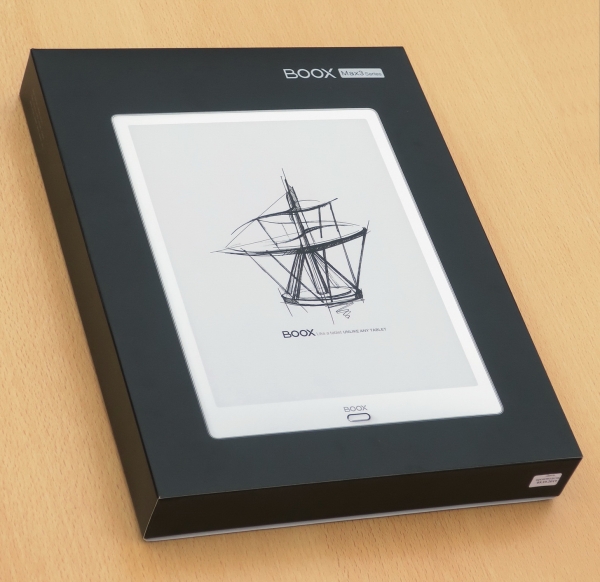 | 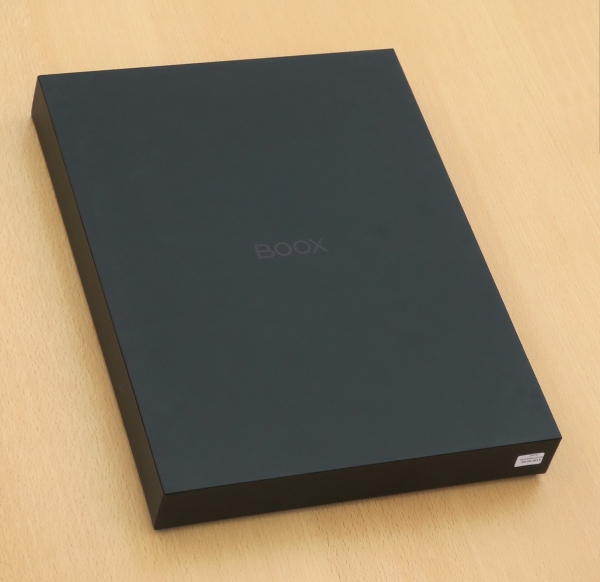 |
Vybavení čtečky je velmi rozsáhlé:
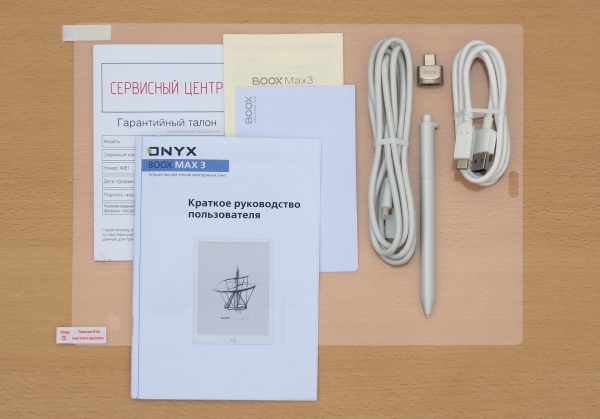
Kromě "papírů" zde najdete také velmi užitečné věci: USB Type-C kabel, HDMI kabel, adaptér pro micro-SD karty a ochrannou fólii.
Podíváme se blíže na několik zajímavějších součástí vybavení.
Stylus funguje společně s dolním vrstvem obrazovky na induktivním principu na základě technologie společnosti Wacom.
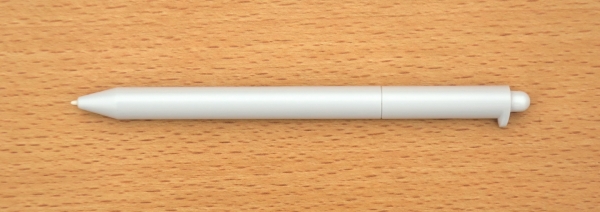
Stylus má citlivost na sílu tlaku se 4096 úrovněmi a je vybaven tlačítkem na horním konci. Nepotřebuje žádný zdroj napájení.
Druhou součástí sady je adaptér pro micro-SD karty:
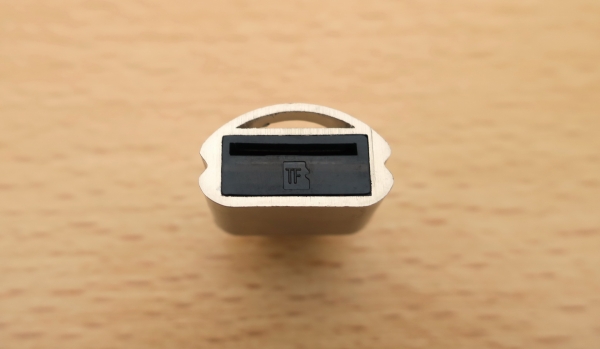
Vzhledem k velmi vysoké kapacitě interní paměti elektronické knihy (64 GB) pravděpodobně nebude potřeba ji rozšiřovat; ale zřejmě výrobce usoudil, že nechat takové drahé zařízení bez této možnosti by nebylo správné.
Je také nutné poznamenat, že tato možnost připojení paměťové karty (do portu USB Type-C přes adaptér) je možná pouze v případě, že zařízení podporuje funkci USB OTG (tj. s možností přepnutí do režimu USB hosta).
A USB OTG zde skutečně funguje (což je v elektronických knihách velmi vzácné). Přes odpovídající adaptér je možné připojit i běžné USB flash disky, čtečky karet, USB huby, myš a klávesnici.
Závěrečný dotek k výbavě této elektronické knihy: v balení chybí nabíječka. Ale nabíječek už máme doma tolik, že další opravdu není potřeba.
Nyní se podíváme na vzhled samotné elektronické knihy:
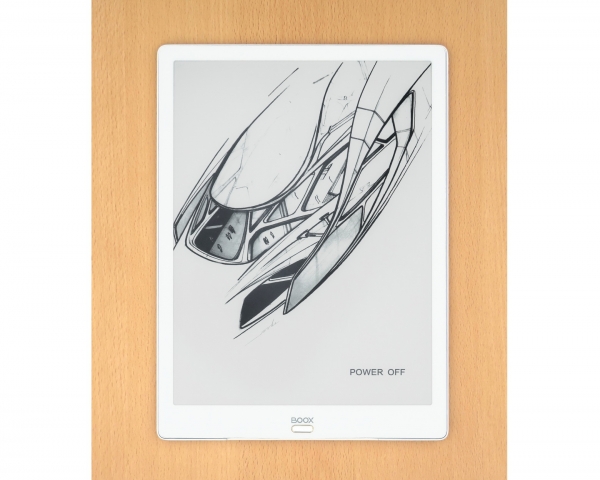
Na přední straně knihy je jediná tlačítko. Toto tlačítko plní kombinované funkce: skeneru otisků prstů a tlačítka „zpět“ (při mechanickém stisknutí až do cvaknutí).
Rámeček kolem obrazovky je sněhově bílý, což se designérům knihy možná zdálo velmi stylové. Ale v tak krásném rámečku pro e-knihu se skrývají i určité „nástrahy“.
Faktem je, že obrazovky elektronických knih nejsou bílé, ale světle šedé.
Z fyzikálního hlediska jsou bílá a šedá barva totéž, rozlišujeme je porovnáním s okolními předměty.
Když je rám kolem obrazovky tmavý, zdá se, že obrazovka je světlá.
A když je rám bílý, podtrhuje to, že obrazovka je tmavší než rám.
V tomto případě mě nejprve barva obrazovky překvapila – proč je šedá?! Ale srovnal jsem ji s barvou své staré elektronické knihy se stejnou třídou obrazovky (E ink Carta) – všechno je v pořádku, jsou stejné; obrazovka je světle šedá.
Možná by výrobce měl vydat knihu s černým rámem, nebo rovnou ve dvou variantách – s černým a bílým rámem (podle výběru zákazníka). Ale v tuto chvíli výběr není – pouze s bílým rámem.
Dobře, pojďme dál.
Nejdůležitější vlastností obrazovky je, že není skleněná, ale plastová! Jak podklad obrazovky, tak i její vnější povrch jsou plastové (z pevného plastu).
Tato opatření zvyšují odolnost obrazovky proti nárazům, což je velmi důležité, vzhledem k její ceně.
Samozřejmě, že i plast lze rozbít; ale plast se přeci jen láme obtížněji než sklo.
Dodatkově lze obrazovku chránit nalepením dodávané ochranné fólie, ale to je již „fakultativní“.
Otočme knihu a podívejme se na zadní stranu:
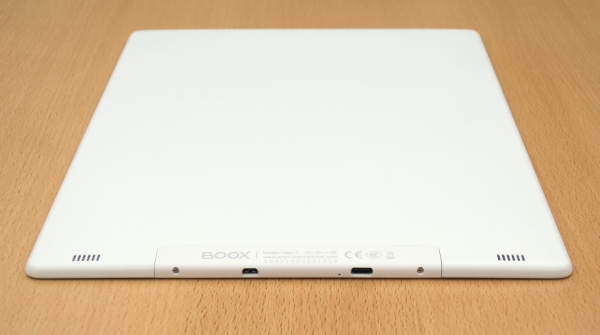
Po stranách jsou dobře viditelné mřížky stereoreproduktoru: tato elektronická kniha má audiokanál. Takže je vhodná i pro audioknihy.
Dále se na spodní straně nachází port USB Type-C, který nahradil dobrého starého micro-USB i v elektronických knihách.
Vedle USB portu je otvor pro mikrofon.
Dalším zajímavým detailem je konektor micro-HDMI, díky němuž lze displej této elektronické knihy použít jako monitor počítače.
Otestoval jsem to: elektronická kniha skutečně funguje jako monitor! Avšak, protože Windows, na rozdíl od vlastního softwaru elektronické knihy, není optimalizován pro displeje tohoto typu, může obraz ne všechny očekávání uživatele splnit (detaily dále v sekci testování).
Na opačné straně elektronické knihy je tlačítko pro zapnutí/vypnutí/spánek a otvor pro další mikrofon:
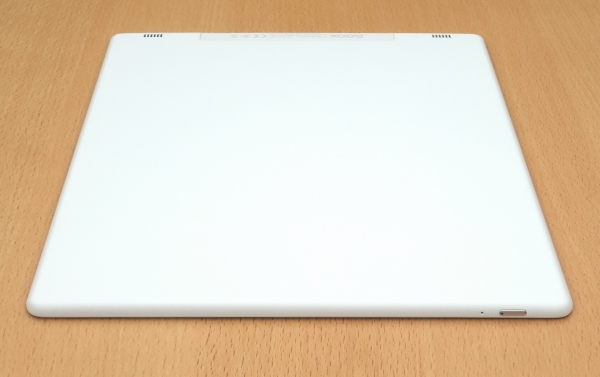
Toto tlačítko je vybaveno indikátorem, který svítí červeně během nabíjení knihy a modře při jejím zapnutí a načítání.
Nyní se podíváme, jak tato elektronická kniha vypadá s příslušenstvím; jakožto které vystupují ochranný obal a stojánek.
Ochranný obal je kombinací prvků z syntetické tkaniny a plastu:
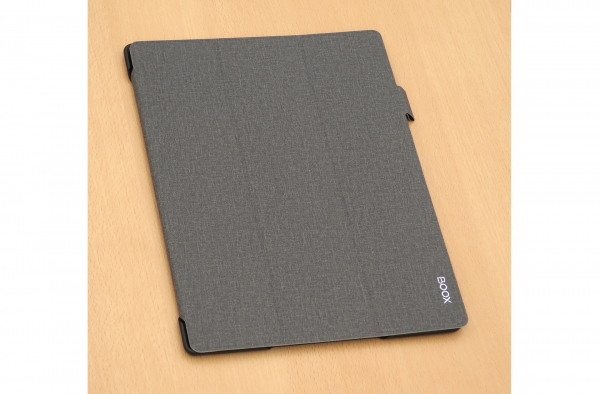
Do přední části obalu je integrován magnet, který v interakci se senzorem Hall v elektronické knize automaticky „usíná“ při zavření obalu; a „probouzí se“ – při jeho otevření. Kniha se „probouzí“ téměř okamžitě, tzn. hned během otevírání obalu je připravena k práci.
Takto vypadá obal, když je otevřený:
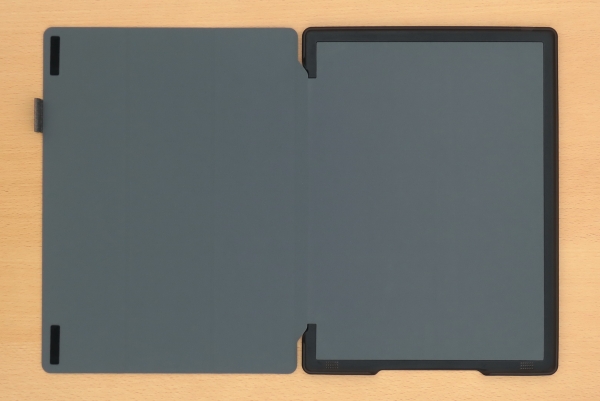
Na levé straně je umístěn poutko pro dodávaný stylus a pár gumových obdélníků, které zabraňují při zavření obalu kolizi s obrazovkou.
Pravá strana je většinou obsazena plastovým podkladem, který drží elektronickou knihu (a drží ji velmi dobře!).
V plastovém podkladu jsou výřezy pro porty a mřížku pro reproduktory.
A výřez pro tlačítko vypnutí není: naopak, je tam pro něj výstupek.
To je provedeno, aby se zabránilo náhodnému stisknutí tlačítka vypnutí. Při této konstrukci je pro zapnutí knihy nutné tlačit na tlačítko s velkou silou (snad až přehnaně; ale takto to výrobce zřejmě zamýšlel).
Takto vypadá celá konstrukce v celku (kniha + obal + stylus):
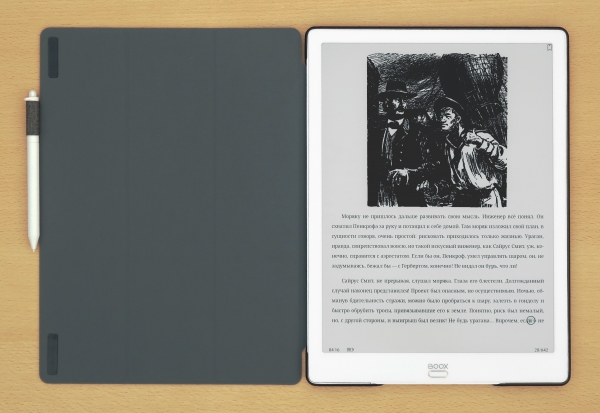
Bohužel, nelze použít obal jako stojánek.
Obal není součástí balení (bohužel); je třeba ji zakoupit zvlášť (což se doporučuje pro zachování vzhledu elektronické knihy).
Na rozdíl od obalu, následující doplněk (stojan) pravděpodobně nebude potřebný všem uživatelům. Toto zařízení je více užitečné pro ty uživatele, kteří budou elektronickou knihu často používat v „stacionárním“ režimu.
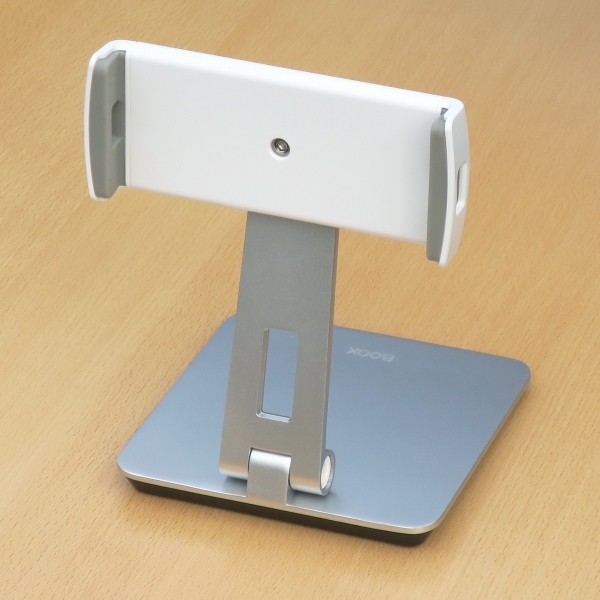 | 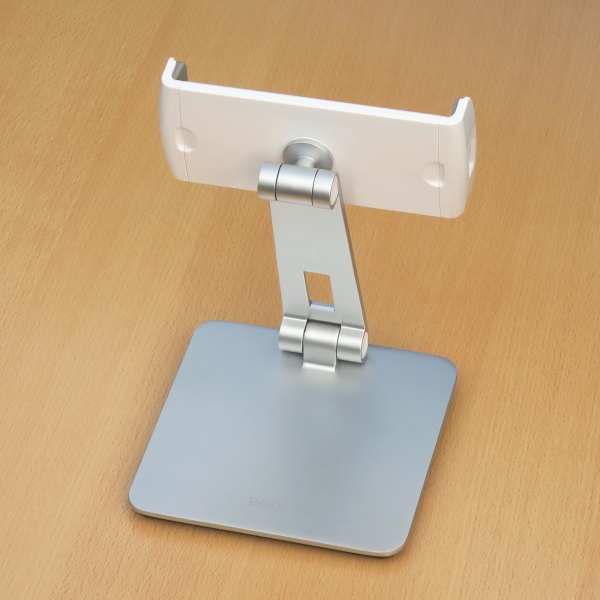 |
Stojan se skládá z vlastní základny a výměnných pružinových „klapek“.
Balení obsahuje dva typy klapek: pro zařízení s obrazovkami do 7 palců a nad 7 palců (orientačně; to ještě bude záviset na velikosti rámečků kolem obrazovek).
To zároveň umožní používat stojan pro tablety a dokonce i pro telefony (ale v posledním případě — pouze při jejich orientaci podél osy „klapek“; navíc odpovídání na hovory nebude příliš pohodlné).
„Klapky“ lze instalovat ve vertikální a horizontální orientaci, a také měnit jejich sklon.
Takto vypadá hrdina naší recenze na stojanu s vertikální orientací:
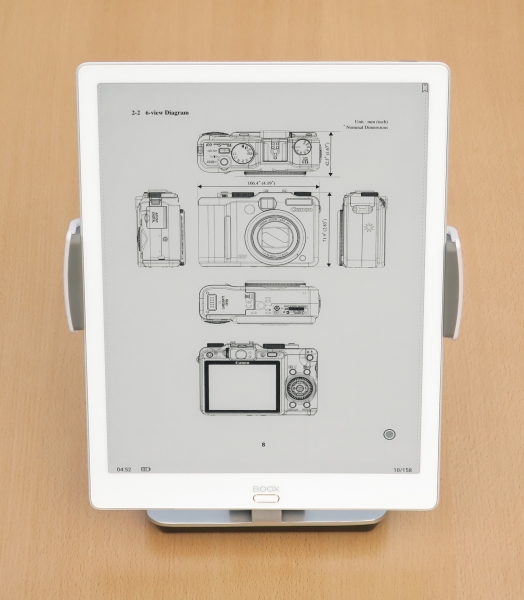 | 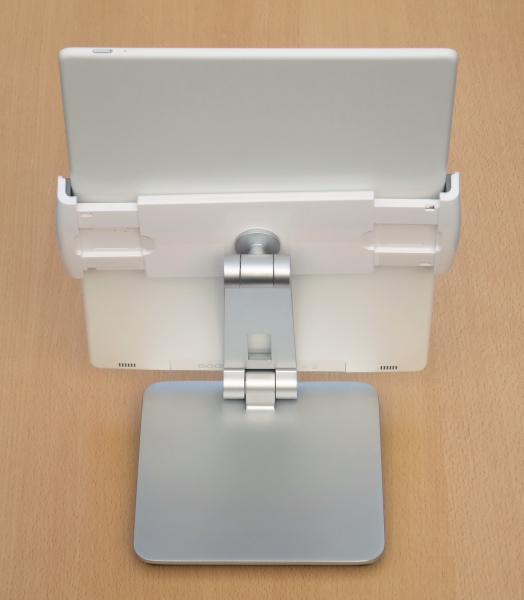 |
A takto vypadá tato konstrukce při horizontální (okrajové) orientaci elektronické knihy:
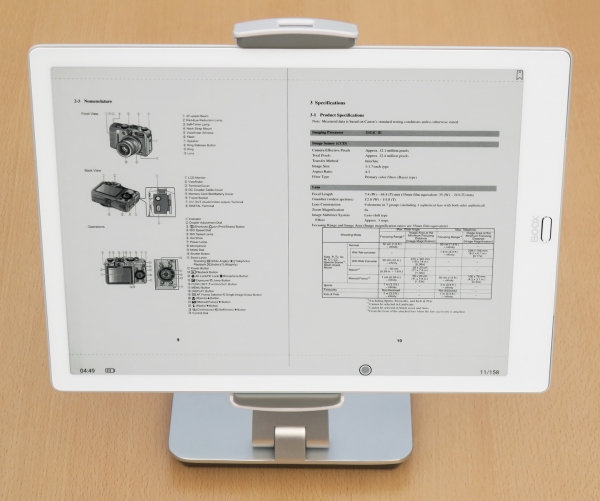
Mimochodem, na poslední fotografii je elektronická kniha zobrazena v režimu zobrazení dvou stránek. Tento režim — lehce realizovatelný v jakékoli elektronické knize, ale pouze v knihách s takto velkým displejem má praktický smysl..
Předtím, než se budeme zabývat funkcí čtení knih a dokumentů, stručně „proběhneme“ technickým a softwarovým vybavením.
Hardwarové a softwarové vybavení ONYX BOOX Max 3
Elektronická kniha (čtečka) pracuje na operačním systému Android 9.0, což je téměř nejnovější verze v současnosti (distribuce poslední verze Android 10 právě začala).
Pro zkoumání elektronického „vnitřku“ čtečky byla nainstalována aplikace Device Info HW, která nám prozradila všechno.
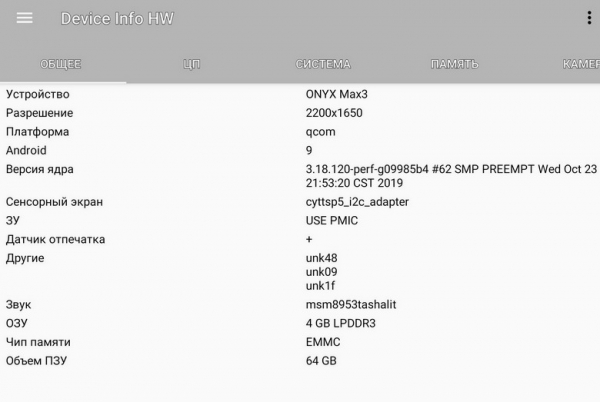
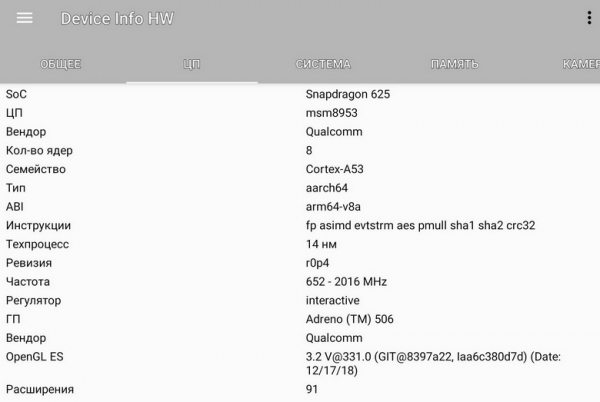
V tomto případě se potvrdily technické údaje o čtečce uvedené výrobcem.
Čtečka má vlastní uživatelské rozhraní, které se málo podobá rozhraním Android smartphone a tabletů, ale je vhodnější pro plnění své hlavní funkce — čtení knih a dokumentů.
Co je zajímavé, v rozhraní jsou značné změny ve srovnání s předchozími čtečkami ONYX BOOX. Nicméně nejsou natolik revoluční, aby uživatele zmátly.
Podívejme se na stránku nastavení čtečky:
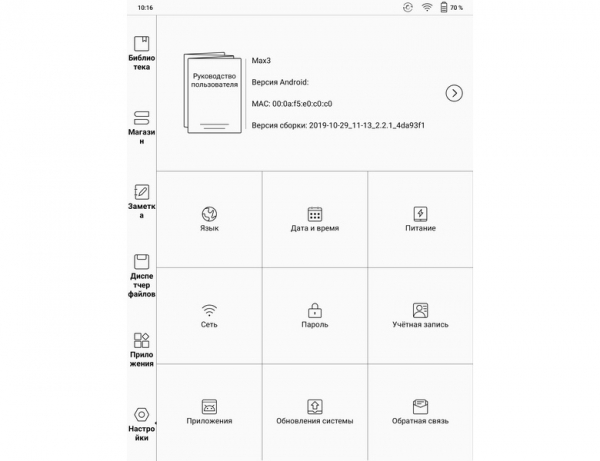
Nastavení jsou dost standardní, jen je mají uspořádáno po svém.
Co je zajímavé v nastavení — zde nejsou žádná nastavení, která se týkají samotného procesu čtení. Ta se nenacházejí zde, ale v samotné aplikaci pro čtení (o té ještě budeme mluvit).
Nyní si prozkoumejme seznam aplikací, které výrobce předinstaloval na čtečku:
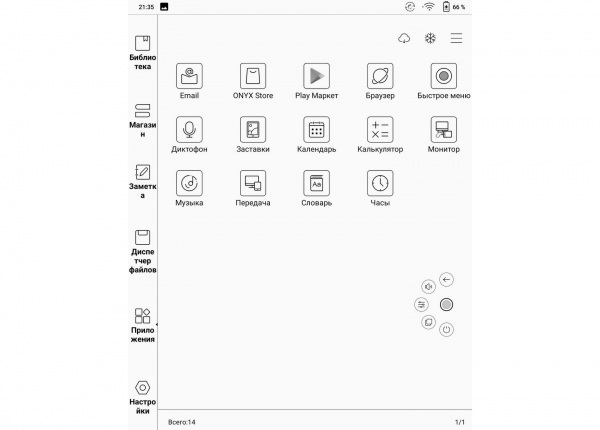
Některé aplikace zde jsou více než standardní, zatímco jiné si zaslouží komentář.
Začněme s aplikací, která by měla být standardní, ale zde se ukázala jako poněkud nestandardní — Google Play Market.
Původně není zde aktivován. Výrobce pravděpodobně usoudil, že ne všichni uživatelé to budou potřebovat.
A výrobce má do značné míry pravdu: v Play Marketu se nachází mnoho aplikací, ale ne všechny budou funkční na elektronických knihách.
I když, samozřejmě, by výrobce mohl uživatele nezatěžovat zbytečnými úkony.
Aktivace probíhá jednoduše.
Nejprve je třeba připojit Wi-Fi.
Následně: Nastavení -> Aplikace -> zaškrtnout 'Aktivovat Google Play' -> kliknout na řádek GSF ID (knížka sama napoví).
Poté čtečka přesměruje uživatele na stránku registrace zařízení u Google.
Registrace by měla skončit vítěznými slovy 'Registrace provedena' (právě tak, s pravopisnou chybou, která se bude objevovat i na dalších místech). Informace o pravopise byla výrobci zaslána, očekáváme opravu v nejbližším firmwaru.
Po těchto slovech není třeba spěchat a ihned spouštět Play Market. Ten nezačne fungovat ihned, ale přibližně za půl hodiny nebo o něco později.
Další užitečná aplikace — 'Rychlé menu' umožňuje nastavit až pět funkcí, které lze v čtečce skutečně rychle vyvolat v libovolné situaci, i když funguje jako monitor.
Menu rychlého přístupu je viditelné na posledním snímku obrazovky (viz výše) jako šedý kruh obklopený pěti ikonami uspořádanými v půlměsíci. Tyto pěti ikonky se zobrazují pouze po stisknutí centrální šedé кнопки a při běžné práci s knihou nepřekážejí.
Během testování čtečky jsem na jedno z těchto pěti tlačítek přiřadil funkci „Screenshot“, díky které byly pořízeny snímky obrazovky pro tento článek.
Následující aplikace, o které bych chtěl hovořit samostatně — „Přenášení“. Tato aplikace umožňuje odesílat soubory na čtečku přes síť z jakéhokoli zařízení připojeného k internetu nebo místní (domácí) síti.
Režimy práce pro přenos souborů v místní síti a v „velkém“ internetu se liší.
Nejprve se podíváme na režim pro přenos souborů v místní síti.
Po spuštění aplikace „Přenášení“ na čtečce uvidíme takový obrázek:
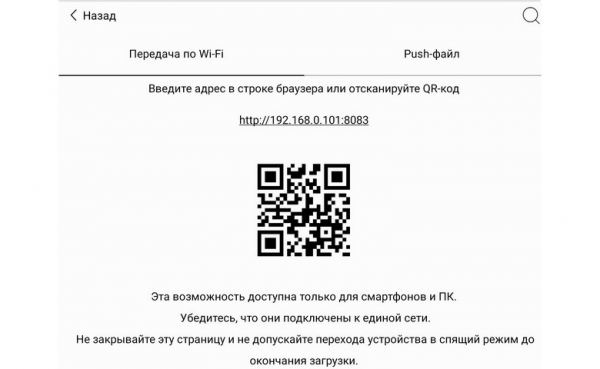
Pro přenos souborů na tuto elektronickou knihu stačí vstoupit do prohlížeče na adrese uvedené na obrazovce knihy. Pro přístup z mobilního zařízení stačí, jak je obvyklé, naskenovat QR kód.
Po přístupu na tuto adresu se v prohlížeči zobrazí jednoduchý formulář pro přenos souborů:
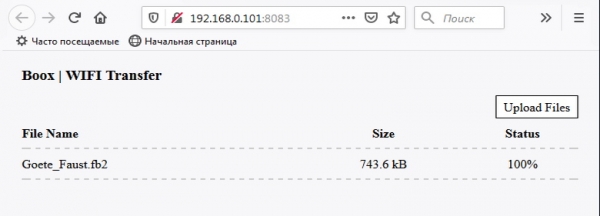
Nyní — druhá varianta, s přenosem souborů přes internet (tj. když zařízení nejsou ve stejné podsíti a „nevidí se“ navzájem).
K tomu je třeba po spuštění aplikace „Přenášení“ vybrat variantu spojení s názvem „Push-soubor“.
Následovat bude jednoduchý proces autorizace, který je možný ve třech variantách: podle účtu v sociální síti WeChat (což asi nebude zajímat ruské uživatele), a také podle telefonního čísla nebo adresy e-mailu.
Je třeba jednat rychle: systém dává na zadání přijatého kódu pouze 1 minutu!
Poté je třeba se autorizovat z druhého zařízení na webové stránce send2boox.com (přes kterou se provádí přenos souborů).
Nejprve tento web uživatele překvapí, protože se ve výchozím nastavení spouští v čínském jazyce. Nebojte se toho, stačí kliknout na tlačítko v pravém horním rohu, které umožní vybrat požadovaný jazyk:
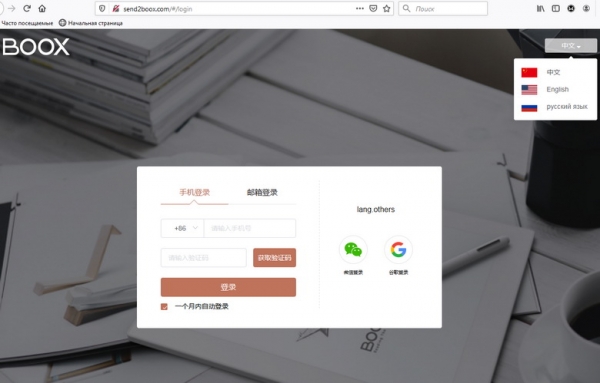
Následovat bude autorizace (což není složité).
A zajímavou "nuancí" je, že v tomto režimu přenosu se soubor neodesílá okamžitě na elektronickou knihu, ale zůstává na webu send2boox.com "do vyzvednutí". To znamená, že web vykonává funkce specializované cloudové služby.
Po tomto kroku je potřeba pro nahrání souboru na čtečku v aplikaci „Přenos“ v režimu „Push-soubor“ stisknout tlačítko pro nahrání. Průběh nahrávání bude zobrazen černým „teploměrem“:
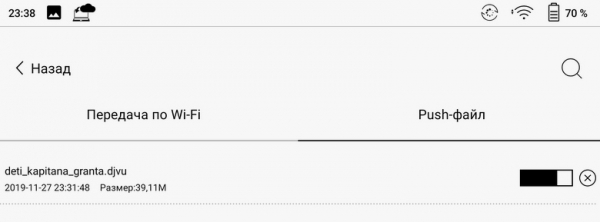
Celkově je však přenos souborů přímo (přes Wi-Fi a místní síť) zcela znatelně rychlejší než prostřednictvím služby „Push-soubor“.
A nakonec, poslední aplikace, o které bych chtěl hovořit zvlášť: ONYX Store.
Toto je obchod s bezplatnými aplikacemi, které jsou více méně vhodné k instalaci na elektronické knihy.
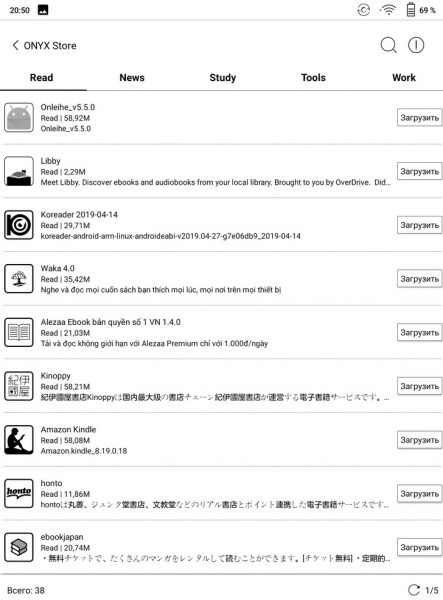
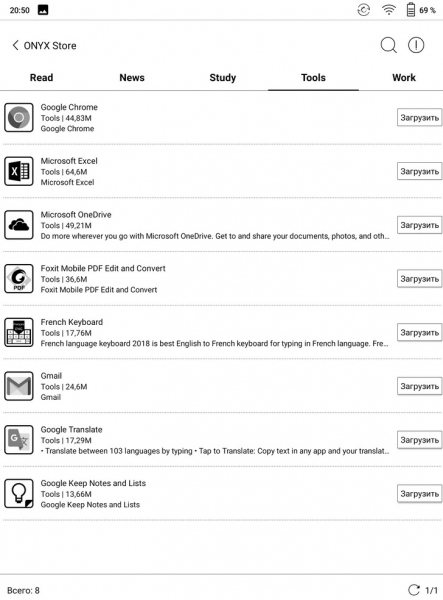
Aplikace jsou rozděleny do pěti kategorií: Čtení (Read), Zprávy (News), Studium (Study), Nástroje (Tools) a Práce (Work).
Je třeba říci, že kategorie Zprávy a Studium jsou téměř prázdné, obsahují pouze jednu aplikaci.
Ostatní kategorie mohou být zajímavé; příklad dvou kategorií (Čtení a Nástroje):
 |  |
V této souvislosti je třeba také poznamenat, že bylo zkoumáno velké množství aplikací vhodných pro instalaci na elektronické knihy, které fungují na Androidu, na serveru Habra v (a v jeho předchozích částech).
Co je ještě zajímavé: nejdůležitější aplikace, tj. aplikace pro čtení knih, v seznamu aplikací není! Je skrytá a jmenuje se Neo Reader 3.0.
A zde přecházíme k další kapitole:
Čtení knih a dokumentů na elektronické knize ONYX BOOX Max 3
Charakteristickým znakem menu této elektronické knihy je, že zde není jasně vyjádřená "hlavní" stránka, která je u většiny ostatních knih obvykle označena tlačítkem „Domů“.
Hlavní položky menu čtečky jsou umístěny sloupcově na levé straně.
Můžeme považovat za "hlavní" stránku čtečky Knihovnu, protože právě zde se po jejím zapnutí otevírá elektronická kniha:
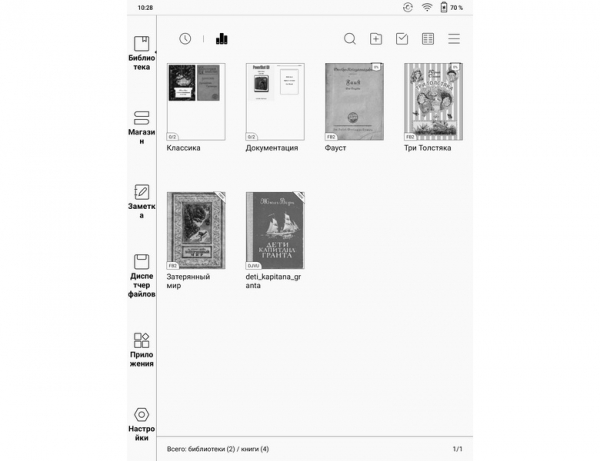
Knihovna podporuje všechny standardní funkce, které jsou pro ně typické v čtečkách: vytváření kolekcí (které jsou však zde také nazvány knihovnami), různé typy řazení a filtrů:
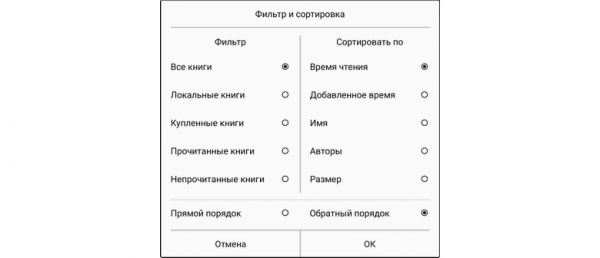
V Knihovně se objevují nepřesnosti v překladu menu. Například v nastavení zobrazení byly použity termíny „Název displeje“ a „Název displeje“ místo „Název souboru“ a „Název knihy“.
Ale to je pouze "kosmetická" nevýhoda, i když zde je i reálný problém: nemožnost přejmenovat soubor s knihou na jméno delší než 20 znaků. Takové přejmenování lze provést pouze po připojení přes USB k počítači.
Zároveň stahování knih s dlouhými názvy probíhá bez problémů.
Na toto téma byla již podána stížnost "kam je třeba". Doufám, že problém bude opraven v novém firmwaru.
Následující položka v menu — „Obchod“. Po stisknutí této položky menu se dostaneme do knihkupectví JDRead.
Tento obchod obsahuje knihy, které, jak jsem měl dojem, jsou pouze v anglickém jazyce:
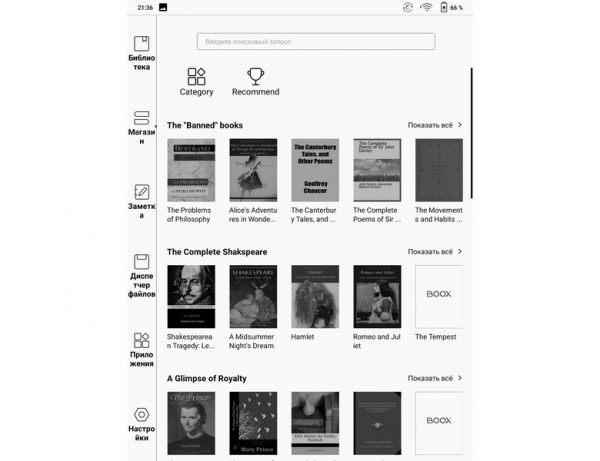
V každém případě hledání slova „Puškin“ v ruštině v dotazovém poli nedalo žádný výsledek.
Takže obchod bude pravděpodobně užitečný pouze uživatelům, kteří se učí angličtinu.
Ačkoli nikdo nezakazuje nainstalovat aplikace z jiných obchodů.
A teď — vlastně k procesu čtení.
Za čtení knih a prohlížení obrázků v čtečce odpovídá aplikace Neo Reader 3.0.
Aplikace pro čtení v čtečkách již dávno standardizovaly funkce, a zde bylo těžké nalézt nějaké zvláštní „výhody“, ale existují.
Snad hlavní „výhoda“, která odlišuje čtení na této čtečce od ostatních, je dána jejím velkým displejem a spočívá v skutečné užitečnosti režimu dvou stránek.
Je zajímavé, že v tomto režimu lze na každé z dvou stránek, na které se obrazovka dělí, mít zcela nezávislé řízení čtení. Lze nezávisle listovat stránkami, měnit na nich písma a podobně.
Příklad rozdělení s změnou velikosti písma na jedné z stránek:
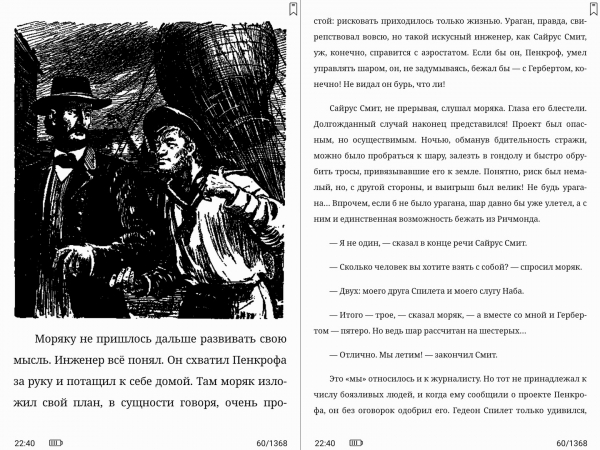
Takový režim může mít velmi užitečné aplikace. Například na jedné polovině čtečky lze umístit schéma (graf, obrázek atd.), a na druhé polovině číst vysvětlení k tomuto obrázku.
Během čtení lze, jak je obvyklé, nastavit písma (typ a velikost), odsazení, intervaly, orientaci a další. Příklady některých nastavení:
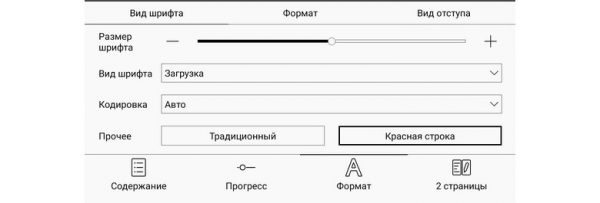
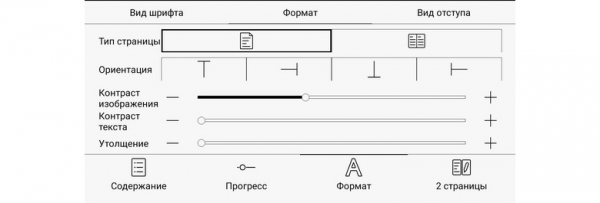
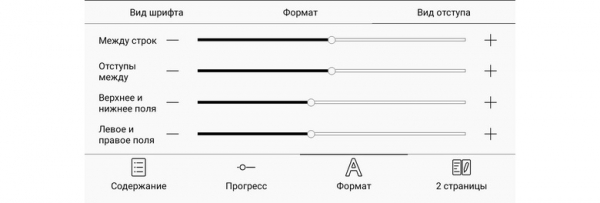
Díky dotykovému displeji není potřeba vstupovat do nastavení pro změnu velikosti písma: písmo lze zvětšit (nebo zmenšit) jednoduše roztahováním (nebo stláčením) obrázku dvěma prsty.
Jak bylo zmíněno výše, změna písma nebude fungovat na formátech PDF a DJVU. Zde bude rozšiřování nebo zmenšování obrazu prsty zvětšovat celý obraz jako celek; přičemž části, které se nevejdou na obrazovku, zůstanou „za scénou“.
Stejně jako u všech moderních čteček, zde je podporována práce se slovníky. Práce se slovníky je nastavena flexibilně a existují různé možnosti jejich instalace a použití.
Pro instalaci nejběžnější varianty slovníků (rusko-anglického a anglo-ruského) je nutné zapnout Wi-Fi, vstoupit do aplikace „Slovník“ a spustit stahování tohoto slovníku (v seznamu slovníků pro stahování bude poslední).
Tento slovník má formát StarDict a výborně překládá jednotlivá slova; příklad překladu:
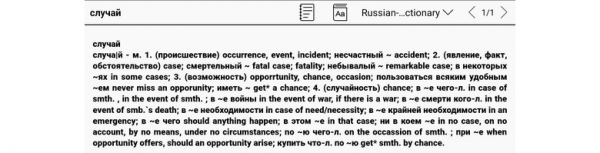
Ale nemůže překládat celé fráze. Pro překlad vět a textů v čtečce se používá překladač Google (vyžaduje připojení k Wi-Fi); příklad překladu:
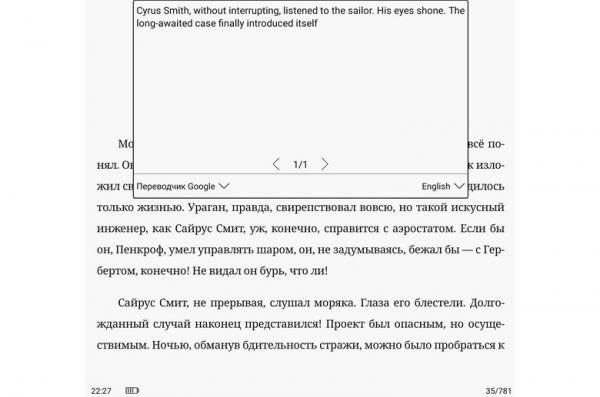
Na tomto obrázku je zobrazen překlad Google tří vět z posledního odstavce.
Rozšířit nabídku slovníků v čtečce lze dvěma způsoby.
První: stáhnout na internetu slovníky formátu StarDict jako souborovou sadu a umístit je do paměti čtečky, přičemž je třeba dodržovat správné umístění souborů.
Druhá možnost: nainstalovat do čtečky slovníky z externích aplikací. Mnoho z nich se integruje do systému a může být dostupných přímo z čteného textu.
Další zajímavou funkcí v aplikaci pro čtení Neo Reader 3.0 je automatické otáčení stránek. Taková funkce je k dispozici pouze u velmi malé skupiny aplikací pro čtení knih.
V režimu automatického otáčení (v aplikaci nazývaném „Prezentace“) jsou dvě jednoduché nastavení:
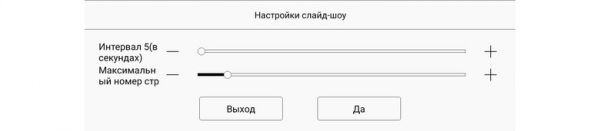
V čtečce je podporována i standardní moderní funkce TTS (Text-to-Speech, syntéza řeči). Čtečka využívá externí syntetizátor, pro což je vyžadováno připojení k Wi-Fi.
Díky přítomnosti stylusu je možné vytvářet nejen textové poznámky k knihám a dokumentům, ale také grafické, příklad:
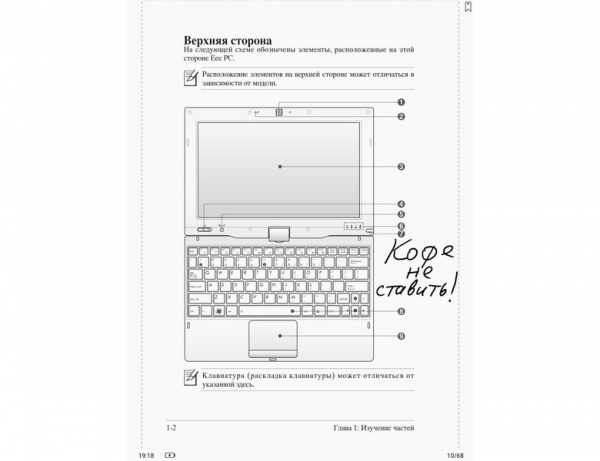
Při vstupu stylusu do citlivostní zóny indukčního digitizéru je činnost kapacitního senzoru pozastavena. Díky tomu lze ruku se stylusem položit přímo na obrazovku bez obav z náhodných dotyků.
Při pohybu stylusu je zpoždění v kreslení čáry vůči poloze stylusu malé a při pomalých pohybech téměř neviditelné (1-2 mm). Při rychlých pohybech může zpoždění dosáhnout 5-10 mm.
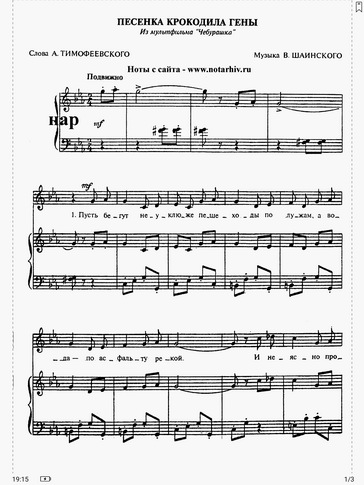
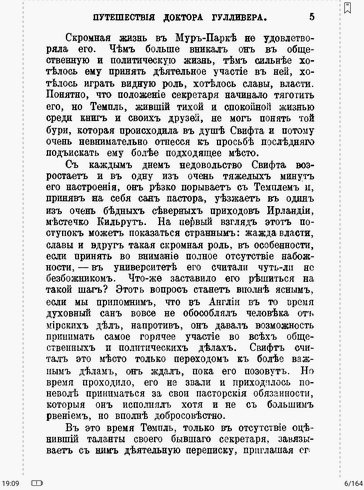
Velká velikost obrazovky umožňuje použití čtečky pro takové účely, pro které by použití standardních "malých" čteček bylo zbytečné, i přes správnou funkčnost softwaru. Příkladem takového použití je zobrazení hudebních not, které musí být na stránce viditelné najednou pro hudebníka: na zvětšování jednotlivých fragmentů nebude mít čas.
Níže jsou uvedeny příklady zobrazení not a stránka předrevolučního vydání "Gulliver“ ve formátu DJVU:
 |  |
Podmíněným "mínusem" aplikace pro čtení Neo Reader 3.0 lze nazvat omezení v zobrazení poznámek: ty musí zabírat nejvýše čtyři řádky na stránce. Například v románu L.N. Tolstého "Válka a mír", který je bohatý na poznámky s překlady z francouzštiny, některé poznámky nebyly vidět.
Další funkce
Kromě "povinných" funkcí může tato elektronická kniha vykonávat i řadu dalších.
Začněme se skenerem otisků prstů — věcí pro elektronické knihy zatím ještě "exotickou".
Skener otisků prstů je zde kombinován s hardwarovým tlačítkem "Zpět" na spodní straně čelního panelu čtečky. Při lehkém dotyku je toto tlačítko skener, a při stisknutí až do cvaknutí se jedná o tlačítko "Zpět".
Testy prokázaly dobrou spolehlivost rozpoznávání "svého — cizího". Pravděpodobnost odemčení čtečky "svým" otiskem při první pokusu je přes 90 %. Odemknout "cizím" otiskem prstu se nedaří.
Samotný proces registrace otisku prstu je o něco složitější než na smartphonech.
Zde je nejprve nutné se přihlásit do svého účtu na BOOX (pomocí telefonního čísla nebo e-mailové adresy), poté nastavit heslo uzamčení obrazovky (tedy PIN kód) a až poté provést registraci otisku (čtečka to vše napoví).
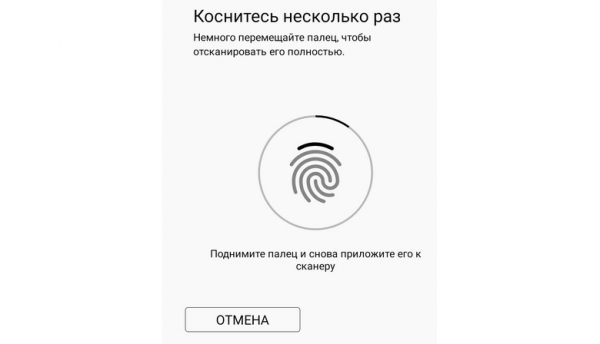
Proces samotné registrace otisku je zcela shodný s tím na smartphonech:
Nyní — pojďme hovořit o možnostech prohlížení internetových stránek (internetového surfování).
Díky rychlému procesoru zde internet funguje poměrně pohodlně, ačkoliv v černobílém režimu. Příklad stránky (habr.com):
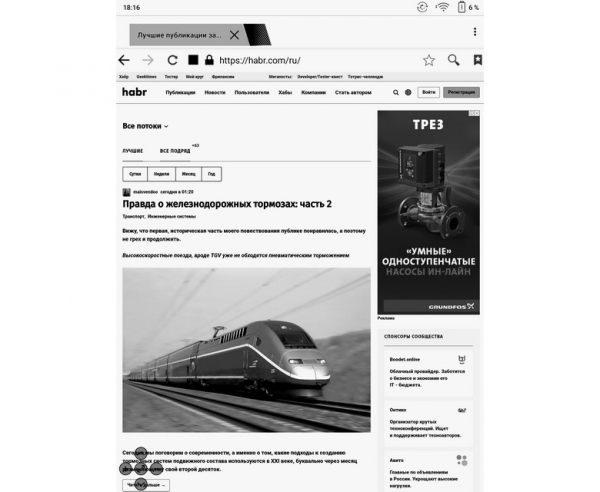
Na internetových stránkách může být rušivým prvkem pouze animovaná reklama, protože 'rychlá' animace na obrazovkách elektronických knih nevypadá nijak skvostně.
Přístup k internetu by zde měl být chápán především jako jeden ze způsobů 'těžby' knih. Ale také pro čtení e-mailu a některých zpravodajských webů může být užitečný.
Pro optimalizaci prohlížení internetových stránek a při práci s některými jinými externími aplikacemi může být vhodné změnit nastavení obnovování displeje v elektronické knize:
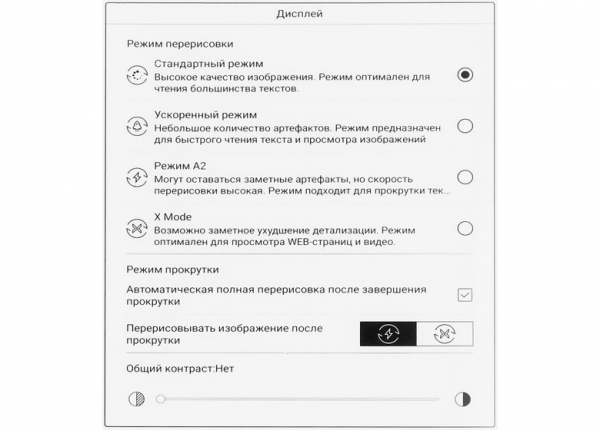
Pro čtení textů je nejlepší ponechat nastavení 'Standardní režim'. Při tomto nastavení maximálně funguje technologie Snow Field, která prakticky zcela eliminuje artefakty na testovaných částech knih (na obrázky, bohužel, tato technologie nefunguje; to jsou její vlastnosti).
Další funkcí je vytváření kreseb a poznámek pomocí stylusu.
Tato funkce funguje v aplikaci 'Poznámky', příklad použití:
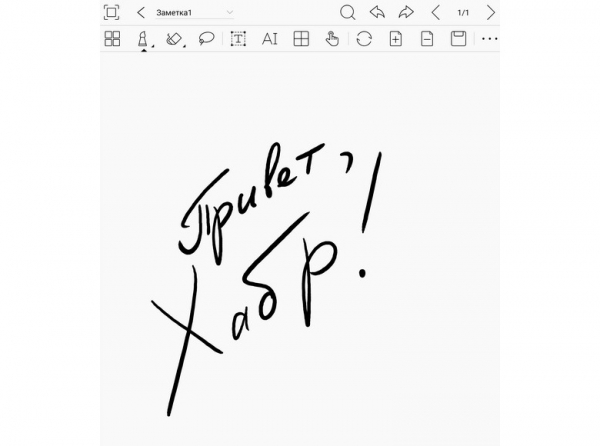
Díky citlivosti stylusu na sílu tlaku může tloušťka čáry při kreslení kolísat, což vytváří určitý umělecký efekt.
Dále je zde přehrávání zvuku.
Pro přehrávání zvuku je v čtečce určena stereo reproduktory. Jejich kvalita odpovídá přibližně reproduktorům v tabletu střední cenové kategorie. Hlasitost zvuku je dostatečná (dalo by se dokonce říct — vysoká), šumy jsou neznatelné; ale reprodukce basových frekvencí je ochuzena.
Pravda, vestavěná aplikace pro audio se nevyznačuje složitostí rozhraní:
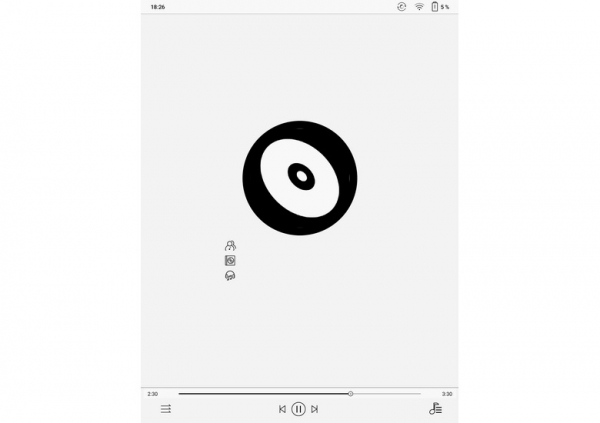
Soubor pro přehrání je třeba otevřít z správce souborů.
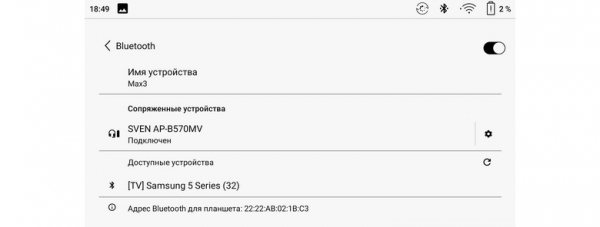
Čtečka nemá konektor pro připojení drátových sluchátek; ale díky přítomnosti kanálu Bluetooth je možné připojit bezdrátová sluchátka. Párování s nimi probíhá bez problémů:
Další funkcí je použití čtečky jako počítačového monitoru.
Pro použití čtečky jako počítačového monitoru stačí ji připojit k počítači přiloženým kabelem HDMI a spustit na čtečce aplikaci 'Monitor'.
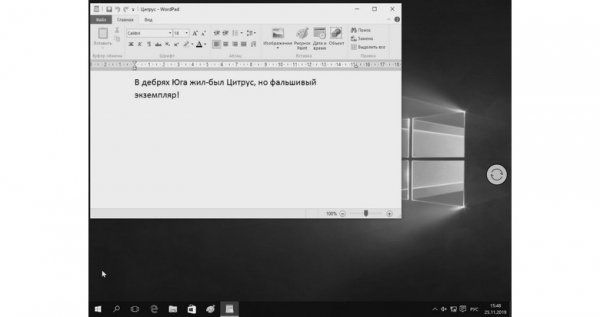
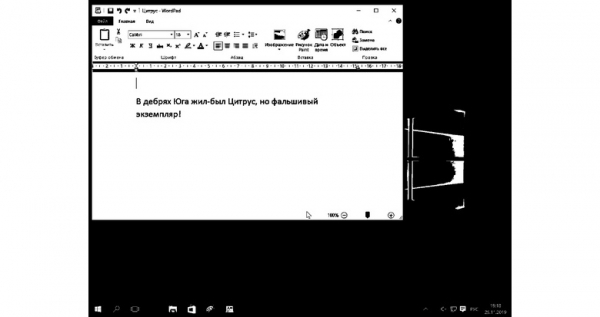
Počítač automaticky rozpoznává rozlišení monitoru-knihy (2200 x 1650) a určuje jeho obnovovací frekvenci na 27 Hz (což je o něco více než dvakrát méně než standardních 60 Hz). Toto zpomalení ztěžuje ovládání myší: zpoždění jejího pohybu na obrazovce vůči skutečnému pohybu se stává patrným.
Samozřejmě, z takového využití čtečky nelze očekávat zázraky. A problém nespočívá ani tak v tom, že obraz je černobílý; ale spíše v tom, že počítač vytváří obraz, který není optimalizován pro zobrazení na takových obrazovkách.
Uživatel může ovlivnit kvalitu obrazu výběrem režimu obnovování stránek podle konkrétního scénáře použití čtečky a nastavením kontrastu (také na čtečce), ale ideálu se pravděpodobně nedosáhne.
Jako příklad — dva snímky obrazovky v různých režimech (druhý z nich — se zvyšujícím se kontrastem); přičemž na počítači je spuštěn textový editor se starou standardní frází pro testování klávesnice psacích strojů:
I přesto je v některých případech takové použití možné; například jako druhý monitor pro občasné sledování nějakých pomalých procesů.
Autonomie
S autonomií elektronických knih nikdy nebyly problémy, protože v statickém režimu jejich displeje spotřebovávají energii „od slova vůbec“ (jak se nyní obvykle vyjadřuje). Spotřeba energie nastává pouze při přerenderování (tj. při změně stránky), což se děje relativně zřídka.
I přesto mě autonomie této čtečky přece jen překvapila.
Pro její ověření byl spuštěn režim automatického listování stránek s intervalem 20 sekund, což přibližně odpovídá čtení textu se střední velikostí písma. Bezdrátové rozhraní byla vypnuta.
Když v baterii zbývalo 7% nabití, proces byl zastaven, tady jsou jeho výsledky:
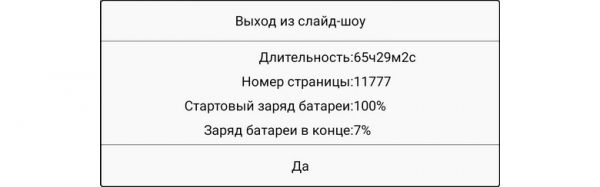
Ale ještě úžasnější čísla lze získat přepočtem počtu stránek na „běžné“ 6palcové čtečce podle plochy obrazovky.
Za předpokladu, že písmo na 6palcové čtečce by mělo stejnou velikost, odpovídající množství stránek by činilo 57867!
Doba nabíjení baterie po úplném vybití byla přibližně 3 hodiny, což je normální pro zařízení bez podpory „rychlého nabíjení“.
Graf disku a následného nabíjení baterie vypadá takto:
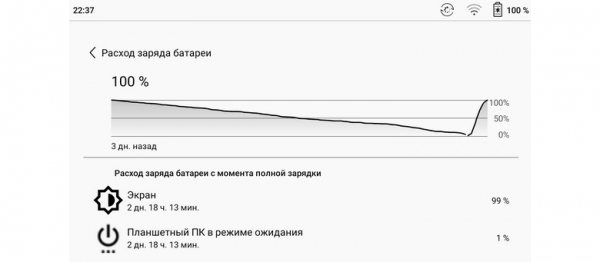
Maximální proud během nabíjení dosáhl 1,89 ampér. Z tohoto důvodu se doporučuje pro nabíjení použít adaptér s výstupním proudem nejméně 2 A.
Závěry a shrnutí
Cena testovaného čtečky je taková, že potenciální uživatel bude muset dobře zvážit, k jakému účelu bude potřebná.
Hlavním rysem čtečky ONYX BOOX Max 3 je její obrovská obrazovka. Tato vlastnost také určuje její hlavní určení – čtení knih a dokumentace ve formátech PDF a DJVU. Pro tyto účely je těžké najít vhodnější čtečku.
Tomu napomůže jak hardwarová, tak softwarová část čtečky.
Velká obrazovka spolu s aplikací Neo Reader 3.0 opravdu zjednodušuje dvoustránkový režim práce, a stylus umožňuje dělat rukopisné poznámky a anotace.
Dalším „plusem“ čtečky je rychlý a zároveň energeticky úsporný hardware, doplněný velkým objemem jak operační, tak trvalé paměti.
Operační systém čtečky je téměř nejnovější verze Android, což přidává flexibilitu při používání čtečky.
Uživatel si může sám nainstalovat potřebné aplikace, například oblíbené předchozí programy pro čtení, instalovat kancelářský software a podobně.
Samozřejmě, že jsou i nevýhody; všechny se týkají „drobných nedostatků“ ve firmwaru.
K nevýhodám lze přičíst pravopisné a stylistické chyby v nabídce, stejně jako problémy s přejmenováním knih s dlouhými názvy. Výrobce byl o těchto problémech informován a opravy se očekávají v nejbližším firmwaru.
Také lze považovat za nevýhodu položku v nabídce „Obchod“, která bude pro ruského uživatele málo užitečná. Raději by zde byl ruský knižní obchod; ideálně by bylo možné poskytnout uživateli možnost v této nabídce sám nastavit přístup k nějakému obchodu.
Nicméně, všechny nalezené nevýhody nijak nebrání používání čtečky v jejích hlavních funkcích. Navíc je velmi pravděpodobné, že ve nových firmwares budou nalezené nedostatky opraveny.
Na této pozitivní notě vám dovolte ukončit recenzi!
Zdroj: habr.com
