

Přesně před svátky jsme vydali očekávanou aktualizaci 3CX V16 Update 4! Také jsme představili novou univerzální identifikaci MCU 3CX WebMeeting a nové typy úložišť pro zálohy a nahrávky hovorů 3CX. Pojďme si všechno probrat postupně.
3CX V16 Update 4
Další aktualizace 3CX nabízí výběr audio zařízení ve webovém klientu, finální verzi rozšíření 3CX pro Chrome a nové typy zálohovacích úložišť. Kromě toho Update 4 přineslo řadu vylepšení stability a bezpečnosti, které byly provedeny vývojáři během testování.
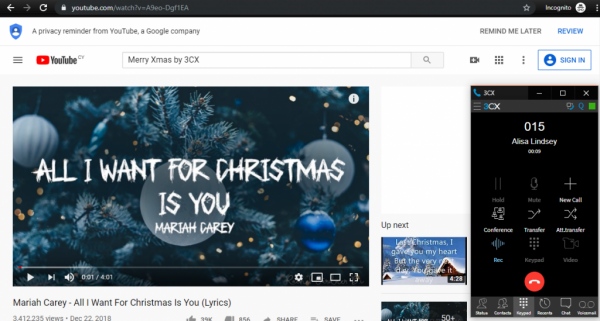
, v aktualizaci se objevilo rozšíření 3CX pro Google Chrome, které implementuje webový VoIP softfon. Finální verze rozšíření byla již zveřejněna v . Webový softfon umožňuje přijímat oznámení o hovorech, i když je prohlížeč minimalizován nebo zcela zavřený, a také zachycuje kliknutí na telefonní čísla na webových stránkách — a vytáčí je přímo nebo prostřednictvím připojeného IP telefonu.
V obchodu Chrome vyhledejte slovo „3CX“ a nainstalujte rozšíření do prohlížeče. Poté se přihlaste svým účtem do webového klienta 3CX a klikněte na „Aktivovat rozšíření 3CX pro Chrome“. Rozšíření vyžaduje nainstalovaný 3CX V16 Update 4 a Google Chrome V78 a vyšší. Pokud máte nainstalováno staré rozšíření 3CX Click to Call, je nutné ho vypnout. Uživatelé V16 Update 3 a starších verzí musí nejprve nainstalovat Update 4 a poté obnovit stránku s otevřeným webovým klientem, aby se objevila možnost aktivace rozšíření.
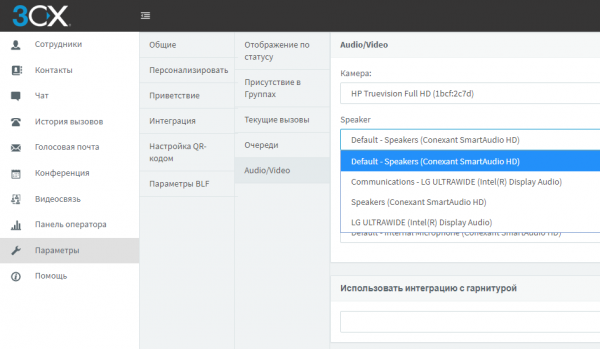
V Update 4 se také objevil výběr audio zařízení počítače ve webovém klientu 3CX (a také v rozšíření pro Chrome). Můžete vybrat zvuková zařízení pro „Reproduktor“ (odkud slyšíte hlas) a „Sluchátka“ (odkud slyšíte hovor). To je velmi užitečné, pokud používáte sluchátka – nyní můžete hovor přesměrovat na externí reproduktory a slyšet, že vám volají. Výběr audio zařízení se provádí v části webového klienta „Nastavení“ > „Personalizace“ > „Audio/Video“.
Instalace aktualizace probíhá jako obvykle — v rozhraní 3CX přejděte do části „Updates“ („Aktualizace“), vyberte „v16 Update 4“ a klikněte na „Download Selected“ („Stáhnout vybrané“).
Můžete také nainstalovat čistou distribuci v16 Update 4:
- Webové aplikace .
- Linux: – na obrazovce „“ vyberte „Stable“.
Úplný v této verzi.
Jednotný FQDN pro 3CX WebMeeting
Tento týden jsme také provedli užitečnou úpravu, kterou ocení systémoví administrátoři – univerzální síťový název pro službu 3CX WebMeeting – „mcu.3cx.net“. Pokud máte zabezpečenou síť, můžete otevřít pouze tento FQDN v nastavení firewallu. Nyní není třeba znát a otevírat každou IP adresu zvlášť. Nový FQDN lze také pohodlně využít pro priorizaci provozu mezi vámi a službou WebMeeting.
Zjistit, jakým adresům odpovídá „mcu.3cx.net“, lze standardním příkazem nslookup mcu.3cx.net.
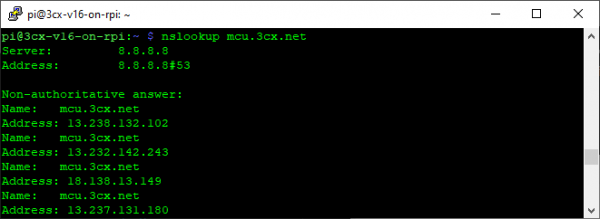
Pokud je nějaký server dočasně nedostupný, jeho IP adresa bude automaticky odstraněna ze seznamu.
Nové typy podporovaných úložišť pro záznamy hovorů
Rádi bychom také upozornili na nové typy podporovaných úložišť pro záznamy hovorů, které byly představeny v beta verzi v16 Update 4. Jsou to SFTP, sdílení Windows a Secure FTP (FTPS & FTPES). Nyní může server 3CX integrovat do síťového prostředí podporujícího různé technologie. Například SSH (Secure SHell) – jeden z nejpopulárnějších protokolů pro přenos souborů na internetu, podporovaný různými platformami a zajišťující kryptografickou ochranu dat.
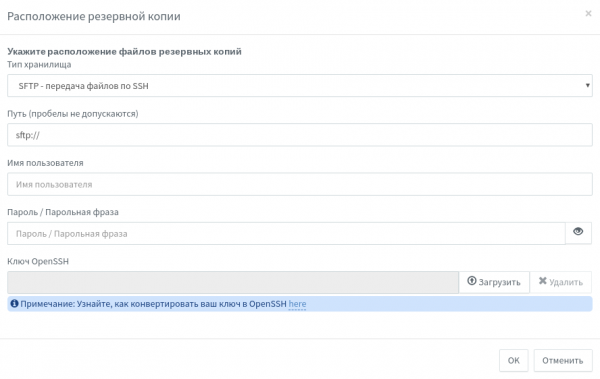
Pro využití SSH serveru přejděte do sekce Zálohování > Umístění. a určete cestu a přihlašovací údaje (nebo klíč OpenSSH serveru). Pokud potřebujete vytvořit nebo převést klíč OpenSSH, seznamte se s tímto . Nastavení vlastního OpenSSH serveru je popsáno .
Protokol SMB je dobře znám všem administrátorům Windows. Mimochodem, úspěšně je podporován také na zařízeních NAS, Raspberry Pi, Linux a Mac (Samba).
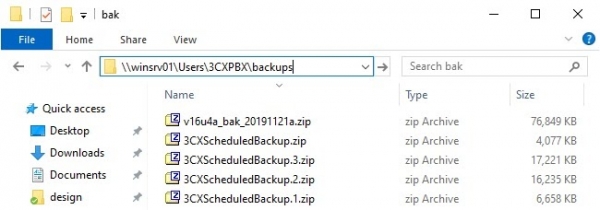
Používat ho je také snadné – zadejte cestu k SMB sdílení a přihlašovací údaje.
Mimochodem, pokud máte za úkol synchronizaci záloh nebo záznamů hovorů mezi více servery, doporučujeme použít nástroj Linux rsync. Více o jeho použití najdete v článku.
Zdroj: habr.com
