

Na začátku prosince bylo uvedeno na trh nové řešení Veeam Backup for AWS pro zálohování a obnovu cloudových infrastruktur Amazon Elastic Compute Cloud (Amazon EC2).
S jeho pomocí lze vytvářet zálohy instancí EC2 a ukládat je do cloudového úložiště Amazon Simple Storage Service (Amazon S3), stejně jako vytvářet řetězce snapshotů EC2 v nativním formátu.
Pro obnovení dat nabízí Veeam Backup for AWS následující možnosti:
- Obnovení celé instance EC2
- Obnovení objemů instance
- Obnovení souborů a složek z hostitelského operačního systému instance
Kromě toho, jelikož řešení vytváří zálohy ve formátu Veeam, lze využít Veeam Backup & Replication k uchování kopií záloh EC2 v on-premises repozitářích a poté provádět migraci dat mezi cloudovou, virtuální a on-premises infrastrukturou.
A určitě potěší uživatele skutečnost, že nové řešení má bezplatnou verzi. Pro podrobnější seznámení s Veeam Backup for AWS vás vítáme pod článkem.
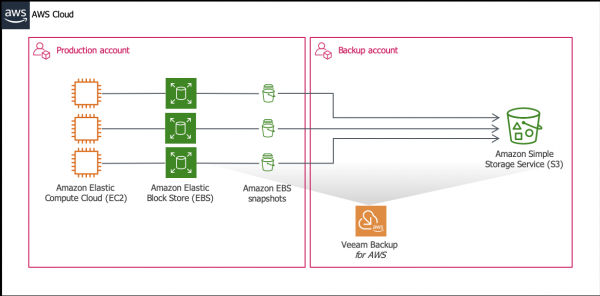
Hlavní funkce
Kromě již zmíněných funkcí pro automatické vytváření snapshotů Amazon EBS a uložení záloh v cloudu Amazon S3 obsahuje řešení také:
- Vícefázovou autentifikaci pro zálohovací administrátory
- Ochranu dat na základě politik
- Podporu dělení rolí IAM
- Podporu kros-regionálních konfigurací
- Vestavěný algoritmus pro předběžné vyhodnocení nákladů na provoz služeb, který pomáhá řídit platby.
A jak již bylo zmíněno, existuje jak bezplatná licence, tak BYOL (vytvořte si vlastní licenci) a licence založená na spotřebě zdrojů — každý si může vybrat to vhodné.
Etapy práce
Pokud to shrneme, hlavní etapy jsou následující:
- Kontrolujeme naši infrastrukturu na shodu se systémovými požadavky uvedenými .
- Instalujeme Veeam Backup for AWS, jak je popsáno níže.
- Uvádíme role IAM. Ty jsou potřebné pro přístup k prostředkům AWS zapojeným do zálohování a obnovy:
- Pokud plánujete zálohovat instance EC2 v rámci jednoho účtu AWS, můžete použít roli Default Backup Restore — ta se vytváří během instalace Veeam Backup for AWS. Tato role má potřebná oprávnění pro přístup ke všem instancím EC2 a bucketům S3 v rámci účtu AWS, kde je nasazen Veeam Backup for AWS (původní účet AWS).
- Pokud plánujete zálohovat nebo obnovovat data instancí EC2 mezi dvěma různými účty AWS, nebo chcete pro každou operaci použít vyhrazenou roli IAM s minimálním souborem práv, budete muset vytvořit potřebné role IAM v původním účtu AWS a poté je přidat do Veeam Backup for AWS. O tomto se podrobně hovoří v .
- Nastavujeme infrastrukturu zálohování, konkrétně:
- Konfigurujeme S3 úložiště.
Poznámka: Pokud hodláte používat místo záloh nativně vytvořené snapshoty pro ochranu dat, tento krok můžete přeskočit, protože S3 úložiště v tomto scénáři nebude potřeba.
- Nastavujeme síťové konfigurace pro pomocné komponenty worker instances.
Workers — to jsou pomocné instance EC2 běžící na systému Linux. Spouštějí se pouze na dobu zálohování (nebo obnovy) a slouží jako zálohovací proxy. V nastavení pracovníků bude potřeba uvést Amazon VPC, podsíť a bezpečnostní skupinu, ke které se tyto pomocné instance připojí. O tom všem si můžete přečíst .
- Konfigurujeme S3 úložiště.
- Poté vytvoříme politiku, na jejímž základě budou vytvářeny zálohy nebo snapshoty instancí EC2. O tom stručně hovořím níže.
- Z zálohy je možné provést obnovení — o tom také trochu níže.
Nasazení a konfigurace
Veeam Backup for AWS je dostupný na .
Nasazení řešení probíhá takto:
- Přihlaste se do AWS Marketplace pod účtem AWS, který plánujeme použít pro instalaci řešení.
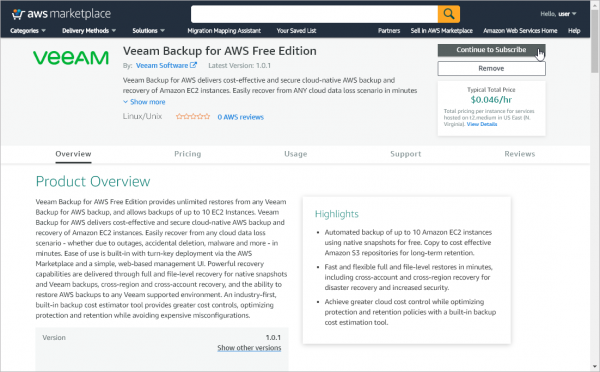
- Otevřete stránku Veeam Backup for AWS, vyberte požadovanou edici (placenou nebo bezplatnou). Více o edicích je napsáno .
- Veeam Backup for AWS Free Edition
- Veeam Backup for AWS Paid Edition
- Veeam Backup for AWS BYOL Edition
- Vpravo nahoře klikněte na Continue to Subscribe.

- Na stránce dokončení předplatného přejděte do sekce Terms and Conditions (podmínky použití) a tam klikněte na Show Details, poté klikněte na odkaz End User License Agreement čtěte licenční smlouvu.
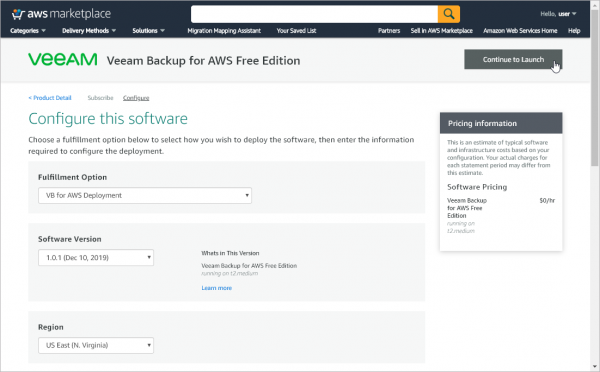
- Pak klikněte na tlačítko Continue to Configuration a přejděte ke konfiguraci.
- Na stránce Configure this software nastavte parametry pro instalaci:
- Z nabídky Fulfillment Option (možnosti nasazení) vyberte možnost pro náš produkt — VB for AWS Deployment.
- Z nabídky verzí Software Version vyberte nejnovější verzi Veeam Backup for AWS.
- Z seznamu regionů Region vybereme region AWS, ve kterém bude nasazen instanc EC2 s Veeam Backup for AWS.
Poznámka: Více o regionech AWS si můžete přečíst .
- Pak klikněte na tlačítko Pokračovat k spuštění pro přechod k spuštění.
- Na stránce Spusťte tento software provádíme tyto kroky:
- V sekci Podrobnosti o konfiguraci zkontrolujeme, zda jsou všechna nastavení správně vyplněna.
- Z seznamu akcí Vyberte akci vybereme Spustit CloudFormation.
- Instalace Veeam Backup for AWS probíhá pomocí stohu AWS CloudFormation.
Poznámka: Zde je stoh - souhrn cloudových zdrojů, kterými lze spravovat jako samostatnou jednotku: vytvářet, odstraňovat, používat k nasazování aplikací. Více můžete přečíst v dokumentaci k AWS.
Klikneme Spustit a spustíme průvodce vytvářením stohu Průvodce vytvářením stohu.
Vytváření stohu AWS CloudFormationVytváření stohu AWS CloudFormation:
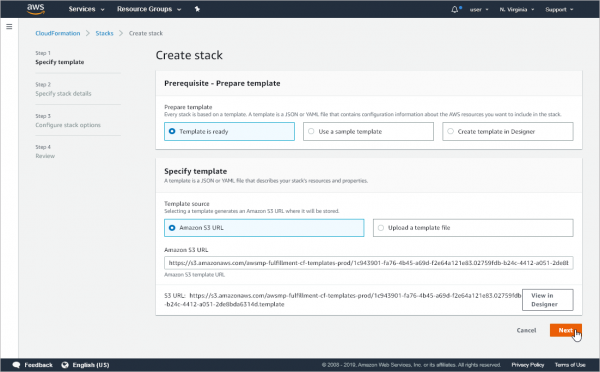
- V kroku Specifikujte šablonu můžete ponechat nastavení šablony stohu výchozí.
- V kroku Specifikujte podrobnosti o stohu zadáváme nastavení pro náš stoh.
- V poli Název stohu zadáváme název; můžete použít velká i malá písmena, číslice a pomlčky.
- V sekci nastavení Konfigurace instance:
Z nabídky Typ instance pro server Veeam Backup for AWS je třeba vybrat typ instance EC2, na kterém bude nainstalován Veeam Backup for AWS (dále budeme nazývat server Veeam Backup for AWS). Doporučuje se vybrat typ t2.medium.
Z nabídky Pára klíčů pro server Veeam Backup for AWS je třeba vybrat pár klíčů, které budou použity při ověřování na tomto novém serveru. Pokud požadovaný pár klíčů v seznamu není, je nutné ho vytvořit, jak je popsáno. .
Uveďte, zda má být aktivována automatická záloha objemů EBS pro server Veeam Backup for AWS (ve výchozím stavu je to potřeba, t.j. true).
Uveďte, zda má být restartován server Veeam Backup for AWS v případě selhání softwaru.
Uveďte, zda má být restartován server Veeam Backup for AWS v případě selhání infrastruktury.
- V sekci nastavení sítě Konfigurace sítě:
- Uveďte, zda má být vytvořen Elastic IP adresa pro server Veeam Backup for AWS. Více informací najdete zde.
- V poli Povolené IP adresy pro připojení k SSH uveďte rozsah adres IPv4, ze kterých bude povolen přístup k serveru Veeam Backup for AWS přes SSH.
- V poli Povolené IP adresy pro připojení k HTTPS uveďte rozsah adres IPv4, ze kterých bude povolen přístup k webovému rozhraní Veeam Backup for AWS.
Rozsah IPv4 adres se uvádí v notaci CIDR (například 12.23.34.0/24). Chcete-li povolit přístup ze všech adres IPv4, můžete zadat 0.0.0.0/0. (Tato možnost však není doporučena, protože snižuje bezpečnost infrastruktury.)
- Na základě uvedených IPv4 adres AWS CloudFormation vytvoří bezpečnostní skupinu pro Veeam Backup for AWS, s odpovídajícími pravidly pro příchozí provoz přes SSH a HTTPS. (Ve výchozím nastavení je pro příchozí provoz přes SSH používán port 22 a pro HTTPS port 443.) Pokud plánujete během instalace řešení zadat jinou bezpečnostní skupinu pro Veeam Backup for AWS, nezapomeňte ručně přidat odpovídající pravidla do této skupiny a zkontrolovat, že má povolený přístup k službám AWS (uvedeným v části Požadavky uživatelské příručky).
- V sekci VPC a podsíť musíte vybrat Amazon Virtual Private Cloud (Amazon VPC) a podsíť, ke které bude připojen server Veeam Backup for AWS.
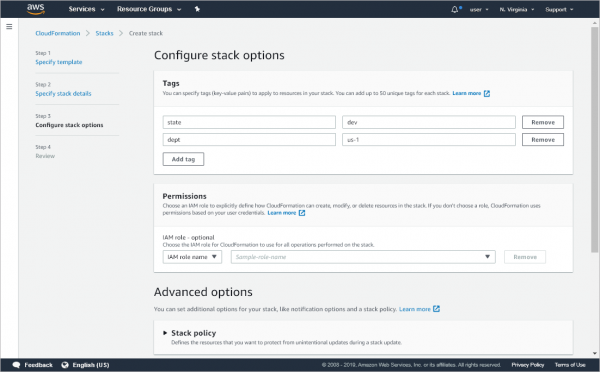
- V kroku Nastavit možnosti stacku uvedete tagy AWS, povolení pro roli IAM a další nastavení stacku.
- V kroku Zkontrolovat zkontrolujte všechna nastavení, zvolte možnost Uznavám, že AWS CloudFormation může vytvořit zdroje IAM a klikněte na Vytvořit stack.
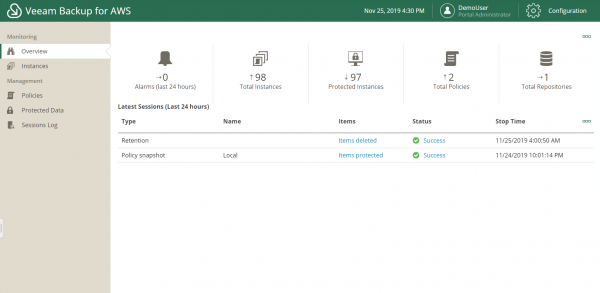
Po instalaci otevřeme webovou konzoli zadáním DNS nebo IP adresy instance EC2, kde je nainstalován Veeam Backup for AWS, například:
https://ec2-135-169-170-192.eu-central-1.compute.amazonaws.com
V konzoli jsou zobrazeny zdroje, pro které je nastavena ochrana dat pomocí Veeam Backup for AWS:
Potřebná nastavení infrastruktury, rolí atd. jsou podrobně popsána v .
Politiky zálohování
Pro ochranu instancí vytváříme politiky.
Pro různé typy objektů lze nastavit různé politiky: například politika určená pro ochranu tier 3 aplikací (nejméně kritických), nebo politiky pro aplikace tier 2 a tier 1. V nastaveních politiky uvádíme:
- Účet s rolemi IAM
- Regiony — lze vybrat více
- Co se plánuje chránit — mohou to být všechny zdroje (všechny zdroje) nebo vybrané instance nebo (tagy)
- Zdroje, které je třeba vyloučit
- Nastavení snapshotu, včetně toho, zda použít snapshoty a jaká by měla být doba uchovávání
- Nastavení zálohy: cesta k repozitáři, rozvrh a doba uchovávání
- Vyhodnocení nákladů na služby (o ní níže)
- Nastavení rozvrhu a upozornění
Vestavěné vyhodnocení nákladů na služby
V řešení Veeam Backup for AWS je vestavěné automatické vyhodnocení nákladů na služby — díky němu se okamžitě vypočítá, jaké budou náklady na služby zálohování podle konkrétní politiky. Do výpočtu jsou zahrnuty následující metriky:
- Náklady na zálohu
- Náklady na snapshot
- Náklady na provoz dat jsou zvlášť důležité, pokud je repozitář umístěn mimo region, kde fungují infrastruktura (Amazon AWS účtuje provoz do jiných regionů)
- Náklady na transakce
- Celkové náklady
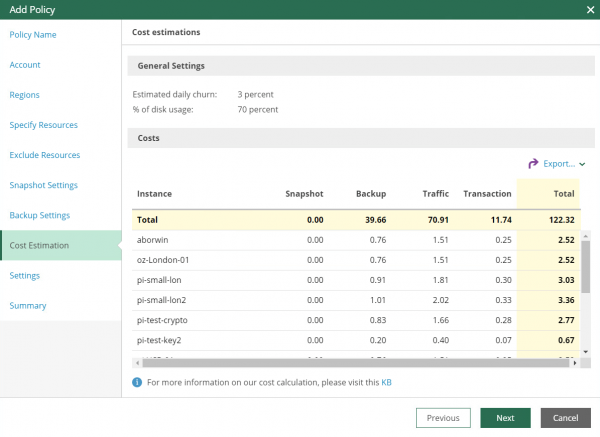
Data lze exportovat do formátu CSV nebo XML.
Pomocné komponenty — Workers
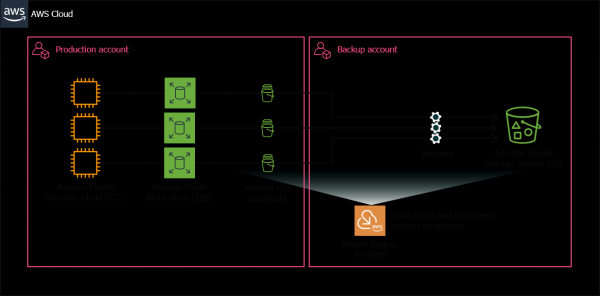
Pro snížení nákladů na provoz lze nastavit automatické vytváření pomocných komponent — workers — ve stejném regionu AWS, kde se nacházejí chráněné objekty. Workers se automaticky spouštějí pouze během přenosu dat do/z cloudového úložiště Amazon S3 nebo během obnovy, a po dokončení operací se vypnou a odstraní.
Zálohování
Pro operace zálohování využívá Veeam Backup for AWS nativní snapshoty (viz ). Během zálohování používá Veeam Backup for AWS příkazy AWS CLI k vytváření snapshotů EBS svazků připojených k instanci EC2. Poté, v závislosti na zvoleném scénáři zálohování, vytvoří Veeam Backup for AWS pro instanci EC2 buď řetězec nativních snapshotů, nebo zálohu na úrovni obrazu.
Nativní snapshoty
Veeam Backup for AWS vytváří nativní snapshoty instance EC2 následujícím způsobem:
- Nejprve se pořizují snapshoty svazků EBS připojených k této instanci.
- Snapshoty EBS při jejich vytváření obdrží AWS tagy. Klíče a hodnoty těchto tagů obsahují zašifrovaná meta-data. Veeam Backup for AWS považuje snapshoty EBS s meta-daty za nativní snapshoty pro instanci EC2.
- Pokud byla instance EC2 již zpracována politikou zálohování, Veeam Backup for AWS zkontroluje počet bodů obnovení v řetězci snapshotů. Pokud překračuje maximální hodnotu uvedenou v politice, nejstarší bod je odstraněn. Poznámka: Politika uchovávání a automatického odstraňování (retenció) se nevztahuje na snapshoty vytvořené ručně (myslíme tím přesně snapshoty vytvořené samostatně). Takové snapshoty je možné odstranit, jak je popsáno . (Pokud pod 'ručně' rozumíme ruční spuštění politiky mimo plán, tak pro takto vytvořený snapshot se retenció uplatní.)
Zálohy na úrovni obrazu
Takto Veeam Backup for AWS provádí zálohování na úrovni obrazu:
- Nejprve se pořizují snapshoty svazků EBS připojených k této instanci.
- Veeam Backup pro AWS používá snímky EBS jako zdroje pro zálohu. Po dokončení procesu zálohování se tyto snímky odstraňují.
- Poté se v regionu AWS, kde se nachází tento instance, spustí pomocný worker, který pomáhá zpracovávat data instance EC2.
- Z dočasných snímků se vytvářejí objemy EBS a připojují se k instanci worker.
- Probíhá čtení dat z objemů EBS na instanci worker a poté se data přenášejí do úložiště S3, kde budou uložena ve formátu Veeam.
- Během inkrementální relace Veeam Backup pro AWS čte metadata záloh z úložiště S3 a používá je k identifikaci bloků, které se změnily od poslední relace.
- Jakmile je zálohování dokončeno, Veeam Backup pro AWS odstraní dočasné snímky EBS a instanci worker na Amazon EC2.
Obnova dat
S pomocí Veeam Backup pro AWS je možné obnovit data následujícími způsoby:
- Na původní umístění, přepsáním původní instance. Všechna data na této instanci budou přepsána těmi, která jsou uložena v záloze, a konfigurace instance zůstává zachována.
- Na nové umístění, vytvořením nové instance. V tomto scénáři – pokud zvolíte obnovení na nové umístění nebo s novými nastaveními – bude nutné uvést parametry konfigurace, které budou aplikovány na instanci po dokončení obnova:
- Region
- Nastavení šifrování
- Jméno a typ instance
- Síťová nastavení: Virtual Private Cloud (VPC), podsíť, bezpečnostní skupina
Obnova objemů
Také je podporována obnova objemů instance EC2 ze snímku nebo zálohy, na původní nebo nové umístění. V druhém případě je třeba pro nové umístění uvést region AWS, Availability Zone a další parametry.
Během obnovy je také zapojen worker.
Celý proces v krátkosti vypadá takto (na příkladě obnovy ze zálohy):
- Veeam Backup pro AWS spouští worker v požadovaném regionu AWS, vytváří požadovaný počet prázdných objemů EBS a připojuje je k instanci worker.
- Obnovuje data ze zálohy na tyto objemy.
- Provádí odpojení objemů EBS a přesun do požadovaného umístění (původního nebo jiného regionu AWS), kde jsou tyto objemy uchovávány jako samostatné.
- Po dokončení operací se odstraní instance worker.
Poznámka: Nezapomeňte, že po obnovení nebude svazek automaticky připojen k instanci EC2 (bude uložen na určené místo jako samostatný svazek EBS).
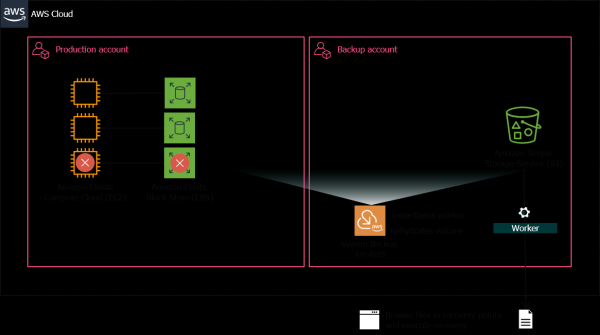
Obnovení souborů
Umožňuje obnovit jednotlivé soubory bez nutnosti obnovovat celou instanci.
Když iniciujete obnovení na úrovni souborů, získáte URL (na základě veřejného DNS názvu pracovníka), pomocí kterého můžete vidět celou strukturu souborů na hostitelské OS, najít požadované soubory a stáhnout je na lokální stroj.
Také pro zajištění bezpečnosti lze zkontrolovat certifikát a jeho otisk, abyste si byli jisti, že nedochází k útoku typu MiTM.
Integrace s Veeam Backup & Replication
Pokud je ve vaší infrastruktuře nasazen Veeam Backup & Replication, můžete nastavit obnovení strojů obsažených v něm do cloudu Amazon EC2 pomocí funkce Direct Restore to AWS a poté chránit tato cloudová data s Veeam Backup for AWS.
Také se podporuje práce Veeam Backup & Replication s úložišti Amazon S3, které vytváří Veeam Backup for AWS - lze obnovit zálohy instancí Amazon EC2 do on-premises infrastruktury.
Vlastnosti bezplatné verze
Bezplatná verze Veeam Backup for AWS umožňuje zálohovat až 10 instancí EC2; obnovení ze záloh se provádí bez omezení.
Poznámka: Doporučuje se použít t2.medium.
Přibližné náklady na zdroje - 9,8 USD/měsíc, vycházející z celodenního používání s následujícími výchozími nastaveními:
- EC2 - 1 instance t3.micro
- EBS - 1 svazek GP2 o velikosti 8 GB
- Konfigurace pro úložiště S3 - 50 GB Standard S3 storage, 13 000 S3 PUT požadavků, 10 000 S3 GET požadavků, 50 GB využití S3 Select
Užitečné odkazy
Řešení Veeam Backup for AWS na
(v angličtině).
Zdroj: habr.com
