

Určitě bylo snadné psát recenze na první elektronické knihy (čtečky) se "čtečkovými" obrazovkami na "elektronických inkoustech". Stačilo pár vět: „Tvar těla je obdélníkový. Co umí – ukazuje písmena."
Dnes už tak snadno recenzi nenapíšete: čtečky získaly dotykové obrazovky, podsvícení s nastavitelným tónem, překlady slov a textů, přístup k internetu, zvukový výstup a možnosti instalace dodatečných aplikací.
A navíc, s pomocí nejpokročilejších čteček můžete nejen číst, ale také psát a dokonce malovat!
A právě o takové čtečce s maximálními funkcemi bude recenze.
Seznamte se — ONYX BOOX Note 2:
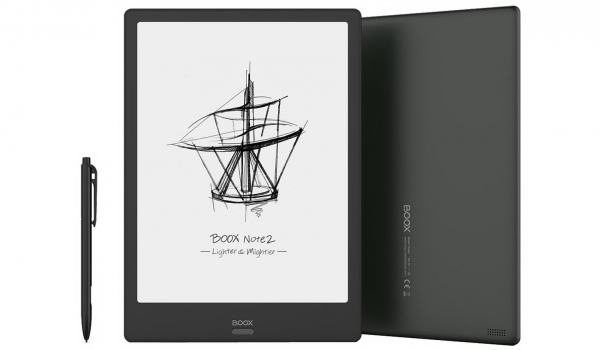
(obrázek z oficiálního webu výrobce)
Před dalším shrnutím se zvlášť zastavím u velikosti obrazovky ONYX BOOX Note 2, která činí 10,3 palce.
Taková velikost obrazovky umožňuje pohodlně číst knihy nejen ve standardních formátech (mobi, fb2 atd.), ale také ve formátech PDF a DjVu, kde je obsah stránky pevně daný a nemůže být přeformátován "za běhu" (což ztěžuje čitelnost malého písma, takže pro čitelnost musí být fyzicky velká velikost obrazovky).
Technické parametry čtečky ONYX BOOX Note 2
Základem, od kterého se dále v recenzi budeme odvíjet, jsou technické parametry čtečky.
Nejdůležitější z nich jsou následující:
- velikost obrazovky: 10,3 palce;
- rozlišení obrazovky: 1872×1404 (4:3);
- typ obrazovky: E Ink Mobius Carta, s funkcí SNOW Field;
- podsvícení: MOON Light+ (s regulací barevné teploty);
- dotyková citlivost: je, kapacitní + indukční (stylus);
- procesor*: 8-jádrový, 2 GHz;
- operační paměť: 4 GB;
- interní paměť: 64 GB (k dispozici 51,7 GB);
- audio: stereo reproduktory, mikrofon;
- drátové rozhraní: USB Type-C s podporou OTG;
- bezdrátové rozhraní: Wi-Fi IEEE 802.11ac, Bluetooth 4.1;
- podporované formáty souborů („z krabice“) **: TXT, HTML, RTF, FB2, FB2.zip, DOC, DOCX, PRC, MOBI, CHM, PDB, DOC, EPUB, JPG, PNG, GIF, BMP, PDF, DjVu, MP3, WAV, CBR, CBZ
- operační systém: Android 9.0.
* Jak ukáže následné testování, v této elektronické knihy je použit 8-jádrový procesor (SoC) Qualcomm Snapdragon 625 s frekvencí jader až 2 GHz.
** Díky operačnímu systému Android je možné otevírat jakékoli typy souborů, pro které existují aplikace pro tento OS.
Úplně všechny charakteristiky můžete vidět na (záložka „Vlastnosti“).
Vlastností obrazovek moderních čtecích zařízení na bázi „elektronického inkoustu“ (E ink) je jejich fungování na odraženém světle. Díky tomu platí, že čím vyšší je venkovní osvětlení, tím lépe je obraz viditelný (u smartphonů a tabletů je to naopak). Čtení na elektronických knihách (čtečkách) je možné i na přímém slunečním světle a poskytuje velmi pohodlné čtení. Navíc tyto obrazovky mají „absolutní“ pozorovací úhly (jako pravý papír).
Elektronické knihy s obrazovkami na „elektronických inkoustách“ s dodatečným podsvícením mají také své pozitivní vlastnosti.
Podsvícení je u nich zajištěno nikoli za obrazovkou (tj. nikoli prosvětlením, jako u smartphonů a tabletů), ale v přední vrstvě obrazovky. Díky tomu se venkovní světlo a podsvícení kombinují a vzájemně si pomáhají, nikoli konkurují. Takové podsvícení zlepšuje vnímání obrazovky při průměrném a nízkém venkovním osvětlení.
Několik slov o procesoru.
Použitý procesor Qualcomm Snapdragon 625 je velmi výkonný z hlediska aplikace v elektronických knihách. V tomto případě je jeho použití zcela oprávněné, protože musí obsluhovat obrazovku s velmi vysokým rozlišením a otevírat soubory PDF a DjVu, které mohou mít objem v desítkách a stovkách megabajtů.
Mimochodem, tento procesor byl původně vyvinut pro smartphony a byl jedním z prvních mobilních procesorů vyráběných 14-nanometrovým procesem. Díky tomu si získal pověst energeticky úsporného a zároveň výkonného procesoru.
Balení, obsah a konstrukce elektronické knihy ONYX BOOX Note 2
Balení čtečky je těžké a solidní, odpovídající obsahu.
Hlavní část balení je tmavá krabice z pevného kartonu s víkem, a navíc je to celé zajištěno externím obalem z tenkého kartonu:
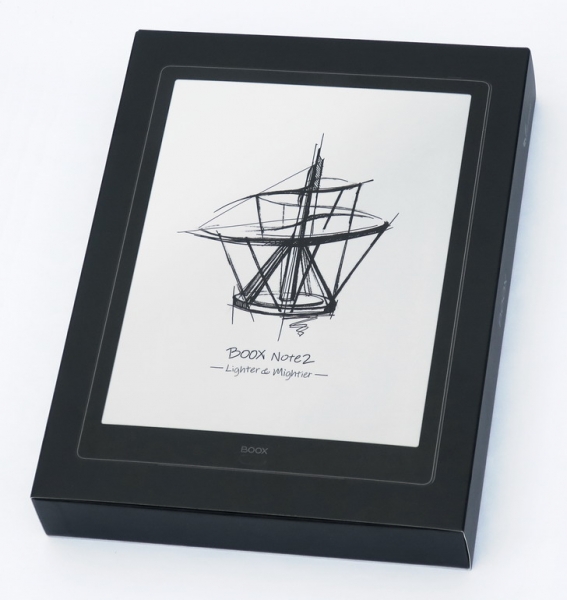 |  |
Obsah čtečky zahrnuje USB Type-C kabel, stylus, ochrannou fólii a sadu „papírků“:
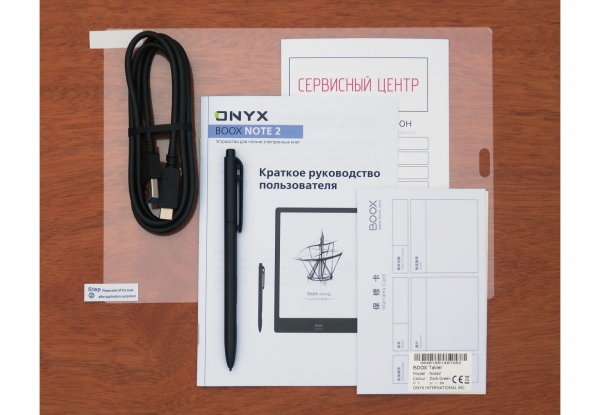
Nabíječka není součástí balení: zdá se, že bezdůvodně se předpokládá, že standardních 5-voltových nabíječek je v každé domácnosti dostatek. Ale, abych to urychlil, je třeba říci, že ne každá nabíječka bude vyhovovat, ale pouze s výstupním proudem alespoň 2 A.
Teď je čas podívat se na samotnou čtečku:
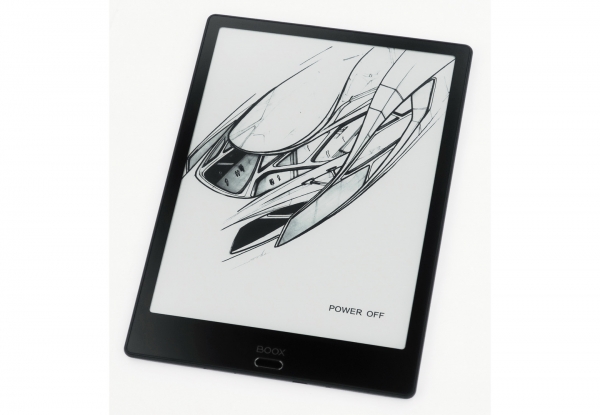
Displej není umístěn v prohlubni, ale je na stejné úrovni jako vlastní rámeček. Díky tomu je snadné ovládat jeho prvky, které jsou blízko okrajů (rámeček nebrání při provádění akcí prstem).
Pod displejem se nachází jedině mechanické tlačítko pro ovládání čtečky. Při krátkém stisknutí je to tlačítko „zpět“, při dlouhém — zapnutí/vypnutí podsvícení.
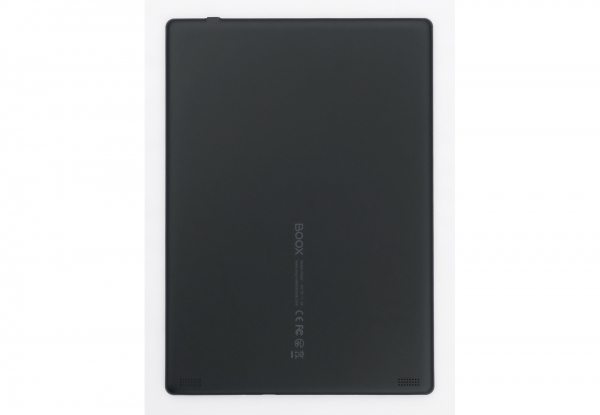
Na zadní straně čtečky v dolní části jsou mřížky stereoreproduktoru:
Na spodním okraji čtečky se nachází multifunkční port USB Type-C, otvor pro mikrofon a pár šroubů, které drží konstrukci pohromadě:
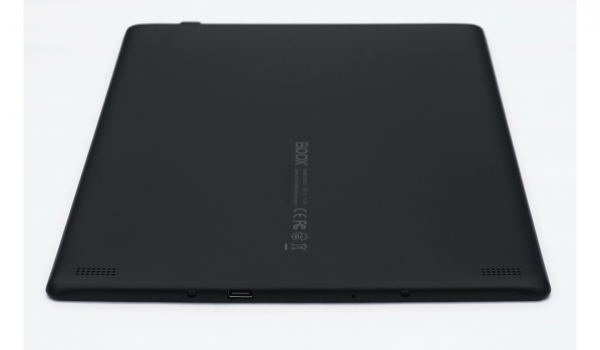
Multifunkčnost portu USB Type-C na čtečce spočívá v tom, že kromě standardních funkcí (nabíjení a komunikace s počítačem) může pracovat v režimu USB OTG. To znamená, že k němu lze připojit USB flash disky a další úložná zařízení pomocí adaptérů; také může dobíjet jiné zařízení (v naléhavých případech) z čtečky. Ověřeno: funguje to i v jednom, i v druhém!
Přenášený proud při nabíjení mého telefonu z čtečky činil 0,45 A.
V zásadě lze k portu USB OTG připojit i myš a klávesnici, ale pochybuji, že by to někdo dělal (přes Bluetooth to bude pohodlnější).
Na horním okraji je umístěno tlačítko zapnutí-vypnutí-spánku:
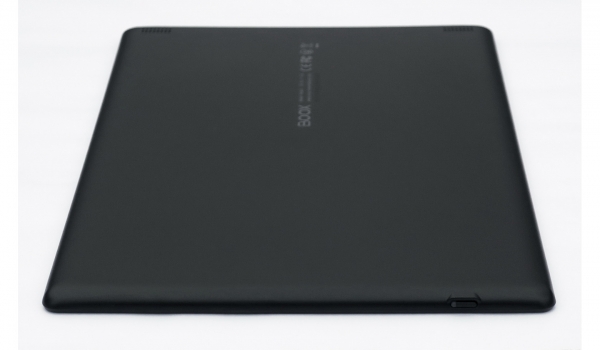
Tlačítko má indikátor, který svítí červeně při nabíjení čtečky a modře — při jejím spouštění.
Nyní, po prozkoumání vzhledu čtečky, přejdeme k jejímu hardwarovému vybavení a všestranné funkčnosti.
Hardwarové a software ONYX BOOX Note 2
Prvním krokem po zapnutí čtečky je zkontrolovat, zda pro ni nejsou k dispozici nové aktualizace firmwaru (v této čtečce se instalují „vzduchem“, tj. přes Wi-Fi). To je důležité, abychom se nemuseli potýkat s problémy, které již byly dávno vyřešeny.
V tomto případě kontrola ukázala dostupnost nové verze firmwaru z prosince 2019:
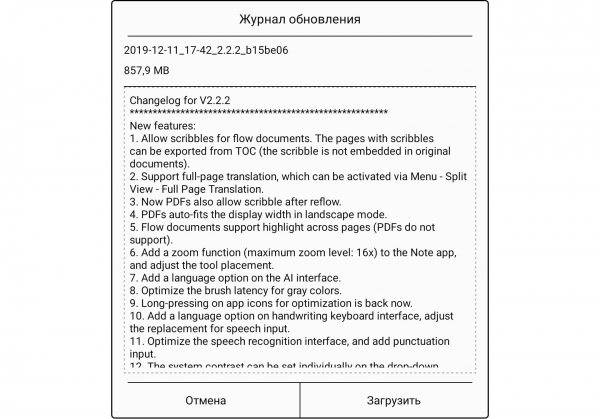
Tato aktualizace firmwaru byla úspěšně nainstalována a veškerá další práce probíhala již na této verzi firmwaru.
Pro kontrolu hardwarového „srdce“ čtečky byla nainstalována aplikace Device Info HW, která potvrdila údaje uvedené výrobcem:
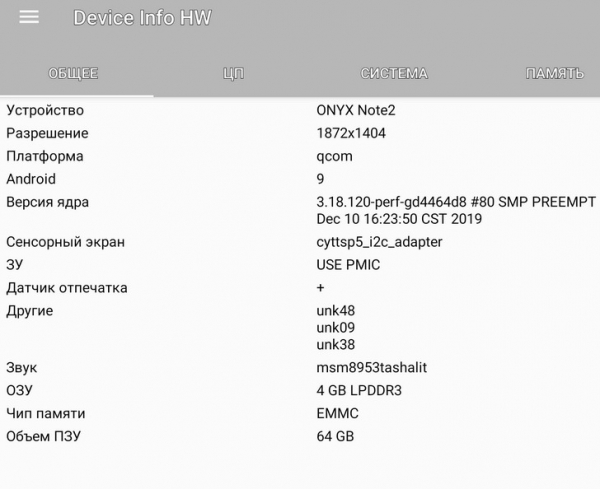 | 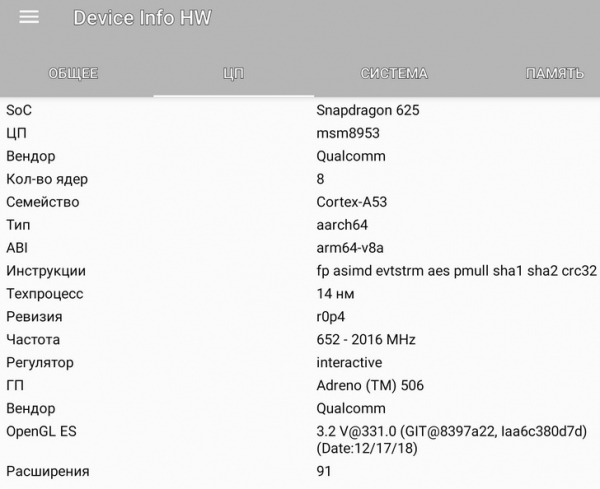 |
Čtečka tedy funguje pod operačním systémem Android verze 9.0 (Pie) — již ne nejnovější, ale stále aktuální.
Přesto bude pro práci se čtečkou najít známé prvky Androidu docela obtížné: výrobce vyvinul vlastní rozhraní zaměřené na čtení knih a dokumentů. Ale nic složitého tam není: po proklikání položek nabídky si lze snadno vyjasnit, co je co.
Takto vypadá stránka nastavení:
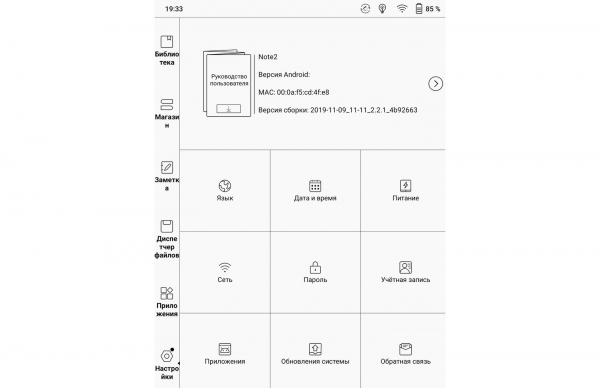
Nastavení pro čtení (okraje, písma, orientace atd.) zde nejsou, nacházejí se v samotné aplikaci pro čtení (Neo Reader 3.0).
Mimochodem, zde je seznam předinstalovaných aplikací od výrobce:
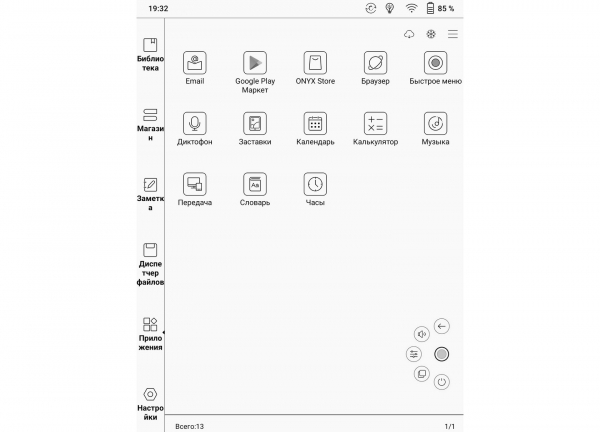
Některé aplikace zde potřebují vysvětlení.
Aplikace Play Market je zde nainstalována, ale neaktivována. K jejímu aktivaci, pokud se uživatel rozhodne tento obchod s aplikacemi využít, je potřeba provést několik jednoduchých kroků, po kterých je třeba počkat přibližně půl hodiny (tj. aktivace se neprojeví okamžitě).
Ale Play Market uživateli nemusí být potřebný. Faktem je, že mnoho aplikací na Play Market není optimalizováno pro elektronické knihy a uživatel bude muset experimentovat s tím, zda aplikace bude fungovat normálně, nebo s problémy, nebo vůbec nebude fungovat.
Jako alternativa obchodu Play Market má čtečka obchod ONYX Store s aplikacemi, které byly více méně ověřeny na použitelnost na elektronických knihách.
Příklad jednoho z oddílů („Nástroje“) tohoto obchodu s aplikacemi (mimochodem zdarma):
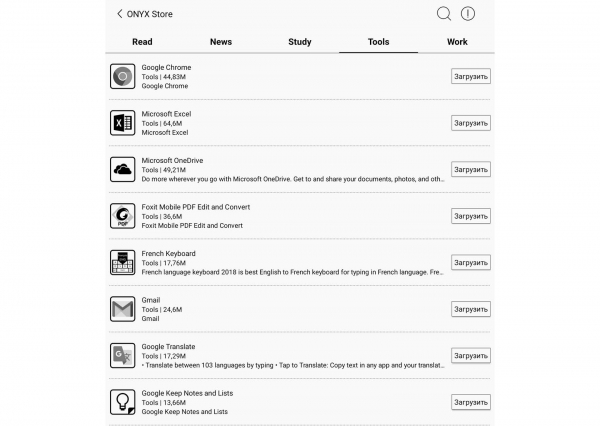
Na zkoušku byla z tohoto obchodu nainstalována aplikace Microsoft Excel, což umožnilo přidat k souborům, se kterými čtečka pracuje, soubory *.XLS a *.XLSX.
Kromě toho lze vybrat aplikace z (v 5 částech) na Habru, kde byla také vytvořena kolekce aplikací fungujících na elektronických knihách.
Vraťme se k seznamu aplikací na čtečce.
Další aplikace, o které je třeba rychle říct několik slov — je to „Rychlé menu“.
Po jeho zapnutí se na obrazovce objeví tlačítko ve formě světle šedého poloprůhledného kroužku, po jehož stisknutí se objeví tlačítka pěti „rychlých funkcí“ (viditelné na předposledním snímku v blízkosti pravého dolního rohu). Funkce si uživatel přiděluje; já jsem na jedno z tlačítek přiřadil funkci „snímek obrazovky“, což velmi pomohlo při sestavování této recenze.
A ještě jedna aplikace, která vyžaduje relativně podrobný popis, je „Přenos“.
Tato aplikace je dalším způsobem, jak získat knihy do čtečky.
Celkem existuje několik způsobů, jak „získat“ knihy.
První způsob — stáhnout je do čtečky kabelem.
Druhý — připojit se k Internetu přímo z čtečky a stáhnout je odkudkoli (nebo přijmout knihy zaslané na váš e-mail a podobně).
Třetí — poslat knihu do čtečky prostřednictvím Bluetooth.
Čtvrtý — číst knihy online, pokud nainstalujete příslušnou aplikaci.
Pátý způsob — to je právě zmíněná aplikace „Přenos“.
Aplikace „Přenos“ umožňuje posílat do čtečky knihy z jiného zařízení prostřednictvím sítě „přímo“ (pokud jsou obě zařízení ve stejné podsíti) nebo přes „velký“ Internet, pokud jsou v různých podsítích.
Posílat „přímo“ je jednodušší.
K tomu stačí, když se připojíte k Wi-Fi a spustíte aplikaci „Přenos“. Ta zobrazí síťovou adresu (a její QR kód), na kterou se máte připojit v prohlížeči z toho zařízení (počítače, chytrého telefonu atd.), ze kterého chcete poslat soubor:
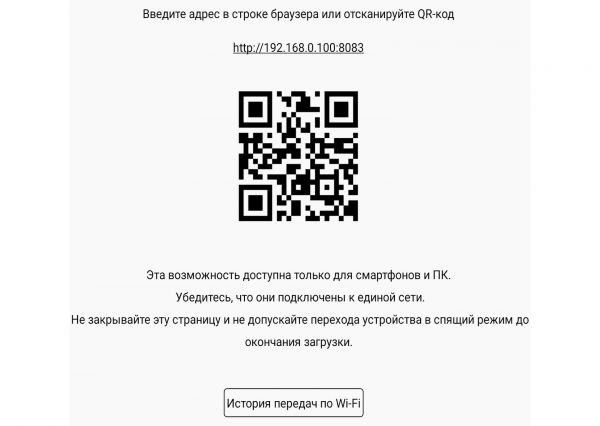
Poté v otevřené formě na druhém zařízení stačí stisknout tlačítko „Nahrát soubory“ a vše se velmi rychle nahraje do čtečky.
Pokud jsou však zařízení, ze kterého se chystáte poslat knihu, a čtečka v různých podsítích, bude proces trochu složitější. Knihu budete muset poslat přes službu send2boox, která se nachází na adrese push.boox.com. Tato služba je vlastně specializované „cloudové úložiště“. Abyste ji mohli využít, musíte se nejprve registrovat z obou stran — ze strany čtečky a ze strany počítače (nebo jiného zařízení).
Z pohledu čtečky probíhá registrace snadno; pro identifikaci uživatele se používá jeho e-mailová adresa.
A při registraci ze strany počítače bude uživatel zpočátku překvapen. Služba totiž automaticky neidentifikuje jazyk systémového prostředí uživatele a zobrazuje web na čínštině, odkudkoli uživatel přišel. Tento problém je snadno řešitelný: stačí kliknout na tlačítko v pravém horním rohu a vybrat správný jazyk:
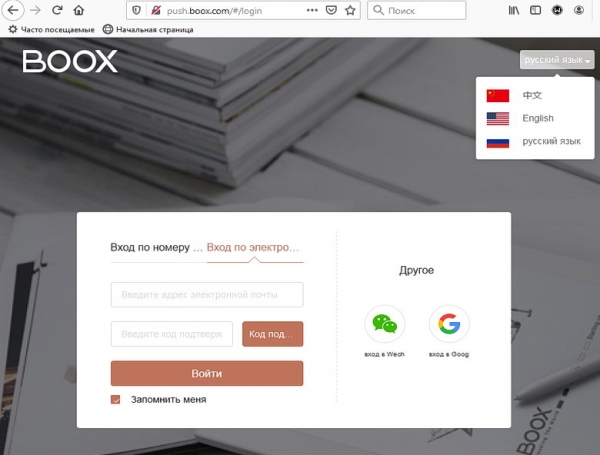
Od této chvíle nebudou s jazykem žádné problémy. Klikněte na tlačítko pro přidání souborů a nahrajte knihu(y) na službu:
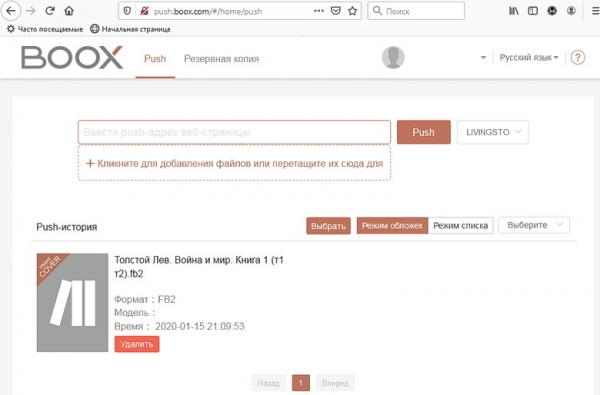
Po tomto zbývá pouze "chytit" opuštěné soubory z čtečky:
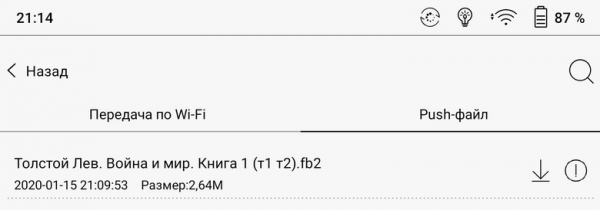
Co ještě zajímavého se týče aplikací na této čtečce, v jejich seznamu chybí aplikace Neo Reader 3.0, určená ke čtení knih a dokumentů, protože je skrytá; přitom je to vlastně ta nejdůležitější aplikace.
Tato aplikaci a vůbec proces čtení knih a dokumentů se věnuje následující kapitola:
Čtení knih a dokumentů na elektronické čtečce ONYX BOOX Note 2
Proces čtení knih a všeho, co s ním souvisí, začneme studiem obrazovky — hlavní části, která souvisí s čtením.
Obrazovka má rozlišení 1872*1404, což při diagonále 10,3 palce vytváří hustotu pixelů 227 na palec. To je velmi vysoká hodnota, díky níž je "pixelizace" obrazu naprosto neznatelná při čtení textů z pohodlné vzdálenosti, z níž obvykle čteme knihy.
Obrazovka čtečky je matná, což eliminuje "zrcadlový efekt", kdy se na obrazovce odráží všechny okolní předměty.
Dotyková citlivost obrazovky je velmi dobrá, rozumí i jemným dotykům.
Díky dotykové citlivosti lze změnit velikost písma ve standardních knižních formátech dvěma prsty, aniž byste museli vstupovat do nastavení, jednoduše "posunováním" nebo "roztahováním" obrazovky.
V však speciálních formátech (PDF a DjVu) takové pohyby zvýší nebo sníží nikoliv písmo, ale celý obrázek jako celek.
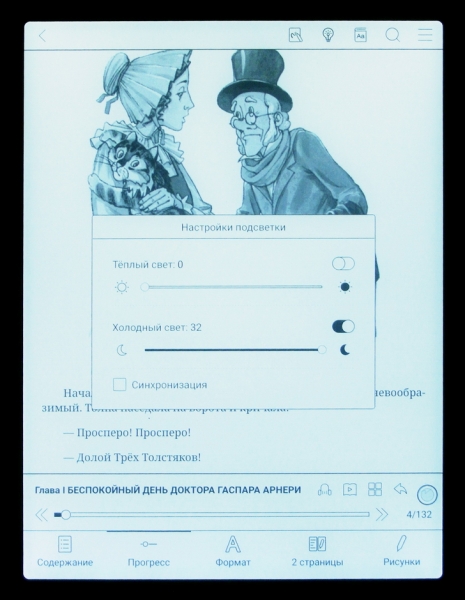
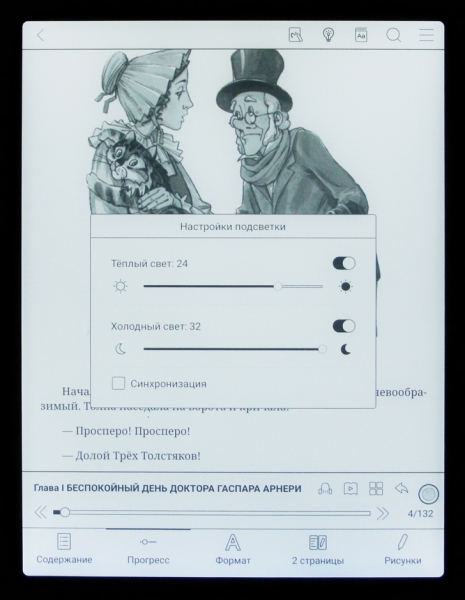
A největší "vychytávka" obrazovky – možnost regulace barevného odstínu obrazovky (barevné teploty).
Barevný tón lze měnit v velmi širokých mezích: od mrazivě studeného až po velmi "teplý", odpovídající "rozžhavenému železu".
Regulace se provádí pomocí dvou nezávislých motorů, které mění jas samostatně pro "studené" LED diody podsvícení (bílo-modré) a samostatně – pro "teplé" LED diody (žluto-oranžové).
U každého typu LED diod je jas regulován po 32 úrovních, což umožňuje nastavit ji pro pohodlné čtení jak v úplné tmě, tak při průměrném a slabém vnějším osvětlení. Při vysokém osvětlení není potřeba zapínat podsvícení.
Dále — příklady barevného tónu obrazovky při různých poměrech jasu "studeného" a "teplého" podsvícení (na fotografii jsou vidět polohy ovladačů jasu):
 |  |
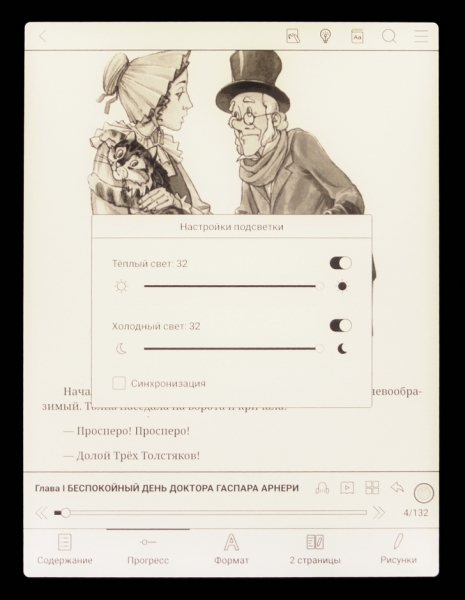 | 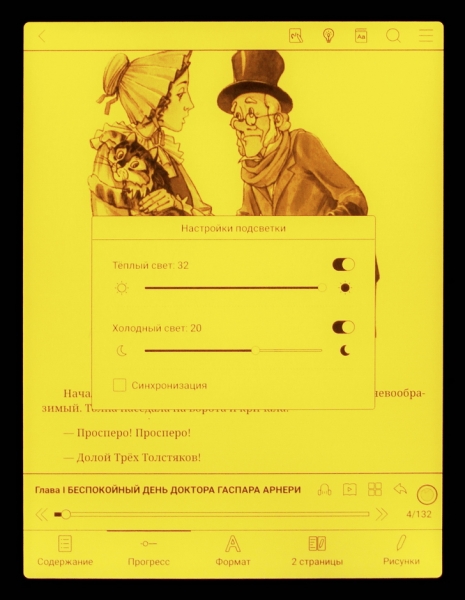 |
Jaký je přínos úpravy barevné teploty?
Přínos může být velmi různorodý.
Začneme tím, že lékaři považují za užitečné večer mít "teplé" barevné osvětlení (jako uklidňující), zatímco ráno a přes den by mělo být neutrální nebo mírně chladné. Dále se také domnívají, že modré světlo (tj. příliš "chladné" osvětlení) je škodlivé. Pravda, nedávno se objevily publikace, že neúnavní britští vědci s tímto přístupem nesouhlasí.
Kromě toho to umožní splnit osobní přání majitelů. Například bych osobně rád měl mírně teplý barevný tón, a dokonce i doma mám všechny žárovky v "teplém" spektru (2700K).
Také je možné například přizpůsobit osvětlení obsahu knihy: pro historické romány nastavit "teplé" osvětlení, které imituje staré zažloutlé stránky; a pro fantastické romány — "chladné" osvětlení, symbolizující modř nebe a hloubku vesmíru.
Obecně vzato, to je otázka osobních vkusu spotřebitele; hlavní je, že má na výběr.
Nyní přejdeme od hardwarového aspektu čtení knih k softwarovému.
Po zapnutí čtečky se uživatel hned dostane do "Knihovny". Vzhledem k tomu lze tuto stránku nazvat "hlavní", i když v nabídce čtečky není tlačítko "Domů" nebo "Na hlavní stránku".
Takto vypadá "Knihovna" s vyvolaným vlastním menu:
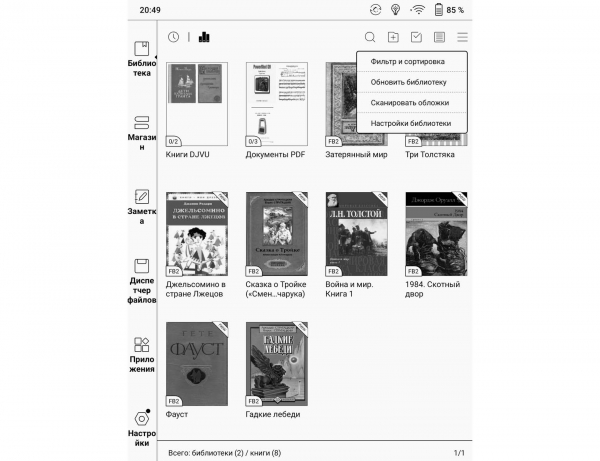
V úzkém levém sloupci se nachází hlavní menu čtečky.
"Knihovna" podporuje standardní funkce — změnu vzhledu, různé druhy filtrování, vytváření kolekcí knih (ty se tady ale nazývají ne kolekcemi, ale také knihovnami).
V nastavení "Knihovny" (a také v některých jiných menu čtečky) se objevují nepřesnosti v překladu položek menu do ruštiny:
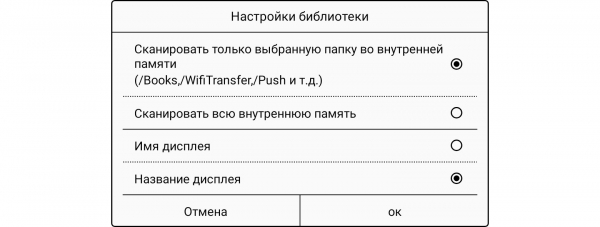
Zde by ve dvou dolních řádcích mělo být napsáno nikoli "Jméno displeje" a "Název displeje", ale "Jméno souboru" a "Název knihy".
Pravda, takové chyby se v různých menu čtečky objevují zřídka.
Další položka hlavního menu čtečky — "Obchod" (mění se na obchod knih, nikoli aplikací):
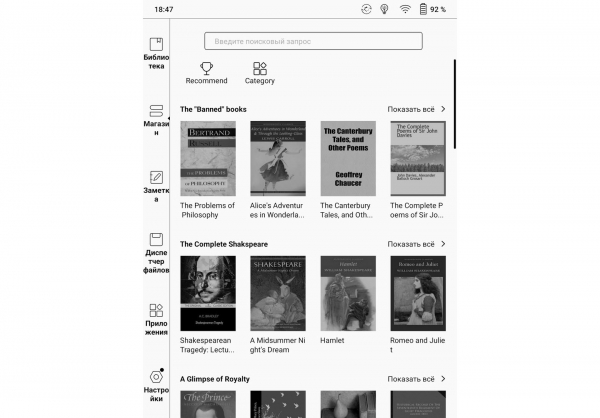
Nepodařilo se najít v tomto obchodě žádné knihy v ruštině. Takže může být užitečný pouze pro uživatele, kteří se učí anglický jazyk.
Bylo by rozumnější, kdyby výrobce umožnil uživateli samostatné nastavení nějakého knihkupectví. Ale zatím to tak není.
Teď přecházíme přímo k procesu čtení knih, za který v čtečce odpovídá ‚neviditelná‘ aplikace. Neo Reader 3.0.
Díky kombinaci vlastností této aplikace s velkým fyzickým rozměrem obrazovky jsou možné pracovní režimy, které by na čtečkách s ‚malými‘ obrazovkami nedávaly smysl.
Mezi tyto režimy patří například režim rozdělení obrazovky na dvě stránky. Tento režim má několik variant, které se vyvolávají z menu Neo Reader 3.0:
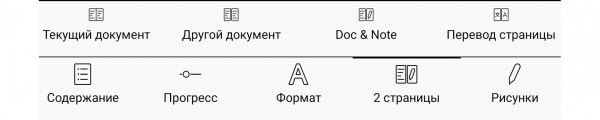
Při přechodu do dvoupaginového režimu, i když čtete stejný dokument na obou polovinách čtečky, jsou obě stránky řízeny nezávisle na sobě. Lze je posouvat nezávisle, měnit velikost písma atd.
Takto zajímavým způsobem se jeden čtečka s úhlopříčkou 10,3 palce a poměrem stran 3:4 promění na dvě čtečky s úhlopříčkou 7,4 palce a poměrem stran 2:3.
Příklad snímku obrazovky s vyvoláním na obrazovce současně dvou knih s nastavením různých velikostí písma:
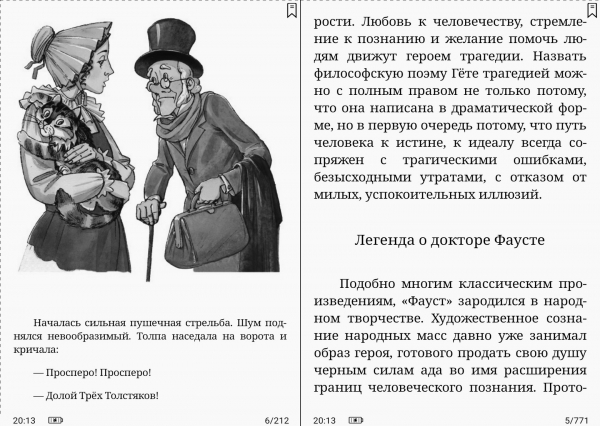
Samozřejmě, číst dvě knihy současně je exotičnost; ale například zobrazit na jedné polovině obrazovky ilustraci (schéma, graf atd.) a na druhé číst vysvětlení k ní je zcela reálné a užitečné využití.
Pokud se vrátíme k běžnému jednopaginovému režimu, díky velké obrazovce se stává práce s dokumenty PDF velmi pohodlnou. I relativně malý text se stává velmi čitelným, a pomocí stylusu můžete dělat poznámky na jakémkoliv místě dokumentu:
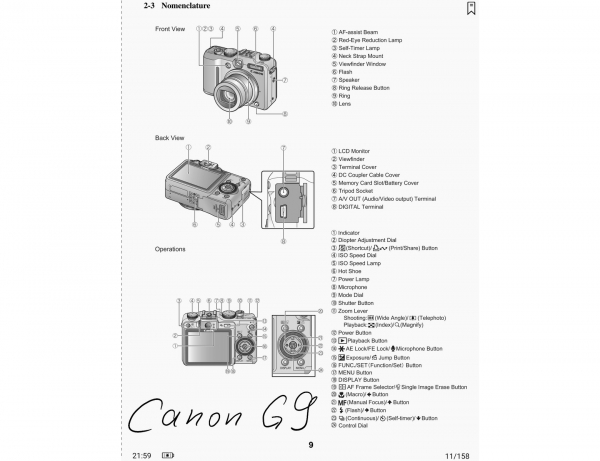
Poznámky se však neimplementují do souboru PDF (to není úprava PDF), ale ukládají se do samostatného souboru, jehož data se načítají při následných otevřeních dokumentu PDF.
Velká obrazovka čtečky je také velmi užitečná při čtení knih ve formátu DjVu a při prohlížení dalších dokumentů, které vyžadují zobrazení celé stránky na obrazovce (například hudebních not):
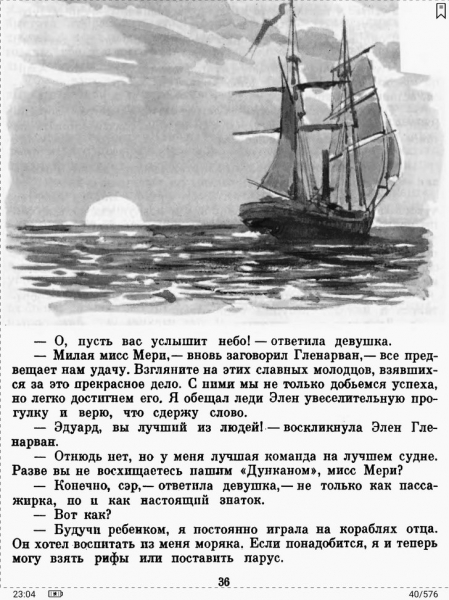 | 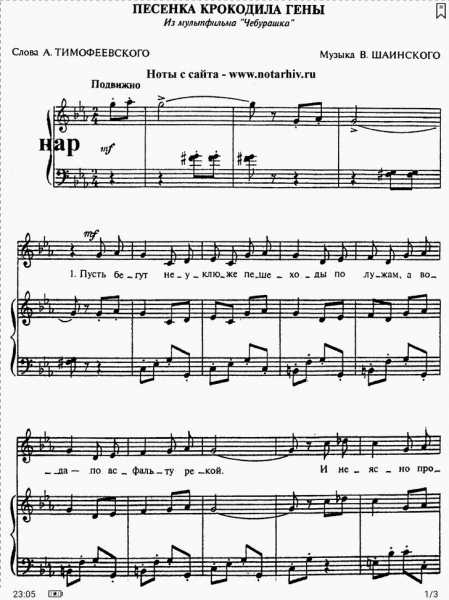 |
Zajímavé je, jak je v čtečce organizován překlad slov a textů z jazyka do jazyka. To je zajímavé především tím, že překlad jednotlivých slov a textů je oddělen a funguje rozdílně.
Při překladu jednotlivých slov se používají integrované slovníky ve formátu StarDict. Tyto slovníky jsou obvykle typu "akademické" a nabízejí různé varianty překladu s komentáři, například:
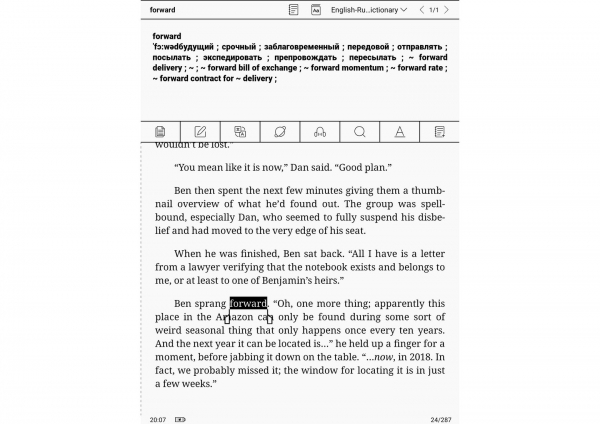
Při překladu textů se čtečka nevyužívá své vlastní slovníky, ale obrací se na automatický překladač Google. Překlad není zdaleka dokonalý, ale už to není ten soubor slabě provázaných slov, který poskytoval strojový překlad před 10 lety.
Na následujícím snímku obrazovky je zobrazen překlad posledního odstavce stránky:
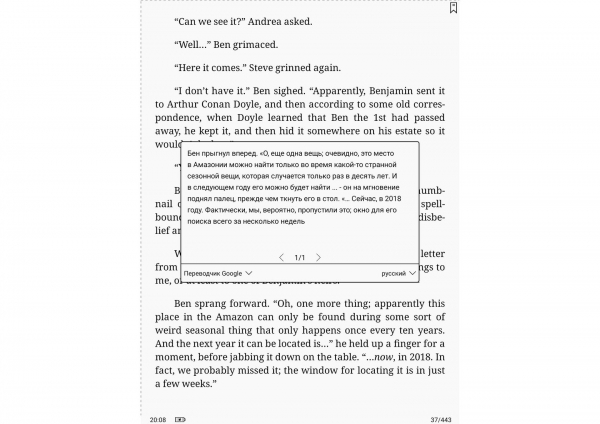
Možnosti překladu lze rozšířit instalací dalších slovníků.
Nejjednodušší způsob je najít na internetu a stáhnout slovníky ve formátu StarDict a poté tento soubor umístit do odpovídající složky pro slovníky na čtečce.
Druhá možnost je stáhnout a nainstalovat aplikace-slovníky z nějakého obchodu s aplikacemi pro Android.
Další užitečná vlastnost aplikace pro čtení Neo Reader 3.0 je možnost automatického přetáčení stránek. Taková možnost se nepotřebuje často, ale v životě se vyskytnou různé situace.
Z nevýhod je třeba zmínit nadměrné přetížení čtečky fonty pro vzácně se vyskytující asijské jazyky; proto při výběru vhodného písma je třeba je dlouho scrollovat.
Další funkce
Jak bylo zmíněno na začátku recenze, tato elektronická kniha, kromě použití pro samotné čtení knih, má spoustu dalších možností; a je třeba se na ně alespoň krátce zaměřit.
Začněme s prohlížení internetových stránek (internetového surfování).
Procesor v čtečce je skutečně velmi rychlý; a proto žádné zpomalení při otevírání internetových stránek kvůli nedostatku výkonu nemůže nastat. Hlavní je mít rychlé připojení.
Samozřejmě, že kvůli černobílému zobrazení budou internetovým stránkám chybět některé krásy, ale v některých případech to nebude zásadně důležité. Například pro čtení e-mailu nebo pro čtení knih přímo na stránkách to moc nevadí.
Novinové stránky budou dokonce vypadat zajímavě, ve staro-novinářském stylu:
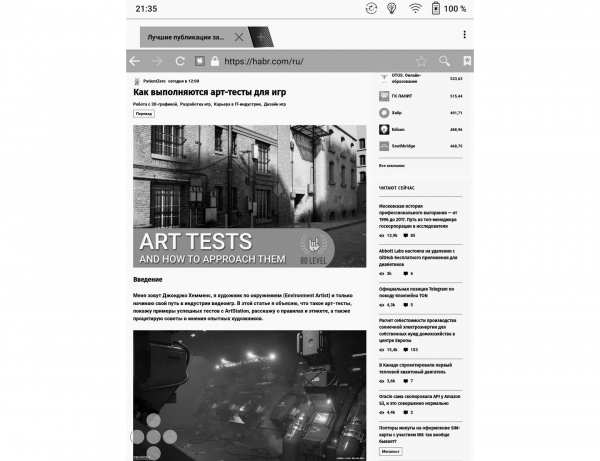
Ale to je všechno – rozptýlení. Hlavním účelem přístupu k internetu u této a dalších "čteček" je způsob, jak získávat knihy.
Pro zlepšení prohlížení internetových stránek a při práci v některých dalších aplikacích, které mohou zobrazovat rychle se měnící obrázky, může být vhodné změnit nastavení obnovování displeje v elektronické knize:
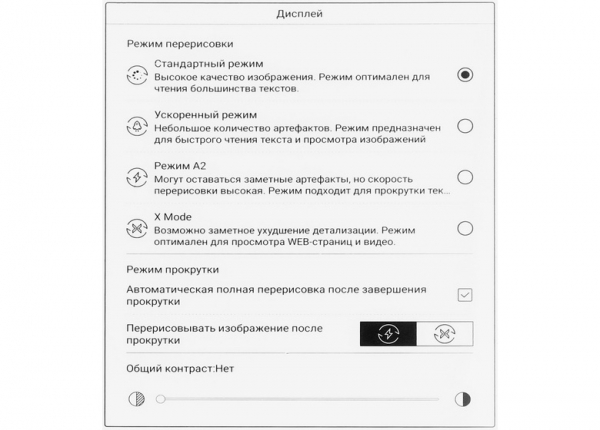
Takzvaný „Standardní“ režim překreslování je nejlepší; v tomto režimu maximálně funguje technologie potlačení artefaktů SNOW Field. V tomto případě jsou zcela odstraněny zbytky předchozího obrazu při čtení textů; pravda, na obrázky tato technologie neúčinkuje.
Další doplňkovou funkcí je tvorba kreseb a poznámek pomocí stylusu.
Poznámky a kresby lze vytvářet přímo v otevřených dokumentech (příklad byl výše), ale také na „prázdném listě“. To zajišťuje aplikace „Poznámky“, příklad použití:
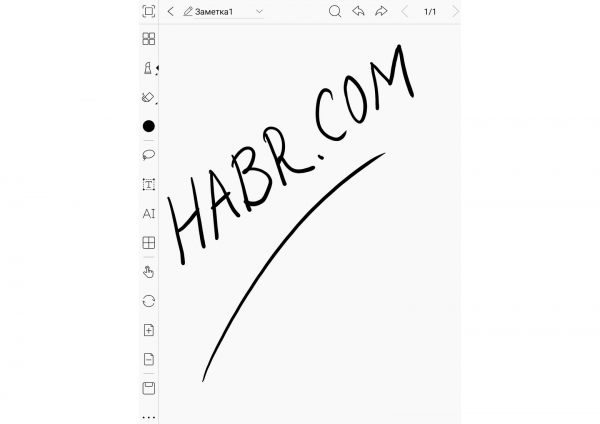
Jak lze vidět na screenshotu, úspěšně funguje funkce vlivu síly tlaku na tloušťku čáry. Uživatelé s výtvarnými dovednostmi mohou čtečku využít k uměleckým účelům.
Čtečka také disponuje pokročilými funkcemi práce se zvukem..
Vestavěné reproduktory fungují dost hlasitě a dobře reprodukují téměř celé frekvenční spektrum (kromě basů).
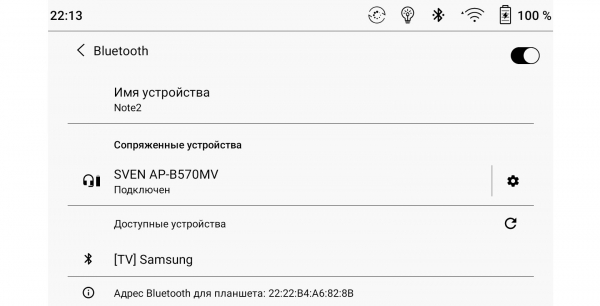
Možnosti připojení drátových sluchátek neexistují, ale bez problémů fungují bezdrátová sluchátka přes Bluetooth. Párování s nimi probíhá snadno a jednoduše:
Pro přehrávání audio souborů v čtečce je k dispozici aplikace „Hudba“.
Při přehrávání souboru se snaží aplikace uživateli zobrazit vytažené informace z audio souboru, ale při jejich absenci vypadá rozhraní aplikace docela nudně:
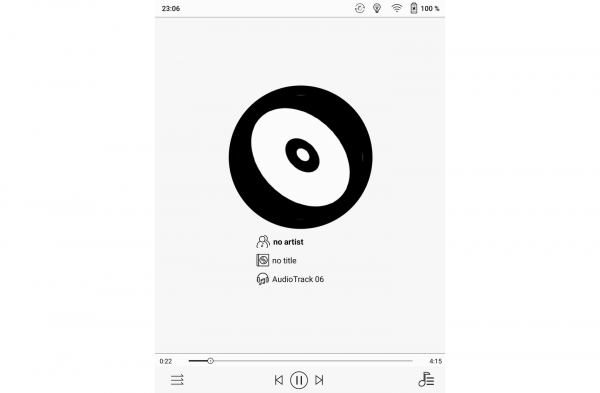
Díky přítomnosti mikrofonu v čtečce bude možné používat aplikace pro rozpoznávání řeči, hlasové asistenty a podobně.
A nakonec, můžete jednoduše požádat čtečku, aby vám knihu přečetla nahlas: čtečka podporuje funkci TTS (syntéza řeči); pro fungování této funkce je vyžadováno připojení k internetu (používají se externí služby). Umělecké čtení zde nebude (bude to monotónní hlas s ne vždy vhodnými pauzami), ale poslouchat se dá.
Autonomie
Vysoká autonomie (doba používání na jedno nabití) byla vždy jednou z hlavních výhod „čteček“, což je dáno jak „pomalou“ povahou práce s těmito zařízeními, tak maximální energetickou úsporností obrazovek. Při vysokém externím osvětlení, kdy není potřeba podsvícení, obrazovky na „elektronickém inkoustu“ spotřebovávají energii pouze při změně obrázku.
Ale i při slabém osvětlení je úspora energie také přítomna, protože externí osvětlení a vlastní podsvícení se sčítají (úroveň vlastního podsvícení může být malá).
Pro ověření autonomie byl nastaven režim automatického listování knihy s periodou 5 sekund, „teplé“ a „studené“ podsvícení byly nastaveny na 24 stupňů každé (z 32 možných), bezdrátové rozhraní bylo vypnuto.
Ověření muselo být provedeno "s pokračováním", protože původně spuštěné automatické listování stránek dosáhlo maxima 20000 stránek, které umožňuje aplikace Neo Reader 3.0:
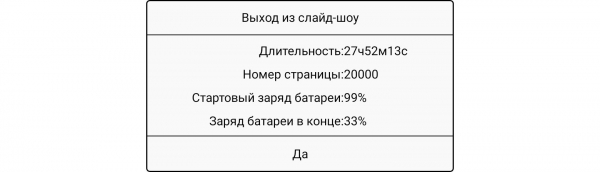
Po opětovném spuštění listování stránek byla celková suma překlopených stránek přibližně 24100 stránek.
Takto vypadal graf spotřeby a následného nabití akumulátoru:
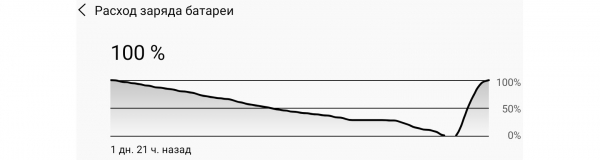
Na grafu je vidět plochá část, kdy první spuštění testu již skončilo a druhé ještě nebylo zahájeno.
Nabíjení čtečky trvalo dlouho, téměř 4 hodiny. Zmírňujícím omluvou čtečky tady bude to, že to bude třeba dělat poměrně zřídka.
Maximální odběr proudu během nabíjení byl 1.61 ampér. Takže pro jeho nabíjení bude potřeba adaptér s výstupním proudem minimálně 2 ampéry.
Také byla ověřena možnost dobíjení telefonu z této elektronické knihy (bude potřeba adaptér USB OTG s rozhraním USB Type C). Proud dodávaný čtečkou byl 0.45 A. Systematické používání čtečky jako powerbanky se nedoporučuje, ale v nouzových případech je to přípustné.
Závěrečné slovo
Možnosti této elektronické knihy se skutečně ukázaly jako maximální. Na jedné straně to potěší náročného uživatele; na druhé straně se to jistě odrazilo na ceně (což už rozhodně nepotěší všechny).
Z hlediska hardwaru je to zde naprosto skvělé. Rychlý procesor, velké množství paměti, bezdrátové rozhraní a výkonná baterie.
Displej zaslouží zvláštní pochvalu: je velký (vhodný pro PDF a DjVu); má velmi vysoké rozlišení; jas a barevný tón podsvícení se dají regulovat v širokém rozsahu; ovládání je možné jak dotykem, tak i pomocí stylusu.
Pokud jde o softwarovou část, nadšení bude menší.
I když zde je spousta „plusů“ (především flexibilita díky možnosti instalace dalších aplikací), „mínusy“ také existují.
První a nejvýraznější „mínus“ je integrovaný knihkupectví v hlavním menu, které nenabízí knihy v ruštině. Rád bych se zeptal: „Jak může něco takového existovat?“
Nadbytek předinstalovaných fontů pro málo používané jazyky může uživatele zaskočit. Bylo by dobré mít možnost je jedním dotykem skrýt.
Drobné chyby v překladu menu do ruštiny jsou pravděpodobně nejmenší nedostatkem.
A nakonec, nedostatek, který se netýká ani hardwaru, ani softwaru, je absence ochranného obalu v balení čtečky. Displej je nejdražší část „velkých“ čteček, a pokud se s ním něco stane, způsobí to značné finanční ztráty.
Samozřejmě tuším, že v obchodech manažeři budou důrazně doporučovat zakoupit si s čtečkou také obal (to je jejich práce); ale správně by čtečka měla být prodávána hned oblečená v obalu! Jak je mimochodem běžné u mnoha jiných čteček ONYX.
Na závěr je třeba říci, že klady této čtečky výrazně převažují nad zápory!
Zdroj: habr.com
