

Nové trendy v oblasti importní náhrady nutí ruské společnosti přecházet na domácí operační systémy. Jedním z těchto systémů je ruský OS založený na Debianu – Astra Linux. V oblasti státních zakázek se stále častěji objevují požadavky na používání domácího softwaru s certifikáty FSTEK a jeho zařazení do rejstříku domácího softwaru. Je však třeba poznamenat, že zákon nevyžaduje povinnou přítomnost certifikátu FSTEK.
Většina ruských operačních systémů byla vytvořena pro používání v režimu „Pracovní stanice“, tedy de facto jsou to analogy řešení architektury x86 pro pracovní místa zaměstnanců. My jsme se však rozhodli nainstalovat OS Astra Linux na architekturu ARM, abychom využili operační systém ruské výroby v průmyslové sféře, konkrétně ve vestavném počítači AntexGate (nebudeme se nyní zabývat výhodami architektury ARM nad x86).
Proč jsme si vybrali OS Astra Linux?
- Mají speciální distribuci pro architekturu ARM;
- Líbí se nám, že mají pracovní plochu ve stylu Windows, což představuje důležité výhody pro uživatele zvyklé na OS Windows při přechodu na OS Linux;
- Astra Linux se již používá ve státních společnostech a v ministerstvu obrany, což znamená, že projekt bude žít a nezanikne v nejbližší době.
Proč jsme si vybrali vestavný PC s architekturou ARM?
- energetická efektivnost a nižší tepelný výkon (zařízení na architektuře ARM spotřebovávají méně energie a méně se zahřívají během provozu);
- malé rozměry a vysoký stupeň integrace (na jednom čipu je umístěno velké množství elementární základny, což zjednodušuje návrh systémových desek a eliminuje potřebu zakoupit velké množství dalších komponentů);
- nepřehnanost příkazů a instrukcí (v architektuře ARM je přesně tolik příkazů, kolik je potřeba pro práci);
- trendy RF v oblasti internetu věcí (kvůli rozvoji cloudových technologií klesají požadavky na koncové počítače, není třeba používat výkonné pracovní stanice, stále více výpočtů se přesouvá do cloudu, zařízení typu „tenký klient“ jsou dostatečná).
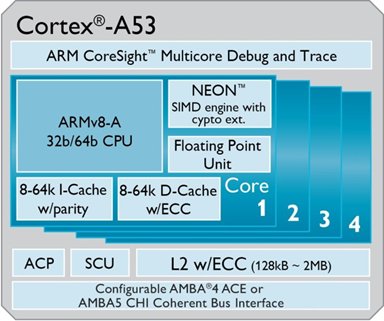
Obr. 1 — Architektura ARM
Možnosti využití PC na architektuře ARM
- „tenký klient“;
- „pracovní stanice“;
- IoT brána;
- vestavěné PC;
- zařízení pro průmyslové monitorování.
1. Získání distribuce AstraLinux
Pro získání distribuce je nutné napsat žádost jakémukoli oficiálnímu autorizovanému partnerovi NPO „RusBiTech“. Dále bude třeba podepsat dohodu o důvěrnosti a nevyzrazení informací a dohodu o vědecko-technické spolupráci (pokud je vaše firma vývojář software nebo hardware).
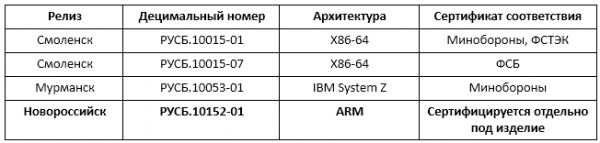
Obr. 2 — Popis vydání AstraLinux
2. Instalace AstraLinux na zařízení AntexGate
Po získání distribution AstraLinux je nutné nainstalovat jej na cílové zařízení (v našem případě to je vestavěné PC AntexGate). Oficiální instrukce říká, že můžeme použít jakýkoli operační systém Linux pro instalaci AstraLinux na ARM počítač, ale rozhodli jsme se to vyzkoušet na operačním systému Windows. Takže provedeme následující kroky:
1. Stáhněte a nainstalujte pro operační systém Windows.
2. Připojte zařízení k počítači přes Micro USB.
3. Zapněte zařízení, nyní by Windows měly nalézt hardware a nainstalovat ovladač.
4. Po dokončení instalace ovladače spusťte program.
5. Po několika sekundách se úložiště eMMC objeví ve Windows jako USB zařízení.
6. Stáhněte nástroj Win32DiskImager ze stránky a nainstalujte program standardním způsobem.
7. Spusťte právě nainstalovaný software Win32DiskImager.
8. Vyberte obrazový soubor AstraLinux, který jste získali dříve.
9. V poli zařízení vyberte písmeno disku s eMMC kartou. Buďte opatrní: pokud vyberete špatný disk, můžete ztratit data z pevného disku vašeho počítače!
10. Klikněte na „Zapsat“ a čekejte na dokončení zápisu.
11. Restartujte zařízení.
Restartování zařízení by mělo způsobit, že zařízení načte obraz operačního systému AstraLinux z eMMC.
3. Použití Astra Linux
Po načtení zařízení se objeví přihlašovací obrazovka. Do pole pro jméno uživatele zadejte „admin“, heslem je také slovo „admin“. Po úspěšném přihlášení se objeví pracovní plocha (obr. 3).
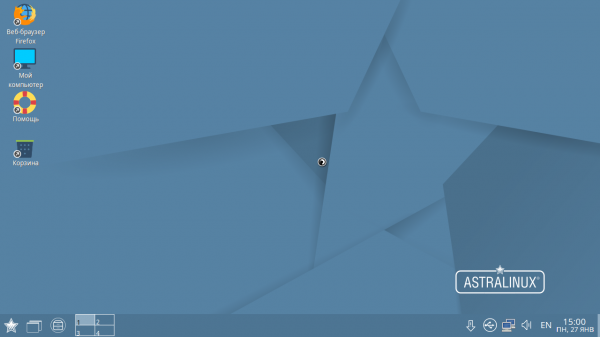
Obr. 3 — Pracovní plocha AstraLinux
Na první pohled je zřejmé, že pracovní plocha skutečně vypadá jako Windows, všechny prvky a dialogy jsou nazvány známým způsobem („Ovládací panely“, „Pracovní plocha“, „Průzkumník“, „Tento počítač“ na pracovní ploše). Co je důležité, na Astra Linux jsou dokonce nainstalovány i „Solitaire“ a „Minesweeper“!
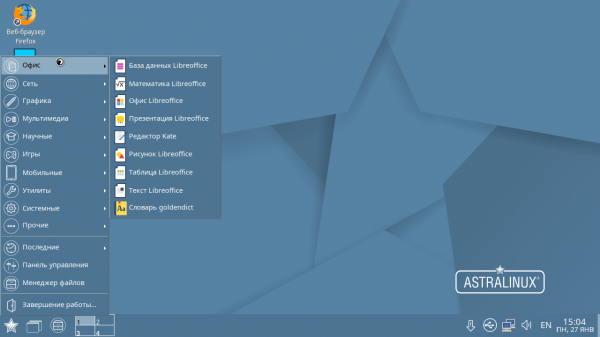
Obr. 4 — Záložka „Kancelář“ v nabídce Start AstraLinux
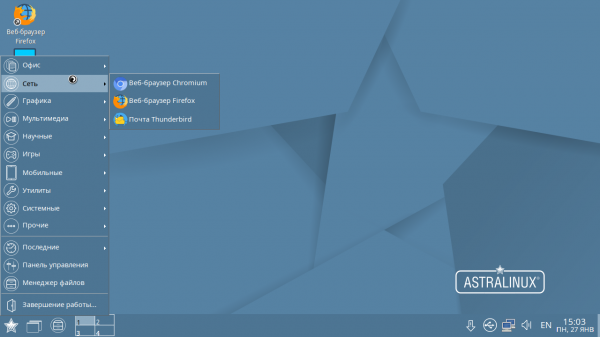
Obr. 5 — Záložka „Síť“ v nabídce Start AstraLinux
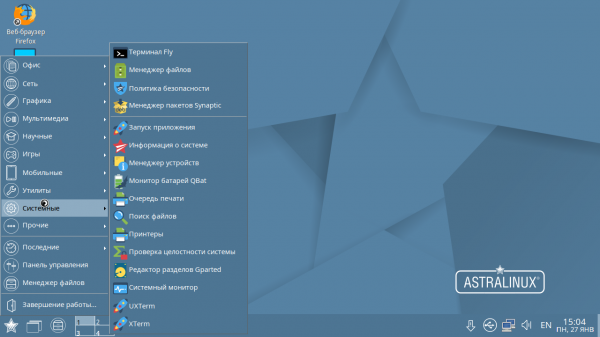
Obr. 6 — Záložka „Systémové“ v nabídce Start AstraLinux
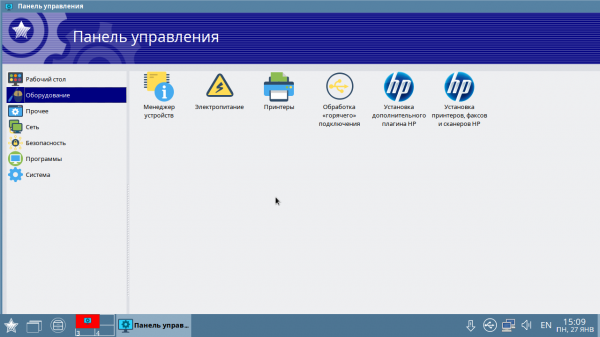
Obr. 7 — Ovládací panely AstraLinux
Je třeba poznamenat, že pro použití jako vestavěná řešení je dostupný přístup přes SSH, přes Linux konzoli, je také možné nainstalovat oblíbené Debian balíčky (nginx, apache atd.). Tímto způsobem mají bývalí uživatelé Windows k dispozici známou pracovní plochu, zatímco pro zkušené uživatele Linuxu a vestavěných řešení je k dispozici konzole.
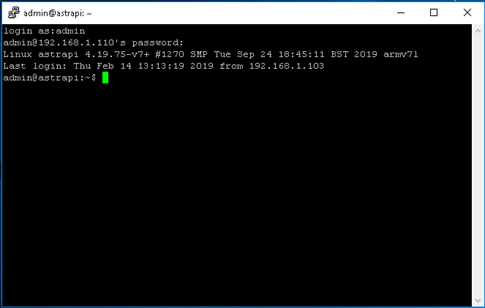
Obr. 8 — Konzole AstraLinux
Optimalizace práce AstraLinux
1. Pro zařízení s nízkým hardwarovým výkonem doporučujeme použít monitor s nízkým rozlišením, nebo ručně snížit rozlišení v souboru /boot/config.txt na 1280x720.
2. Také doporučujeme nainstalovat nástroj pro automatické řízení frekvence procesoru:
sudo apt-get install cpufrequtilsOpravit v /boot/config.txt následující hodnotu:
force_turbo=13. Ve výchozím nastavení jsou v systému vypnuty standardní repozitáře. Aby byly povoleny, je třeba odkomentovat tři řádky v následujícím souboru cd /etc/apt/nano sources.list
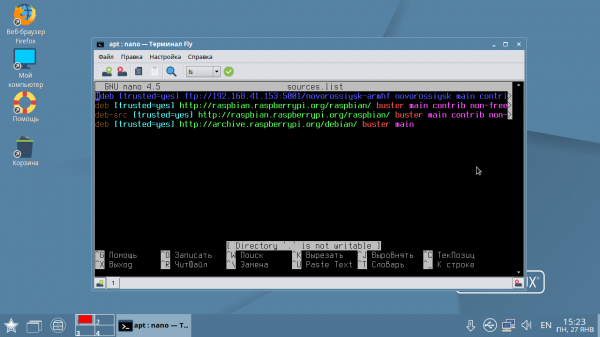
Obr. 9 — Povolení standardních repozitářů
Zdroj: habr.com
