

V víru svátků a různorodých událostí po prázdninách byste si mohli nevšimnout, že dlouho očekávané vydání Veeam Availability Suite verze 10.0 se již brzy objeví — v únoru.
O nové funkcionalitě bylo napsáno dostatek materiálů, včetně prezentací na online a offline konferencích, příspěvků na blozích a různých komunitních fórech v různých jazycích. Pro ty, kdo se s nimi ještě neseznámili a také pro všechny, koho zajímají novinky v oboru, dnes stručně přehledně uvedu nové možnosti Veeam Backup & Replication a podrobněji se zaměřím na jednu z klíčových.
Takže, vítejte pod článkem.
“Všechny práce jsou dobré — vybírejte podle chuti”
Opravdu, všechny týmy vývojářů přispěly k jubilejnímu vydání. Pro každého potenciálního zákazníka je k dispozici soubor funkcí nezbytných pro jeho infrastrukturu. Zde je jen neúplný seznam novinek:
- Zálohování NAS a sdílených složek
- Data Integration API
- Linux VIX a zálohovací proxy pro Linux
- Podpora klonování bloků na XFS
- Aktualizovaný Cloud Tier a repo SОBR
- Repozitář záloh na NFS
- Práce s NetApp ONTAP SVM
- RMAN Plugin for Solaris
- Archivace záloh transakčních logů
- Úkoly s politikou uchovávání GFS Retention M Primary Backup Jobs
- Vylepšený WAN akcelerátor
- Vylepšené zálohování pro virtuální infrastruktury na platformě Nutanix AHV
A to jsou pouze novinky ve Veeam Backup & Replication! A nová verze Veeam Availability Suite přináší také nový Veeam ONE a nové Veeam Agents. Můžeme se těšit na spoustu zajímavého — ale nejprve začněme od začátku.
Zálohování pro NAS a sdílené složky
Tato funkcionalita byla dlouho očekávána a naši inženýři na ní tvrdě pracovali několik měsíců. Uživatelé dostanou nástroj se velmi flexibilními možnostmi pro zálohování a obnovu souborů a složek, to vše realizováno na základě srozumitelné a škálovatelné architektury a v dobře známém rozhraní.
Se svolením našeho Vanguardu Evgenyho Elizarova (), který navštívil v závěru roku 2019 fórum Veeam Vanguards, sdílím odkaz na jeho o této funkci.
Z mé strany také říkám něco o principu práce a postupu nastavení tohoto typu zálohy.
Jak to funguje
Celkový pracovní diagram je znázorněn níže:
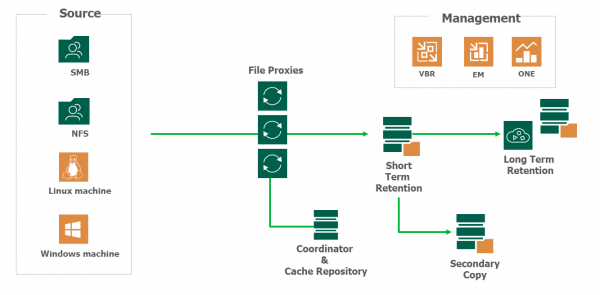
Jak vidíte, v procesu zálohování jsou zapojeny následující komponenty:
- Výchozí úložiště souborů (NAS, SMB share)
- Server Veeam Backup & Replication, odpovědný za správu
- Pomocný proxy server File Backup Proxy, který provádí přenos dat během zálohování, konkrétně: enumeraci, čtení, zápis, kompresi, dekompresi, šifrování a dešifrování. (Tento komponent je shodný s veřejně známým backup proxy.)
- Repozitář záloh, kde jsou uchovávány záložní kopie a soubory metadat popisující výchozí strukturu share a umístění odpovídajících souborů a složek v zálohách.
- Cache-repozitář: zde je uchováván snímek souborového stromu po posledním spuštění zálohování. Díky tomu jsou inkrementální průchody prováděny mnohem rychleji, protože není nutné porovnávat každou výchozí složku s tím, co je obsaženo v záloze. Kromě toho to urychluje proces obnovy souborů. Tento repozitář může být umístěn na přímo připojeném fyzickém nebo virtuálním serveru Windows nebo Linux, nebo lze použít i NAS (nebo SMB share). Je doporučeno umístit tento repozitář na SSD, blíže ke share.
Poznámka: Na tuto roli lze použít již existující repozitář Veeam infrastruktur, kde jsou uchovávány zálohy virtuálních strojů. Mějte však na paměti, že SOBR/Deduplication storage/Cloud repository nelze používat jako takový repozitář.
- Archivní repozitář, pokud je potřeba – což je většinou případ – pro dlouhodobé uchovávání. Zde lze využít levné úložiště a nastavit pravidelnou archivaci záloh z hlavního repozitáře, jak bude podrobněji popsáno níže.
Poznámka: Jako repozitáře nejsou podporovány rotated drives.
Hlavní fáze procesu v hrubých rysech vypadají takto:
- Veeam Backup & Replication iniciuje enumeraci a vybudování stromu složek a souborů ve výchozím share.
- Tyto akce provádí file proxy, který předává vybudovanou strukturu do cache-repozitáře na uchování.
- Když file proxy obdrží novou strukturu, porovná ji s předchozí, uloženou v repozitáři. Pokud jsou zjištěny změny, cache-repozitář odešle na repoziář záloh požadavek na jeho zdroje.
- File proxy začíná číst nové údaje z původního sdílení a přenášet je do zálohovacího úložiště. Přenášejí se "zabalené" do BLOBů: každý BLOB obsahuje data zálohy ve formě souborů o velikosti 64 Mb. Také se uchovávají soubory metadat.
Podíváme se, jak to vše nastavit v rozhraní.
Nastavení souborové zálohy v konzoli Veeam
Nejprve musíme nakonfigurovat potřebné komponenty: proxy, souborové sdílení a úložiště.
Nastavení file proxy
Jako proxy pro zálohu souborů lze použít server Windows - hlavně, aby byl x64, a velmi doporučeno, aby byl starší než Windows 2012R2, pokud potřebujeme zálohovat CIFS sdílení s použitím VSS.
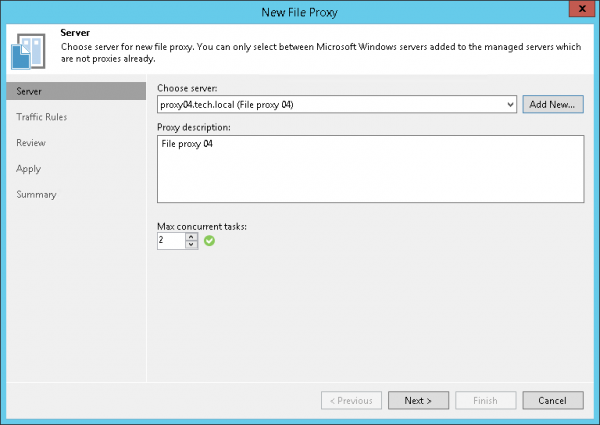
Tento stroj by měl být již zahrnut do infrastruktury zálohování, nebo lze přidat nový server - pro to v zobrazení Zálohovací infrastruktura je třeba kliknout pravým tlačítkem na uzel Zálohovací proxy a vybrat příkaz Přidat proxy pro souborovou zálohu. Pak projdeme kroky průvodce, přičemž uvedeme:
- Název nové proxy
- Maximální počet současně prováděných úloh (1 úloha - 1 původní sdílení). Výchozí hodnota je vypočítávána automaticky na základě dostupných zdrojů.
V kroku Pravidla provozu nastavujeme pravidla zpracování síťového provozu, jak obvykle provádíme pro proxy.
Přidání původního sdílení
V zobrazení Inventář se objevil nový uzel - Souborová sdílení, a také odpovídající příkazy:
- Přidat souborové sdílení — přidat nové sdílení
- Vytvořit úlohu — vytvořit zálohovací úlohu
- Obnovit — provést obnovu ze zálohy
Přidáváme souborové sdílení do infrastruktury následujícím způsobem:
- Po kliknutí na uzel Souborová sdílení je třeba vybrat příkaz Přidat souborové sdílení.
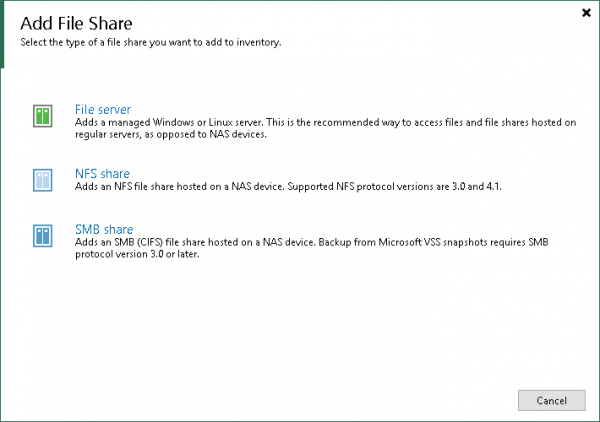
- Vyberte typ objektu, který budeme přidávat.

Můžete vybrat jako původní souborové úložiště:- Souborový server Windows nebo Linux.
- Sdílení NFS – podporované verze 3.0 a 4.1.
- Sdílení SMB (CIFS), přičemž pro SMB3 je podporována záloha ze snapshotů Microsoft VSS.
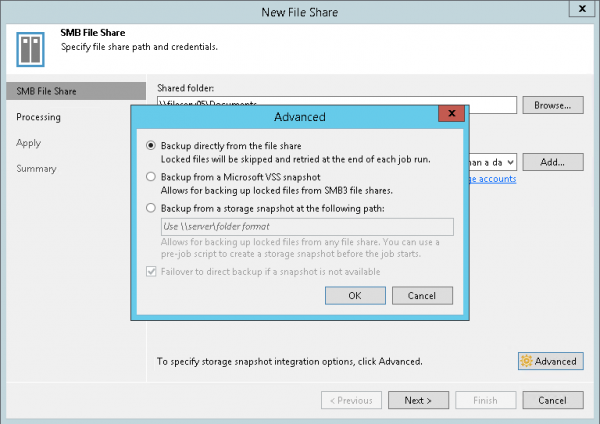
Pro příklad zvolíme možnost c SMB share.
Poznámka: Při zadání účtu pro přístup k původnímu sdílení se ujistěte, že tento účet má alespoň práva pro čtení (a pokud chcete také obnovovat, tak i pro zápis). A nezapomeňte, že také používané proxy servery musí mít práva pro čtení.
- Pokud chcete používat pro zálohování snapshoty, měli byste stisknout Advanced a uvést, jaký typ snapshotů má být používán - VSS nebo storage.
Poznámka: Podpora VSS vyžaduje správné nastavení File Backup Proxy. A pokud chcete používat úložné snímky, budete muset nastavit jejich vytváření na straně vašeho úložiště.

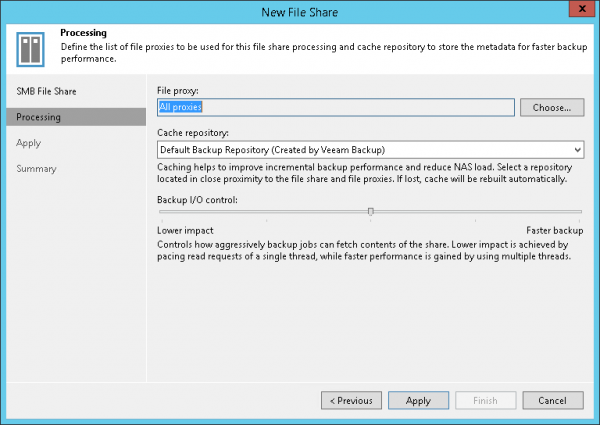
- Na další krok je třeba nastavit parametry zpracování:
- Uveďte, který file proxy plánujeme použít — výchozí budou využity všechny dostupné proxy (Všechny proxy).
- Uveďte cestu k cache repozitáři — Cache repository. Pamatujte, že SOBR/Deduplication/Cloud jako takový repozitář použít nelze.

- Využitím nastavení Backup I/O control, vybíráme preferovanou charakteristiku provádění operací při zálohování.
- Nižší dopad (nejmenší vliv na váš NAS) — zpracování požadavků na čtení poběží v jednom vlákně;
- Rychlejší zálohování (vysoká rychlost) — od toho, víc vláken; platí pro vysoce výkonná úložiště.
Kterou možnost lépe použít ve vaší infrastruktuře, se samozřejmě zjistí testováním. Obecný princip je takový: pokud máte SYSTÉM určený pro podnikové infrastruktury, můžete směle nastavit Rychlejší zálohování, a pokud skromný NAS domácí úrovně, pak samozřejmě orientujeme na Nižší dopad.
- Poté říkáme Použít, dokončujeme kroky průvodce — a ve stromě infrastruktury Veeam Backup vidíme naši sdílenou složku.
Úkol zálohování
Nyní je třeba vytvořit úkol zálohování. Z menu Zálohovací úloha vybereme File share.
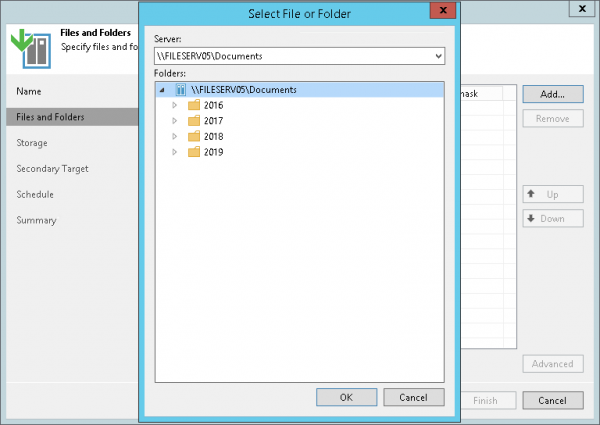
se spouští průvodce nastavení úkolu. V něm nejprve uvedeme název nového úkolu a poté na kroku Files and Folders — to, co konkrétně chceme zálohovat.
Pokud chceme nastavit zahrnující/vylučující filtry, stiskneme tlačítko Advanced. Standardně se bude zálohovat celý obsah.
Poté přejdeme na krok Úložiště, kde nastavíme parametry ukládání:
- Backup repository — cesta k repozitáři
- Keep all versions of each file for N days — období krátkodobého uchování, t.j. jak dlouho je třeba uchovávat všechny verze zálohovaných souborů v repozitáři pro případ potřeby obnovení (standardně 28 dní — ano, pro soubory počítáme ne "body obnovení", ale prostě dny).
- Pokud potřebujete i dlouhodobé uchování, zaškrtněte políčko Keep file versions history a uveďte, jak dlouho uchovávat staré verze souborů, jaké konkrétně a kde (tady můžete uvést nikoli hlavní, ale pomocné úložiště, které bude možné nastavit v dalším kroku).
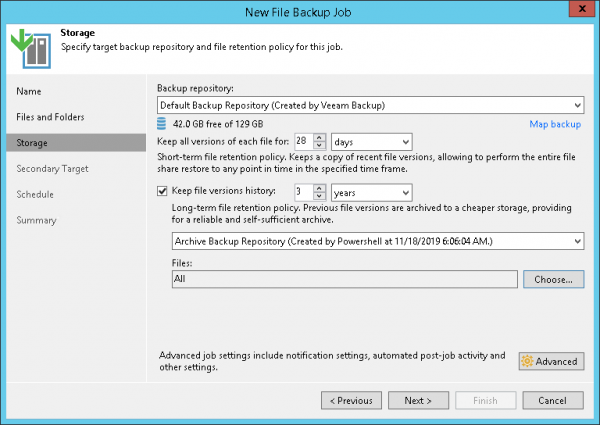
Chcete-li vybrat, pro které soubory uspořádat dlouhodobé ukládání, klikněte na Choose:
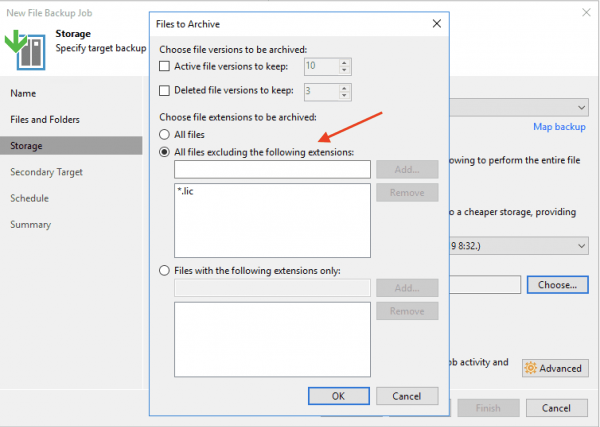
Zde, kromě zahrnujícího/exkluzivního filtru podle masky, můžete také samostatně nastavit, kolik verzí je třeba uchovávat u aktivních souborů a u smazaných souborů (pole Aktivní verze souborů k uchování a Verze smazaných souborů k uchování, příslušně). Samozřejmě, všechny tyto nastavení je třeba provádět v souladu s vaší politikou zajištění dostupnosti dat.
Klikněte na OK a vraťte se k kroku průvodce.
Obvyklá nastavení upozornění, vlastních skriptů atd. jsou dostupná kliknutím na Advanced.
Pokud potřebujete dlouhodobé ukládání na pomocném archivačním úložišti, přejděte prosím k kroku Sekundární cíl. Archivace dat začne po dokončení zálohy.
To je také menší novinka. V podstatě se jedná o všem známé úkoly Zálohování kopie, ale okamžitě integrované do hlavního, tedy není třeba vytvářet samostatné.
Pokud chcete navíc nastavit politiku uchování, šifrování a trvání okna archivace pro konkrétní úložiště, musíte vybrat úložiště v seznamu a kliknout na Edit.
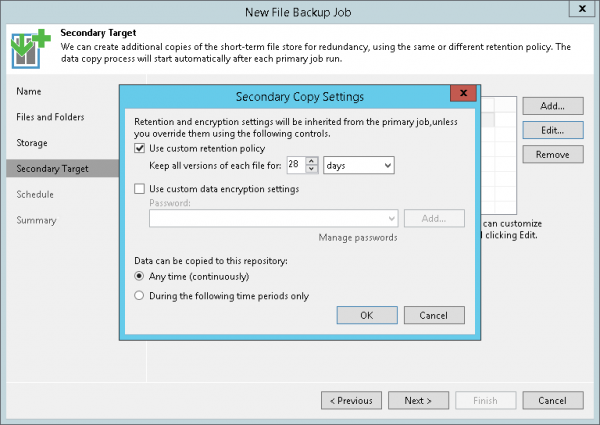
Nyní nastavíme harmonogram – tady je to jako obvykle.
A na posledním kroku zkontrolujeme nastavení a případně zvolíme okamžité spuštění (Spusťte úlohu, když kliknu na Dokončit), po čemž sledujeme průběh zálohy:
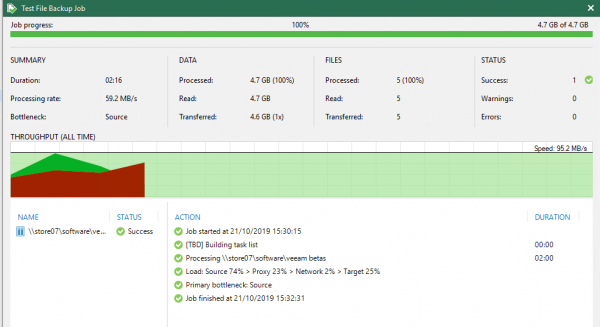
Možnosti obnovení
Obnovení je možné ve třech režimech: lze obnovit celý sdílený disk k určitému časovému okamžiku, lze vybrat konkrétní soubory k obnovení nebo obnovit všechny soubory, které byly změněny v okamžiku zálohy.
- Sdílený disk se obnoví v plném rozsahu do stavu, v jakém byl zálohován a dostal se do vybraného bodu obnovení. Všechny soubory a složky budou obnoveny; lze je obnovit na původní nebo jinou lokaci:
- Vrátit se k vybranému časovému okamžiku obnovením pouze změněných souborů: tady je také vše jasné – nejprve vybereme požadovaný časový okamžik, poté soubory/složky, které chceme obnovit.
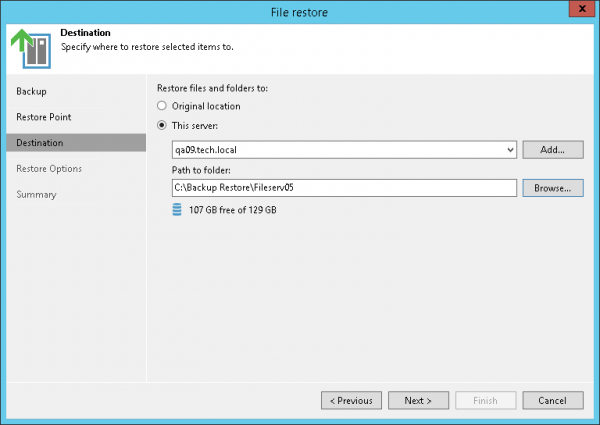
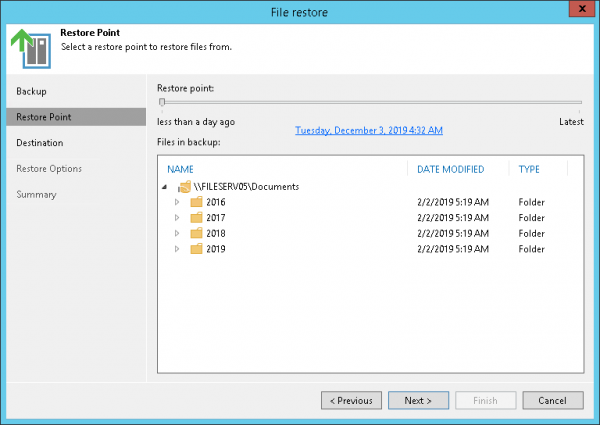
Logika výběru bodu obnovení se mírně změnila. Po spuštění průvodce obnovením můžete vybrat:
- Nejnovější bod obnovení – obnovení z poslední zálohy v vybraném režimu.
- Vybraný bod obnovení — pokud jste minuli bod obnovení, můžete ho nyní znovu vybrat přímo v průvodci (dříve bylo nutné se vrátit do hlavního rozhraní).
- Celý čas — v tomto režimu můžete vidět celou historii záloh sdílení, navíc se můžete obnovit z archivního úložiště.
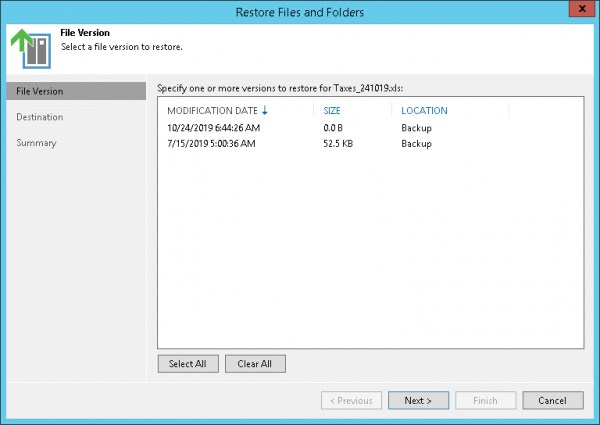
Navíc lze pro obnovovaný objekt také určit jeho verzi:
Dnes asi vše. Ale pokračování nás čeká!
Další materiály
Zdroj: habr.com
