

Ahoj, Habr! Představuji vám překlad článku z časopisu APC.
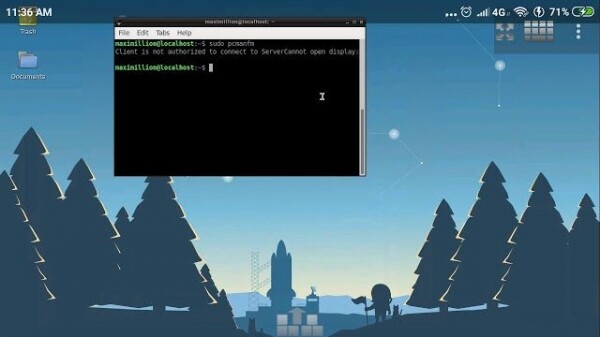
Tento článek se zabývá úplnou instalací operačního prostředí Linux spolu s grafickým desktopovým prostředím na zařízeních Android.
Jednou z klíčových technologií, kterou používá mnoho systémů Linux na Androidu, je . To je implementace nástroje chroot v uživatelském prostoru, která je velmi oblíbená v desktopových systémech a serverech Linux. Nicméně pro nástroj chroot jsou potřeba oprávnění uživatele root, které nejsou ve výchozím nastavení dostupná na Androidu. pRoot však poskytuje tuto výhodu tím, že vytváří vazbu na adresář.
Terminály Linux
Ne všechny emulátory terminálů Linux pro Android mají sadu utilit BusyBox, na rozdíl například od Termuxu. Důvodem je, že smyslem takových systémů je zajistit "úplnou" instalaci všech komponentů OS, zatímco BusyBox je určen k tomu, aby seskupil všechny běžné utility do jednoho binárního souboru. V systémech, kde není nainstalován BusyBox, se používá zaváděcí program pro Linux, který obsahuje plné verze programů.
 "
"
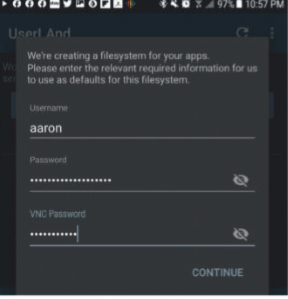
Zadejte uživatelské jméno a heslo pro distribuci a VNC v UserLAnd.
V těchto systémech je však přítomna další technologie, která nevyžaduje přítomnost Termuxu. Tento článek se bude zabývat kompletní instalací distribuce Linux a také desktopu GUI. Nejdříve je však třeba zvolit způsob instalace grafického systému.
Linux na Androidu
Jak bylo zmíněno dříve, softwarové balíčky, které budeme instalovat, se spouští v uživatelském prostoru.
To znamená, že mají pouze oprávnění pro aktuálního uživatele, který je v případě OS Android vždy běžným uživatelem, tedy nemá oprávnění administrátora. Abychom však nainstalovali desktop Linux, musíme nainstalovat grafický server, například X nebo Wayland. Kdybychom to dělali v operačním prostředí Linux, spustil by se s oprávněními běžného uživatele, přičemž by neměl přístup na grafickou úroveň OS Android. Proto se musíme zaměřit na instalaci serveru "standardním" způsobem Androidu, aby měl přístup k hardwaru a schopnost podporovat grafické prostředí.
Chytří lidé z komunity vývojářů navrhli dvě řešení tohoto problému. První spočívá v použití vlastních verzí Linuxu (obvykle se jedná o server X). Jakmile tyto začnou fungovat na pozadí, získáte přístup k tomuto background procesu přes VNC. Pokud máte na svém zařízení Android již aplikaci VNC viewer pro vzdálený přístup k jiným počítačům, jednoduše ji použijte k získání vzdáleného přístupu k místnímu uzlu. To je jednoduché řešení, avšak někteří uživatelé hlásí potíže s fungováním aplikace.
Druhá možnost je nainstalovat server, který je speciálně určen pro zařízení s Androidem. Některé servery jsou k dispozici na Play Store v placených a bezplatných verzích. Před instalací je nutné zkontrolovat, zda je vybraný server podporován, nebo alespoň, jestli funguje se softwarem Linux pro Android, který plánujete nainstalovat. Dali jsme přednost systému X-Server, a proto jsme použili balíček XServer XSDL (). Článek popisuje proces instalace tohoto serveru, i když se může mírně lišit, pokud máte nainstalovanou jinou aplikaci nebo používáte VNC.
Výběr systému
Stejně jako u X-Serverů, na Play Store existuje několik aplikací k instalaci distribucí systému Linux. I zde, jak u Termux, se zaměříme na možnosti, které nevyžadují oprávnění superuživatele, což naznačuje určitý stupeň rizika. Tyto aplikace nabízejí veškerou potřebnou funkcionalitu pro většinu uživatelů, přičemž vaše data zůstávají v bezpečí. Níže jsou uvedeny příklady takových aplikací na Play Store:
— : velmi populární volba uživatelů. Aplikace zahrnuje soubor běžných distribucí: Debian, Ubuntu, Arch a Kali. Zajímavé je, že navzdory absenci variant založených na RPM, UserLAnd zahrnuje Alpine Linux pro zařízení s menší pamětí.
— : Tato aplikace pomáhá s instalací jednoho nebo více velkých seznamů distribucí, které mohou zahrnovat Ubuntu/Debian, Fedora/CentOS, openSUSE a dokonce i Kali. Můžete si také vybrat nízkonákladové desktopové varianty: Xfce4, MATE, LXQt a LXDE. Pro provoz je třeba mít nainstalovaný Termux a operační systém Android musí být verze 5.0 a vyšší.
— je velmi podobný AnLinuxu. Možná má lepší design než předchozí aplikace, avšak podporuje méně distribucí.
— : Tento projekt byl spuštěn jako varianta Linuxu na Androidu a byl vyvíjen pro aplikace s otevřeným zdrojovým kódem. Jak napovídá název, zaměřuje se na distribuce Debian, zatímco 'X' na konci znamená, že aplikace je orientována na grafické uživatelské rozhraní. A i když vývojáři zastavili vývoj projektu ve prospěch UserLAnd, GNURoot WheezyX je stále dostupný na Play Store, pokud ho někdo potřebuje.
Autoři tohoto článku budou používat aplikaci UserLAnd pro instalaci desktopu Linuxu na Androidu, a to z několika důvodů. Za prvé, aplikace má otevřený zdrojový kód (i když AnLinux ho také má). Za druhé, nabízí dobrý výběr distribucí (i když Fedora nebo CentOS v něm nejsou zahrnuty), také s jejím pomocí lze nainstalovat distribuce s minimálními systémovými požadavky, které nezaberou mnoho místa v paměti telefonu. Ale hlavní výhodou UserLAnd je to, že má nástroje pro podporu instalace jednotlivých aplikací místo celých distribucí. Později uvidíme, co to pro nás přesně znamená. Teď si nainstalujme UserLAnd na vaše zařízení.
Aplikace UserLAnd
Stáhněte si aplikaci z Google Play nebo F-Droid () na systému Android. Instaluje se jako každá jiná aplikace – není třeba nic zvláštního dělat. Poté ji spusťte z panelu aplikací.
První, co tam uvidíte, je seznam distribucí. Na konci můžete najít pár desktopových variant: LXDE a Xfce4. Uzavírá ho aplikace Firefox, pár her a několik kancelářských utilit: GIMP, Inkscape a LibreOffice. Tato záložka se nazývá „Aplikace“. Je určena pro instalaci aplikací.
Jakmile nainstalujete něco, v záložce „Session“ se zobrazí odpovídající záznam. Zde můžete začít nebo zastavit aktuální relaci a také se podívat na běžící procesy.
Záložka „Filesystems“ je poslední, která zobrazuje již dokončené instalace. Je důležité poznamenat, že po odstranění jakéhokoli prvku z Filesystems budou informace o něm smazány i ze záložky Session, což však neznamená, že by to bylo obráceně. To znamená, že můžete vytvořit novou relaci na základě aktuálního souborového systému. Pochopit, jak tato souvislost funguje, je mnohem jednodušší, když to vidíte v akci, a proto začneme instalací aplikace v systémovém prostředí UserLAnd.
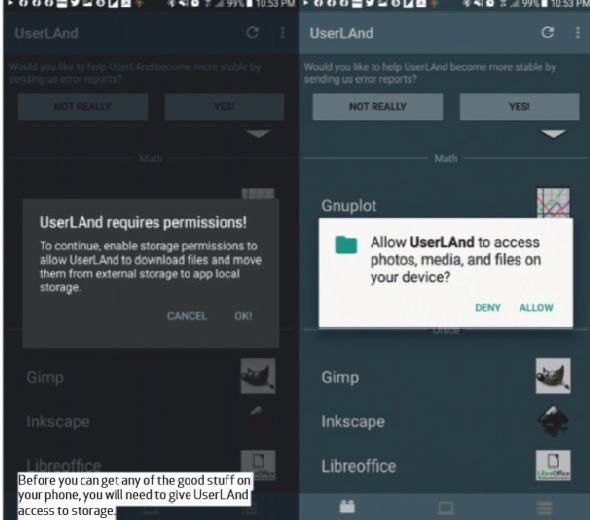
Než nainstalujete distribuci na telefonu, je nutné poskytnout UserLAnd přístup ke skladu.
Distribuce v UserLAnd
Vyberte jednu z distribucí zobrazených na obrazovce Apps pro instalaci na zařízení. Jako příklad použijeme Ubuntu. Po kliknutí na ikonu se otevře dialogové okno, kde se vás zeptají na uživatelské jméno, heslo a heslo VNC. Poté vyberte způsob, jakým se dostanete k distribuci. Stáhnout se začne základní obraz vybrané distribuce. Rozbalení souboru se provede ve složce UserLAnd.
Po dokončení stahování se vraťte k emulátoru terminálu xterm. Můžete zadat systémový příkaz, abyste zjistili, kterou verzi Linuxu jste nainstalovali:
uname –aDalším krokem je nainstalovat pracovní plochu pomocí systémového příkazu Ubuntu:
sudo apt install lxdePoslední krok je zajistit, aby vaše nové pracovní prostředí bylo připraveno ke spuštění. K tomu je potřeba upravit soubor .xinitrcfile, ve kterém je nyní pouze jeden řádek /usr/ bin/twm. Je třeba ho změnit na /usr/bin/startlxde. Nyní se odhlaste ze sezení XSDL (ujistěte se, že jste stiskli tlačítko STOP v oblasti oznámení), podržte tlačítko „Ubuntu listing“ na záložce Sessions, potom klikněte na „Stop Sessions“ a znovu spusťte sezení. Po několika sekundách by se měla objevit systémová prostředí LXDE. V ní můžete dělat to samé, co na běžné ploše. Může být jen o něco menší a fungovat o něco pomaleji: abyste stiskli tlačítko na zařízení, budete muset počkat déle, než kdybyste to dělali s klávesnicí a myší. Podívejme se, jak konkrétně můžeme vylepšit systémové prostředí Linux na chytrém telefonu.
Krátký průvodce k UserLAnd
Při pečlivém zkoumání obsahu pracovní plochy můžete objevit přesnou replikaci desktopové verze. Pokud používáte UserLAnd na zařízení s klávesnicí a myší (připojenými přes Bluetooth nebo jinak), snadno se přizpůsobíte používání systémového prostředí Linux v tomto formátu. S výjimkou drobného zpoždění, které vzniká tím, že kurzor X-Windows synchronizuje s kurzorem zařízení s Androidem, vše funguje hladce.
Možná, že první, co chcete udělat, je upravit nastavený systém písma, protože velikost písma pracovní plochy je příliš velká pro obrazovku telefonu. Přejděte do hlavního menu, poté vyberte „Nastavení“ → „Nastavení vzhledu a widgetů“ → „Widget“. Zde můžete změnit výchozí velikost písma na vhodnější variantu pro váš telefon.
Možná budete chtít dále nainstalovat své oblíbené programy do systémového prostředí Linux. Jak bylo řečeno výše, systémové příkazy v tomto případě nebudou fungovat, takže nebojte se použít opravdu nenahraditelný nástroj, který je nainstalován v systémovém prostředí UserLAnd, názvem ASAP:
sudo apt install emacs 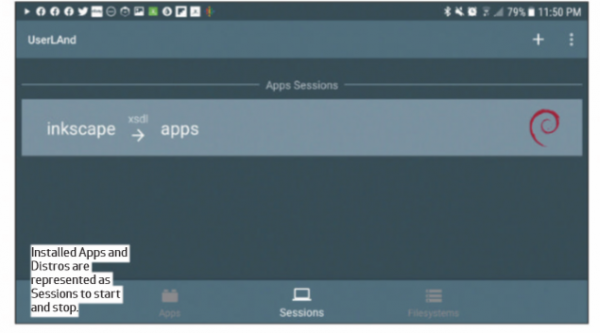
Distribuce v aplikaci jsou prezentovány ve formě sezení. Můžete je zahájit a uzavřít.
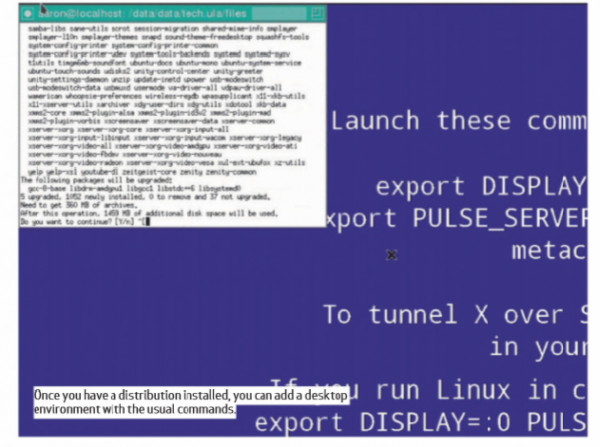
Po instalaci distribuce můžete přidat pracovní prostředí se standardními příkazy.
Pravděpodobně budete potřebovat také alternativní způsoby připojení pro svou distribuci. To, že jste původně nainstalovali XSDL, znamená, že to nemusí být konstantní po celou dobu. Můžete vytvořit další účet na kartě Session a vybrat jiný server. Jen se ujistěte, že ho uvedete ve stejné souborové soustavě. UserLAnd se pokusí nasměrovat vás na správnou aplikaci pro nastavení nového typu připojení: buď XSDL, ConnectBot pro SSH, nebo bVNC.
Nicméně vytrvalost, s jakou vás aplikace automaticky směřuje do Play Store během pokusu o opětovné připojení, může být frustrující. Abyste tomu zabránili, stačí změnit server instalací speciální aplikace. Pro nastavení SSH si vyberte osvědčený VX ConnectBot. Stačí se přihlásit na port 2022 na pracovním stanici pod vaším jménem a heslem. Pro připojení k serveru VNC stačí nainstalovat komerční, ale v mnoha ohledech pokročilou aplikaci Jump Desktop a zadat adresu 127.0.0.1:5951.
Doufáme, že si pamatujete heslo VNC, které jste vytvořili při nastavování souborového systému.
Přístup k aktuální relaci UserLAnd lze také získat pomocí podobných nástrojů na jiném počítači ve vaší síti. Jen se připojte pomocí SSH k běžící relaci (s typem připojení SSH) přes terminál Linux, jako je například Konsole, nebo se připojte k relaci VNC pomocí KRDC. Stačí nahradit místní adresy na obrazovce počítače IP adresami vašeho zařízení Android.
V kombinaci s několika mobilními aplikacemi vám toto nastavení poskytne pohodlný přenosný systém Linux, k němuž se můžete připojit z jakéhokoli počítače, který máte momentálně k dispozici.
Zdroj: habr.com
