

Dobrý den všem! Dnes bych se chtěl podělit o malý příklad automatizace procesu vytváření žádostí o odchod nových zaměstnanců pomocí produktů Microsoft SharePoint, PowerApps, Power Automate a Teams. Při implementaci tohoto procesu nebude nutný nákup samostatných uživatelských plánů PowerApps a Power Automate, stačí předplatné Office365 E1/E3/E5. Na stránkách SharePoint vytvoříme seznamy a sloupce, PowerApps nám pomohou vytvořit formulář a Power Automate nabídne možnosti pro nastavení logiky obchodních procesů. Finální proces propojí s tým MS Teams. Pojďme neztrácet čas a podívat se, co z toho vyjde.

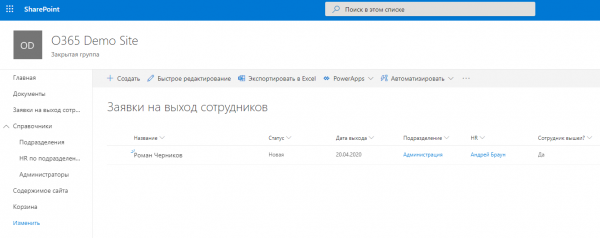
V prvním kroku vytvoříme seznamy a atributy. Budeme potřebovat seznamy:
- Žádosti o odchod zaměstnanců
- Oddělení
- HR podle oddělení
- Administrátoři
Každý seznam v budoucnu sehrává svou roli, kterou si ukážeme. Vytvoříme atributy a nastavíme navigační menu:
PowerApps
Nyní vytvoříme formulář pro seznam „Žádosti o odchod zaměstnance“ pomocí PowerApps. V konečném vzhledu bude vypadat takto:
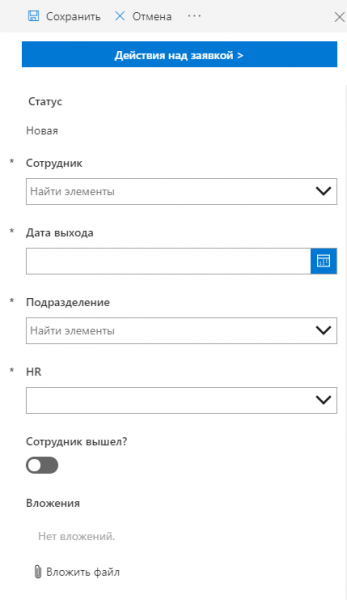
V poli „Zaměstnanec“ se vybírá ze seznamu uživatelů Office 365, „Datum odchodu“ se uvádí z kalendáře, „Oddělení“ se vybírá ze seznamu oddělení a „HR“ se vybere ze seznamu „HR podle oddělení“:
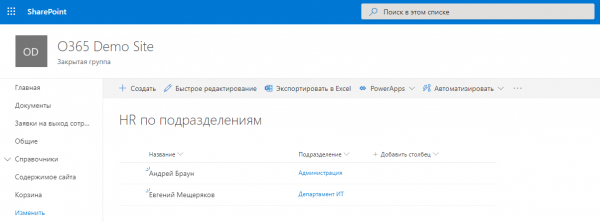
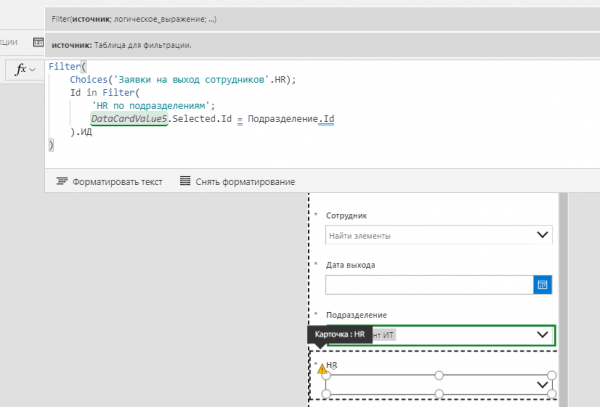
Ale je nutné zajistit, aby se seznam dostupných HR k výběru filtroval podle uvedeného oddělení ve formuláři. Použijeme vzorec pro filtrování dat v PowerApps. Pro vlastnost „Items“ pole „HR“ napíšeme:
Dále, ve formuláři můžete provést malé úpravy výchozí hodnoty pro pole Status. Pro vlastnost „Default“ pole „Status“ napíšeme:
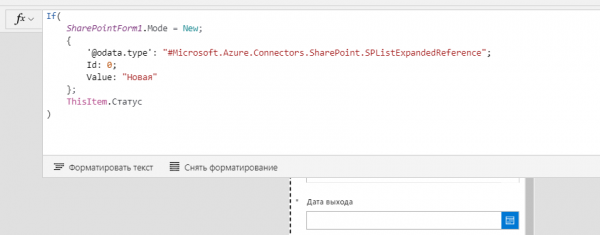
Pokud se otevře formulář pro vytvoření položky, bude v poli „Status“ zapsána hodnota „Nová“, jinak bude v poli status ve formuláři provedena substituce hodnoty ze sloupce SharePoint pro aktuální položku.
Jedním z problémů PowerApps je nemožnost snadno získat data ze skupin SharePoint. V důsledku toho není snadné nastavit viditelnost/dostupnost polí nebo objektů na formuláři, pokud chcete, aby to záviselo na členství uživatele ve skupině SharePoint. Je však možné provést obchvat. Speciálně pro to jsme s vámi předem vytvořili seznam Administrátoři:
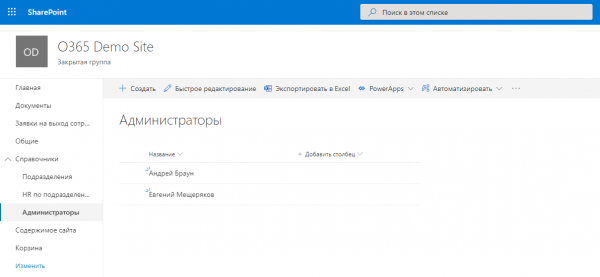
V tomto seznamu je k dispozici pole „Zaměstnanec“ s typem „Uživatel nebo skupina“, které se zobrazuje pouze na formuláři, a pole „Název“, do kterého se zapisuje jméno vybraného zaměstnance, zobrazené pouze v zobrazení seznamu. Nyní si pojďme v PowerApps vyzkoušet malý trik. Například můžeme nastavit dostupnost jakéhokoli pole na základě přítomnosti aktuálního uživatele v seznamu Administrátoři. Najdeme vlastnost „Display Mode“ pole „Datum odchodu“ a napíšeme:
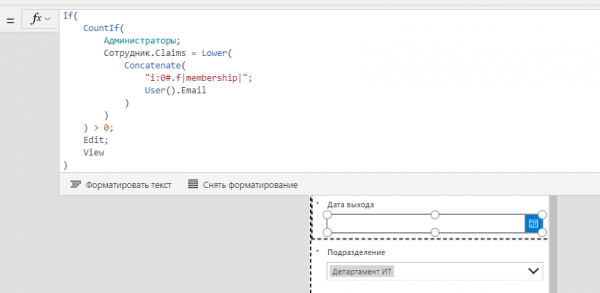
Podle tohoto vzorce, pokud je v seznamu Administrátoři alespoň jeden zaměstnanec, jehož přihlašovací údaje se shodují s přihlašovacími údaji aktuálního uživatele, pole bude dostupné k úpravě, jinak pouze k zobrazení. Pro větší spolehlivost převádíme přihlašovací údaje na malá písmena, protože se mohou vyskytnout různé situace.
Mohli jste si všimnout, že v záhlaví formuláře je tlačítko „Akce nad žádostí“:
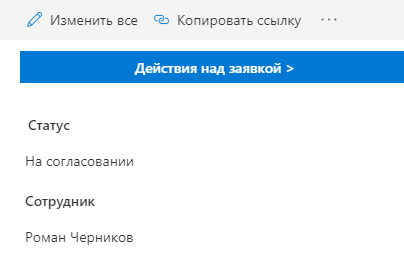
Toto tlačítko provede přechod na jinou obrazovku, kde jsou pro pohodlí shromážděny všechny možné akce nad žádostí:
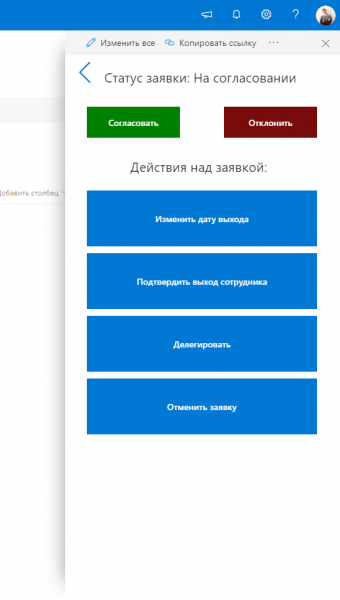
Po kliknutí na každé tlačítko se otevře další okno akcí, například pokud je zvolena akce „Zrušit žádost“, otevře se další okno s možností zadání komentáře:
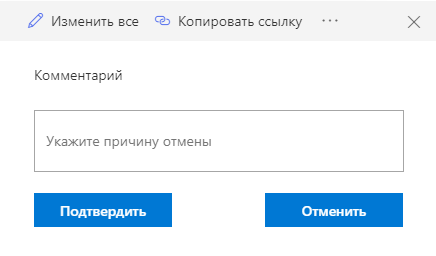
Po kliknutí na tlačítko „Potvrdit“ se změní stav žádosti, přičemž to lze provést i bez spuštění toku Power Automate. Použijeme funkci „Patch“ pro vlastnost „OnSelect“ tlačítka:
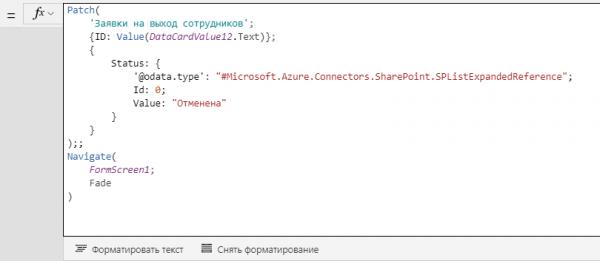
Pomocí funkce Patch aktualizujeme prvek seznamu žádostí, přičemž ho filtrujeme podle identifikátoru aktuálního prvku. Provedeme změnu hodnoty pole „Stav“ a přecházíme na hlavní obrazovku. Logika pro ostatní akční tlačítka je podobná.
Nyní zbývá nastavit tok schvalování. Učiníme to v nejjednodušší podobě.
Power Automate
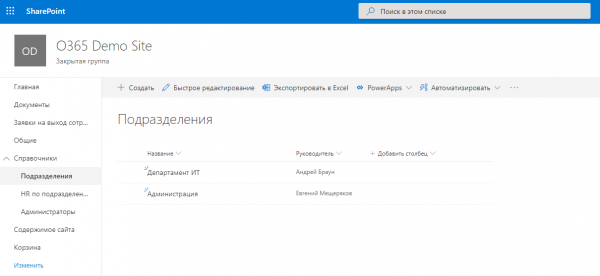
Náš schvalovací tok se automaticky spustí při vytvoření žádosti. Během provádění dojde ke změně stavu žádosti, získání vedoucího oddělení a odeslání e-mailového upozornění o nové žádosti vedoucímu. Pro určení vedoucího máme katalog "Oddělení":
Vytváříme tok Power Automate:
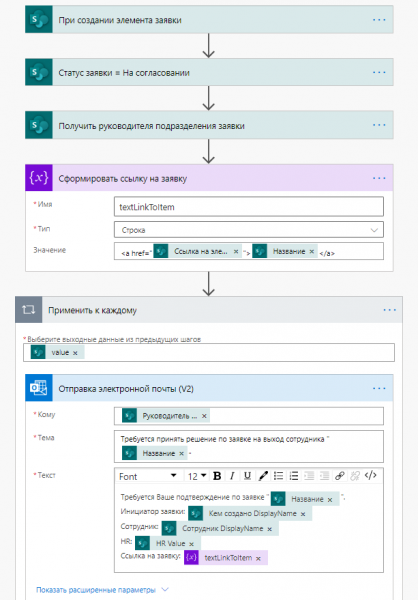
Během provádění tohoto toku získává vedoucí oddělení e-mailové upozornění o vytvoření nové žádosti a může přejít na odkaz, aby rozhodl, kliknutím na tlačítko:
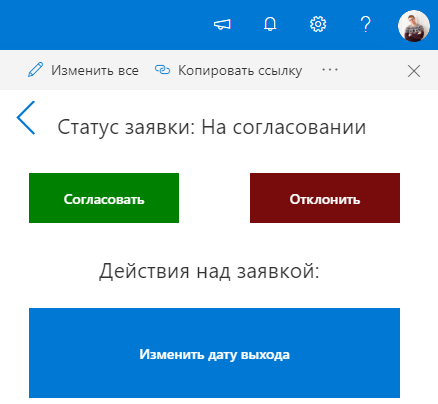
Stisknutí tlačítka „Schválit“ nebo „Zamítnout“ také spouští tok Power Automate, který provede změnu stavu žádosti a odešle e-mailové upozornění specialistovi HR:
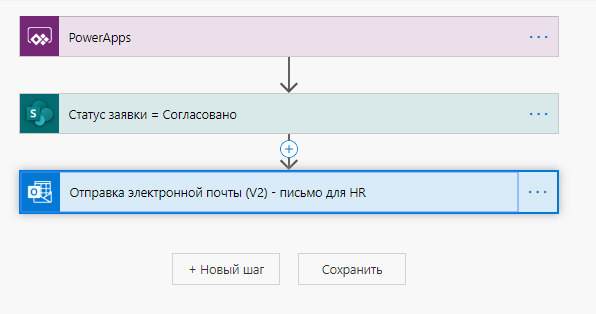
Proces je hotový.
Teams
A poslední úprava – organizace spolupráce s tímto procesem. K tomu připojujeme proces k týmu MS Teams:
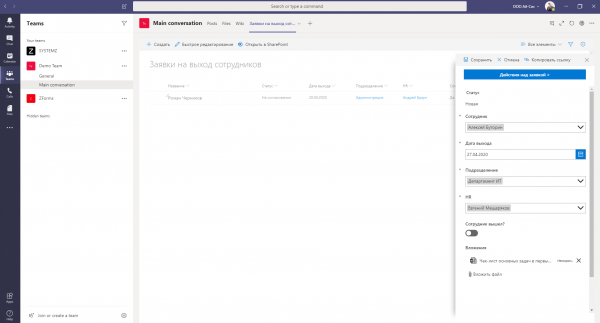
Nyní mají všichni členové týmu MS Teams přístup k procesu nástupu nových zaměstnanců na samostatné kartě.
Samozřejmě, v logice toku lze předvídat víceúrovňové schvalování, navíc je možné použít komponentu Schválení pro přiřazení úkolů Power Automate. Také lze nastavit zprávy a vytvořit upozornění, která se budou odesílat do chatbota Microsoft Teams. O tom ale v dalších článcích. Děkuji za pozornost a hezký den všem!
Zdroj: habr.com
