

Nedávno jsem měl v rukou tento zázrak: . Rozhodl jsem se okamžitě vzdát používání zabudovaného operačního systému a nainstalovat na pevný disk debian.
Informace na internetu jsou trochu rozptýlené, odkazy již dávno nefungují, takže jsem se rozhodl aktualizovat proces instalace debian na stora. Kdo má zájem, vítejte pod kat.
Hlavním zdrojem byla tato .
Nejprve potřebujeme obrazy pro instalaci systému: . Stáhněte si oba soubory. Tyto soubory zapíšeme do kořenového adresáře na flash disk formátovaný na fat32.
Také bude potřeba převodník USB – UART PL2303TA.
Měl jsem takový
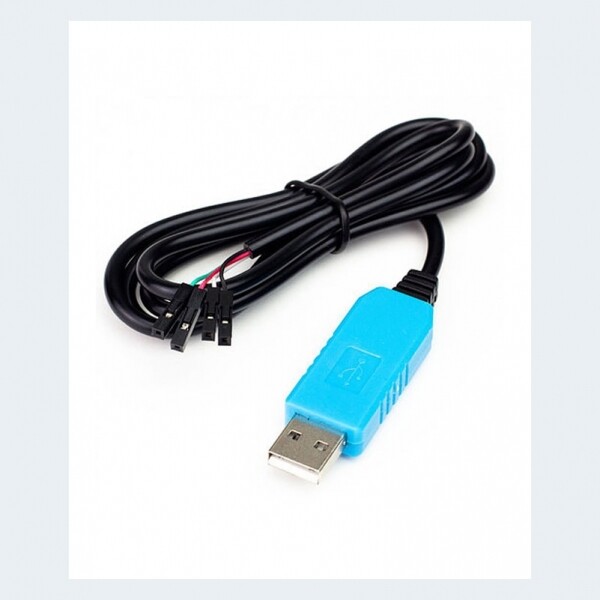
Také potřebujeme software pro připojení k zařízení, například hyperterminal nebo putty (u mě to s putty nevyšlo: neustále se v terminálu objevovaly divné znaky, proto jsem použil hyperterminal.
Abychom připojili zařízení kabelem, je třeba nejprve zařízení rozebrat. Proces je jednoduchý, takže ho nebudu popisovat. A také je důležité nezapomenout do prvního slotu store vložit pevný disk, na který se vlastně bude instalace provádět.
Po rozebrání zařízení připojíme převodník. Pozor, nepřipojujte červený drát, t.j. připojit je třeba pouze 3 dráty (od baterie: černý, zelený, bílý).
Takže, drát je připojen, ovladače připojeny. V ovladači com portu nastavujeme parametry: rychlost 115200, počet bitů 8, stop bitů 1, bez kontroly parity. Poté zapneme zařízení a připojíme se k němu v terminálu. Až uvidíte nápis Stiskněte jakoukoli klávesu… stiskněte jakoukoli klávesu pro vstup do bootloaderu u-boot.
Malé odbočení.
Seznam příkazů, se kterými budeme operovat a které budou užitečné:
usb reset, ide reset — inicializace usb, ide zařízení
fatls, ext2ls — prohlížení adresáře na fat nebo ext2 souborovém systému.
setenv — nastavení proměnných prostředí
saveenv — zápis proměnných do vnitřní paměti
reset — restartování zařízení
printenv — výpis všech proměnných
printenv NAME — výpis proměnné NAME
help — výpis všech příkazů
Po vstupu do bootloaderu nastavíme parametry sítě, inicializujeme usb zařízení, zkontrolujeme, že na flash disku jsou potřebné soubory, uložíme tyto parametry do paměti zařízení a restartujeme:
Příkazy
usb reset
fatls usb 0
setenv mainlineLinux yes
setenv arcNumber 2743
setenv ipaddr your_IP
setenv gatewayip your_GW_IP
setenv dnsip your_DNS_IP
saveenv
reset
Po restartu zadáme příkazy pro zahájení instalace debian:
usb reset
fatload usb 0 0x200000 uImage
fatload usb 0 0x800000 uInitrd
setenv bootargs console=ttyS0,115200n8 base-installer/initramfs-tools/driver-policy=most
bootm 0x200000 0x800000
Následuje standardní textová instalace Debianu. Nainstalujeme systém, po instalaci se restartujeme, vstoupíme do uboot a zadáme příkazy pro spuštění zařízení z tvrdého disku:
setenv bootcmd_ide 'ide reset; ext2load ide 0 0x200000 /uImage; ext2load ide 0 0x800000 /uInitrd'
setenv bootcmd 'setenv bootargs $(console) root=/dev/sda2; run bootcmd_ide; bootm 0x200000 0x800000'
saveenv
reset
Po restartu dojde k načtení Debianu z tvrdého disku, což bylo naším cílem.
P.S. Obnovení původního bootloaderu:
setenv mainlineLinux=no
setenv arcNumber
setenv bootcmd_ide
setenv bootcmd 'nand read.e 0x800000 0x100000 0x300000; setenv bootargs $(console) $(bootargs_root); bootm 0x800000'
saveenv
reset
Zdroj: habr.com
