

Ahoj Habr, tohle je super krátký a jednoduchý návod pro nováčky, jak se připojit k RDP pomocí doménového jména, aby se neobjevovalo otravné varování o certifikátu podepsaném samotným serverem. Budeme potřebovat WinAcme a doménu.
Každý, kdo někdy používal RDP, tuto zprávu viděl.
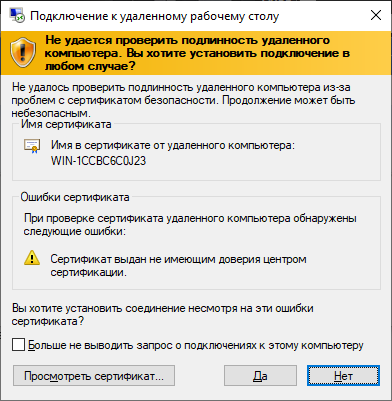
V návodu jsou uvedeny hotové příkazy pro větší pohodlí. Zkopíroval, vložil a funguje to.
Takže tohle okno v podstatě můžete přeskočit, pokud vydáte certifikát podepsaný třetí stranou, důvěryhodným certifikačním úřadem. V tomto případě Let’s Encrypt.
1. Přidáváme A záznam

Jednoduše přidáme A záznam a zapíšeme do něj IP adresu serveru. Na tom práce s doménou končí.
2. Stahujeme WinAcme
. Nejlépe rozbalit archív na místo, kam se nedostanete, spouštěcí soubory a skripty vám ještě přijdou vhod v budoucnu pro automatické aktualizace certifikátu. Nejlépe je rozbalit archív do C:WinAcme.
3. Otevíráme port 80
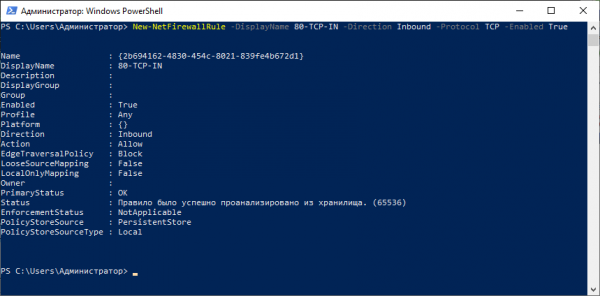
Autorizace vašeho serveru probíhá přes http, takže musíme otevřít port 80. Za tímto účelem zadejte do Powershell příkaz:
New-NetFirewallRule -DisplayName 80-TCP-IN -Direction Inbound -Protocol TCP -Enabled True -LocalPort 804. Umožňujeme provádění skriptů
Aby WinAcme mohl bez problémů importovat nový certifikát, je třeba povolit provádění skriptů. K tomu přejděte do složky /Scripts/
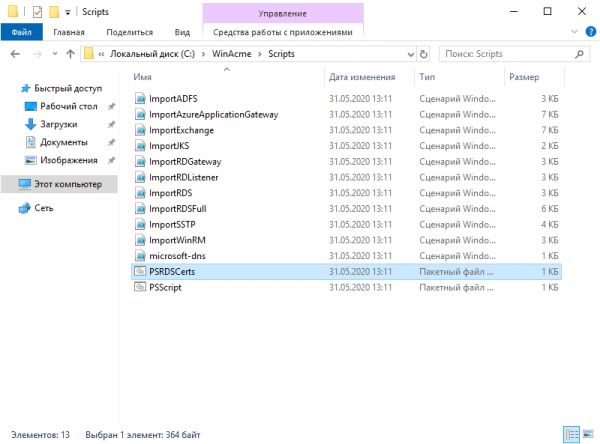
Před spuštěním WinAcme musíme povolit provádění dvou skriptů. K tomu dvojitým kliknutím spusťte PSRDSCerts.bat ze složky se skripty.
5. Instaluje certifikát
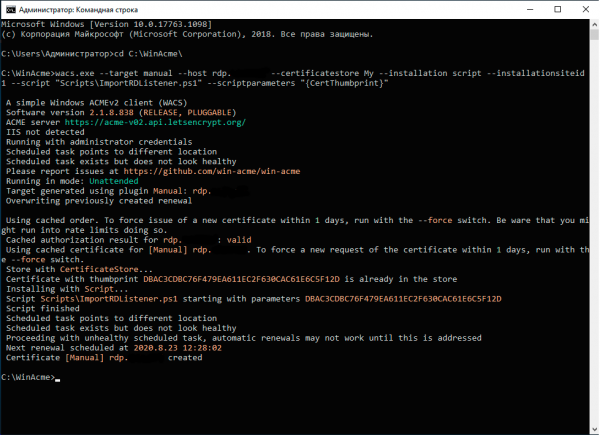
Nyní zkopírujte níže uvedený řetězec a zadejte název domény, na kterou se chcete připojit k serveru, a proveďte příkaz.
C:Winacmewacs.exe --target manual --host VASHDOMAIN.RU --certificatestore My --installation script --installationsiteid 1 --script "ScriptsImportRDListener.ps1" --scriptparameters "{CertThumbprint}"Po tomto se certifikát podepisující doménu nahradí za starý. Ručně nic aktualizovat nemusíte, program automaticky prodlouží certifikát po 60 dnech.
Hotovo! Jste skvělí a zbavili jste se otravné chyby.
Jaké systémové chyby vás rozčilují?
Zdroj: habr.com
