

Při hledání softwaru potřebného k vybudování vlastní VPN na internetu narazíte na spoustu příruček, které se zabývají komplikovaným nastavením a používáním OpenVPN, vyžadujícím proprietárního klienta Wireguard. Jen SoftEther se z tohoto cirkusu vyznačuje adekvátní realizací. Ale my vám teď povíme o nativní implementaci VPN pro Windows – Routing And Remote Access (RRAS).
Z podivného důvodu nikdo v žádné příručce nenapsal, jak to vše rozvinout a jak povolit NAT, takže teď to napravíme a řekneme vám, jak vytvořit vlastní VPN na Windows Serveru.
Hotovou a předkonfigurovanou VPN si můžete objednat z našeho , která mimochodem funguje hned po vybalení.
1. Nainstalujeme služby
Nejdřív je potřeba mít Windows Server Desktop Experience. Instalace Core není vhodná, neboť chybí komponent NPA. Pokud bude počítač členem domény, můžeme se spokojit i s Server Core, v takovém případě to celé může mít pod jednu gigabajt RAM.
Musíme nainstalovat RRAS a NPA (Network Policy Server). První potřebujeme k vytvoření tunelu a druhý je potřebný, pokud server není členem domény.
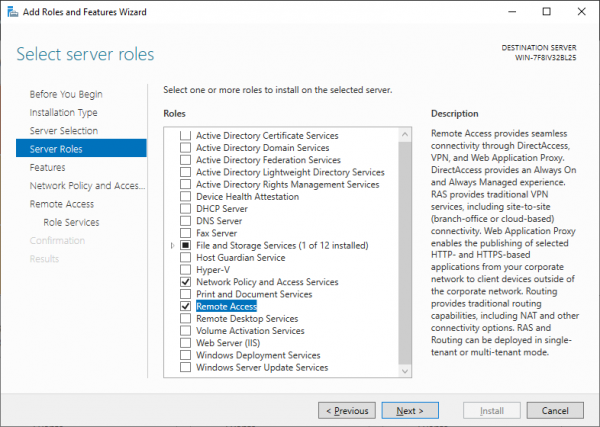
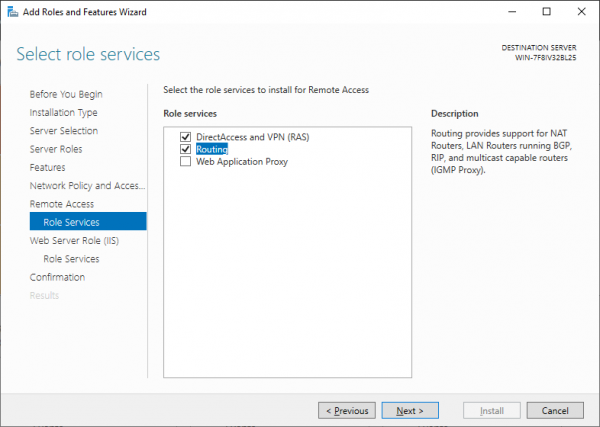
V nabídce komponent RRAS vybíráme Direct access and VPN a Routing.
2. Konfigurujeme RRAS
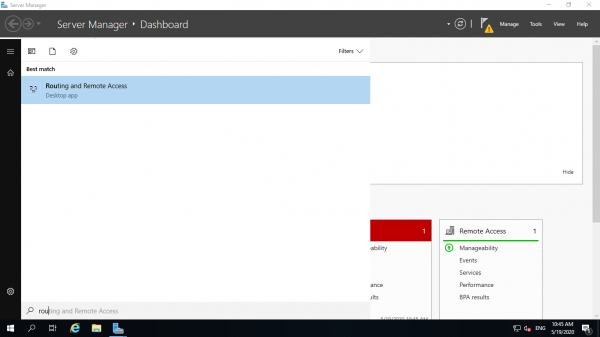
Jakmile nainstalujeme všechny komponenty a restartujeme stroj, musíme přejít k nastavení. Jak je na obrázku, v nabídce Start najdeme správce RRAS.
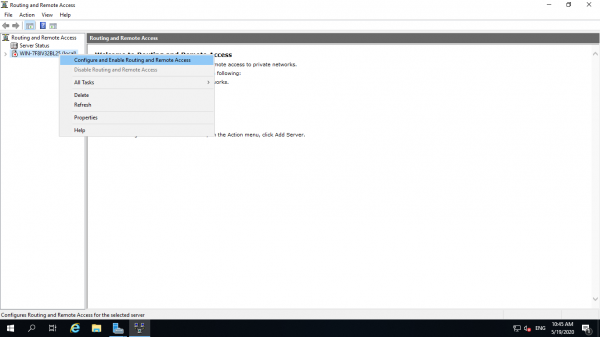
Pomocí této konzoly můžeme spravovat servery s nainstalovaným RRAS. Klikneme pravým tlačítkem myši, zvolíme nastavení a přejdeme dál.
Po přeskočení první stránky přejdeme k výběru konfigurace, vybereme tu svou.
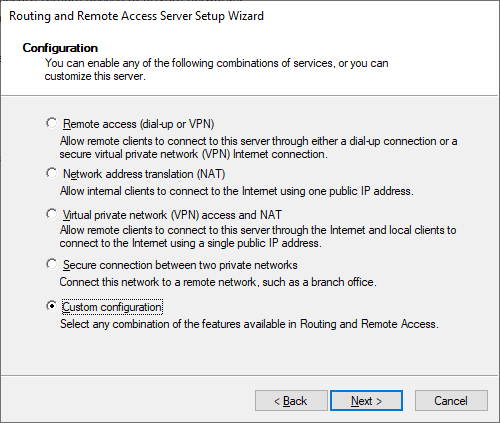
Na další stránce budeme vyzváni k výběru komponent, vybereme VPN a NAT.
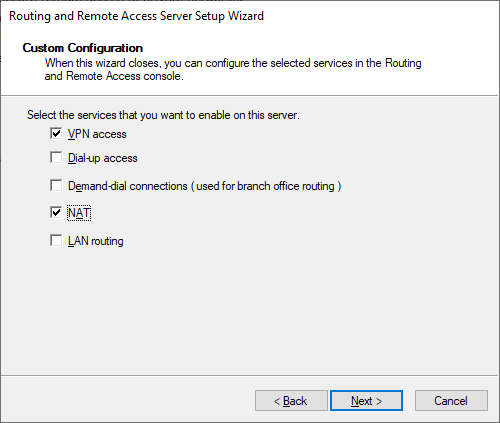
Další, další. Hotovo.
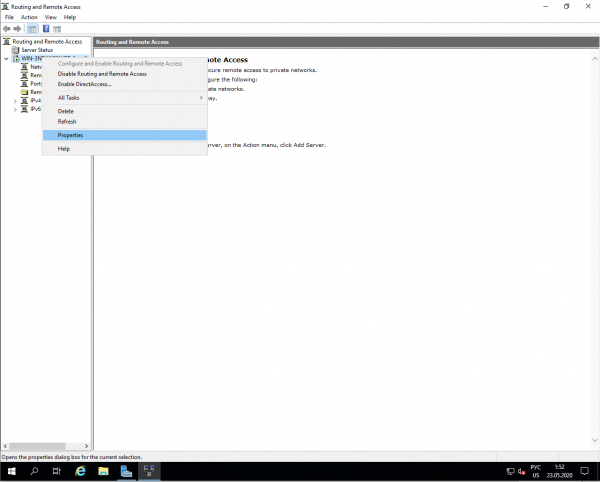
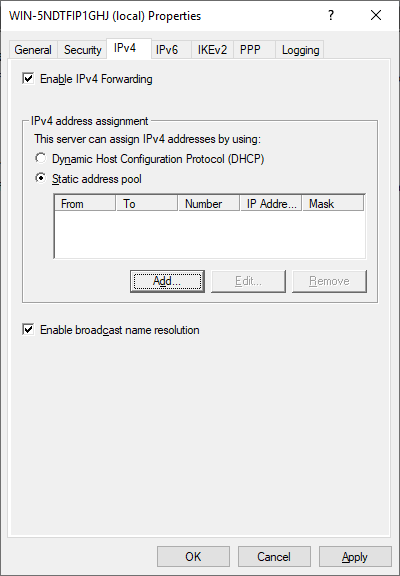
Nyní je třeba povolit ipsec a přiřadit adresní rozsah, který bude náš NAT používat. Klikneme pravým tlačítkem myši na server a přejdeme do vlastností.
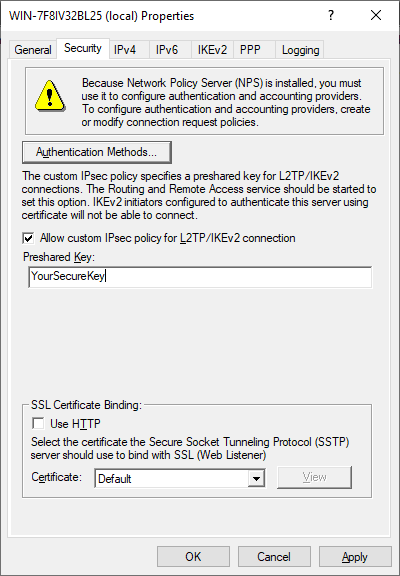
Nejdříve zadáme své heslo pro l2TP ipsec.
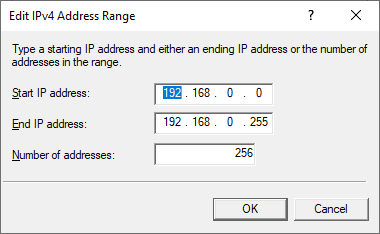
Na záložce IPv4 je nutné nastavit přidělovaný rozsah ip adres klientům. Bez toho NAT nebude fungovat.
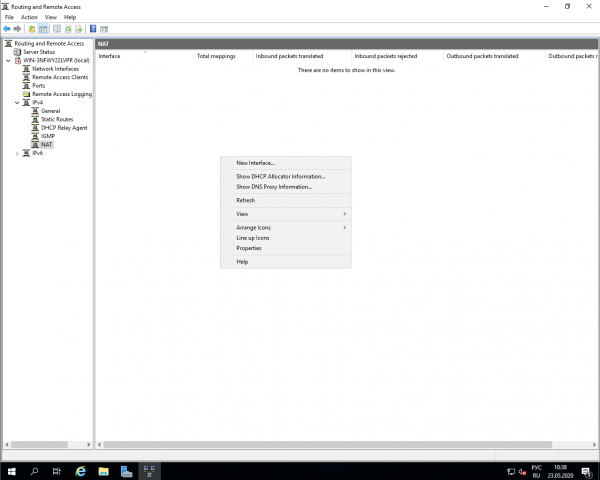
Nyní zbývá přidat rozhraní za NAT. Přejdeme do podsekce IPv4, klikneme pravým tlačítkem myši do prázdného místa a přidáme nové rozhraní.
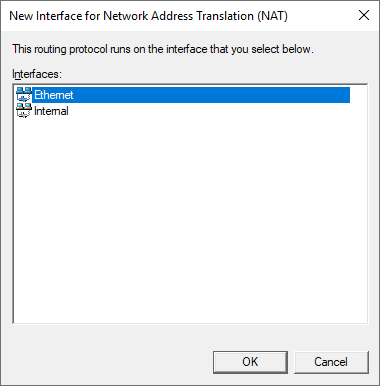
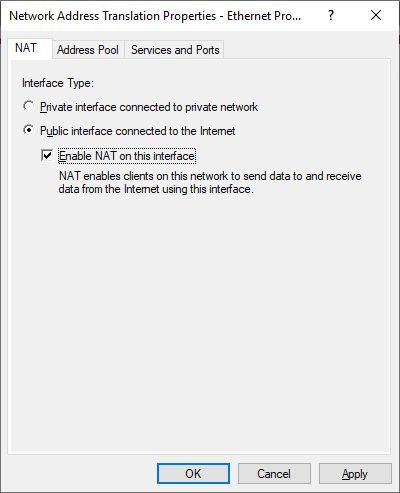
Na rozhraní (to, které není Interní) zapneme NAT.
3. Povolení pravidel v bráně firewall
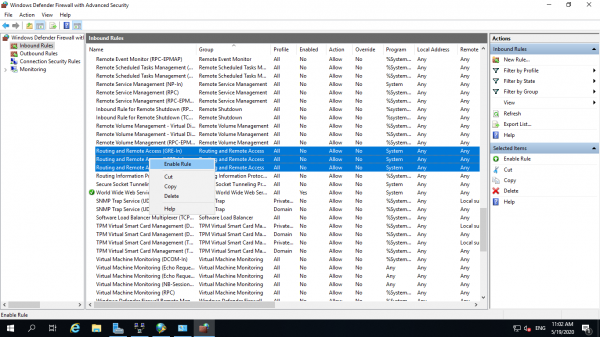
Vše je jednoduché. Musíte najít skupinu pravidel Routing and Remote Access a aktivovat je všechny.
4. Nastavujeme NPS
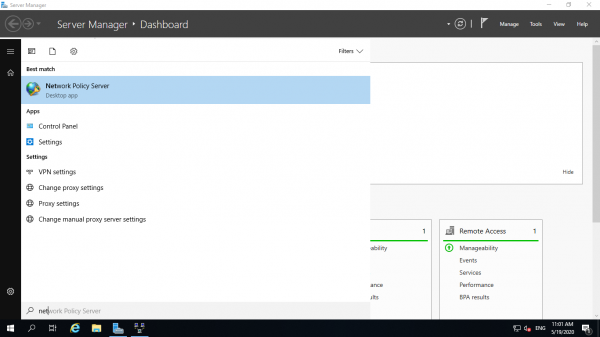
Hledáme Network Policy Server v nabídce Start.
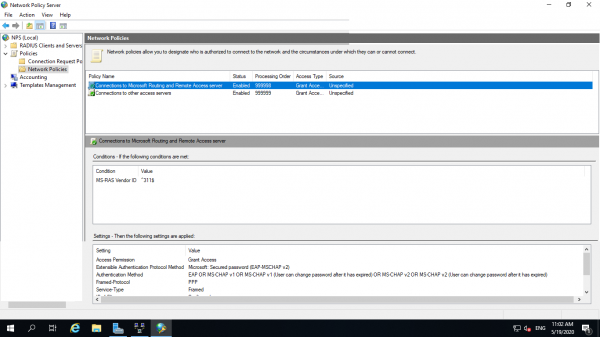
V záložkách, kde jsou uvedeny všechny politiky, je nutné aktivovat obě standardní. To umožní všem místním uživatelům připojit se k VPN.
5. Připojujeme se k VPN
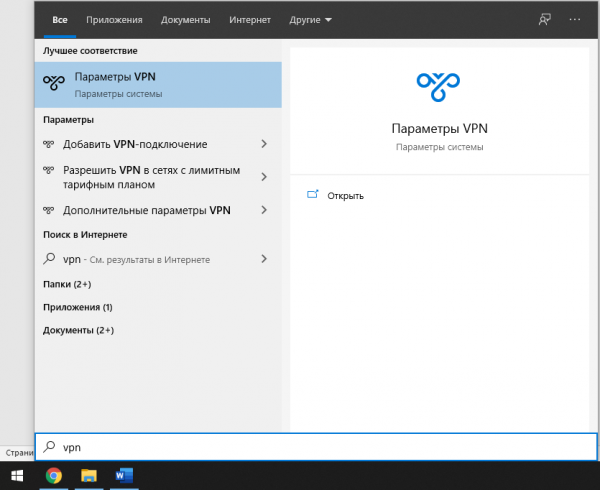
Pro demonstrační účely vybereme Windows 10. Hledáme VPN v nabídce Start.
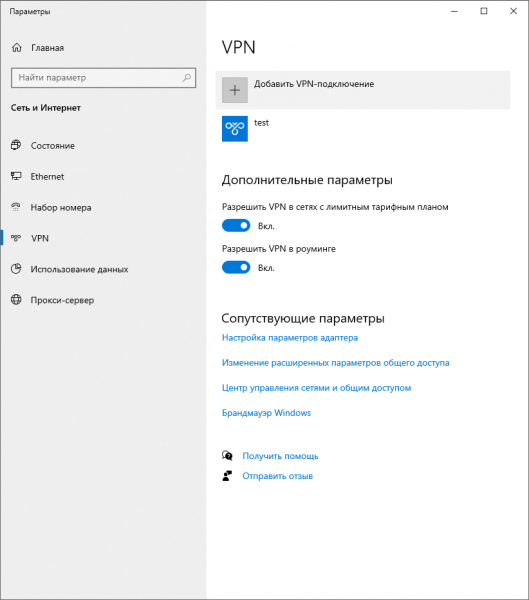
Klikneme na tlačítko pro přidání připojení a přejdeme do nastavení.
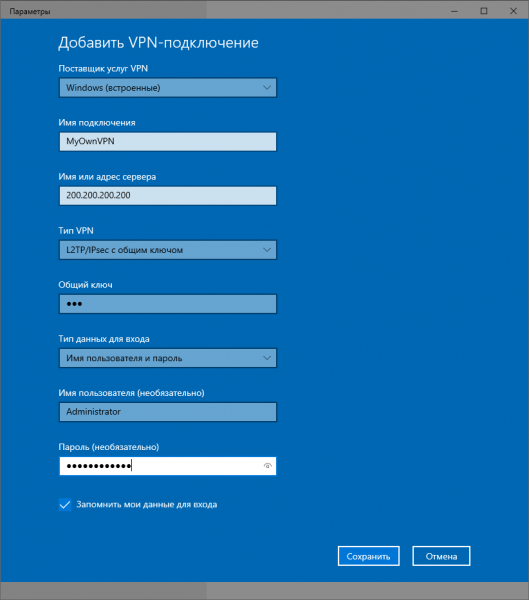
Název připojení si nastavte, jak chcete.
IP adresa – to je adresa vašeho VPN serveru.
Typ VPN – L2TP s předem sděleným klíčem.
Sdílený klíč – vpn (pro naši šablonu na tržišti.)
A uživatelské jméno a heslo – to je uživatelské jméno a heslo od místního uživatele, tedy od administrátora.
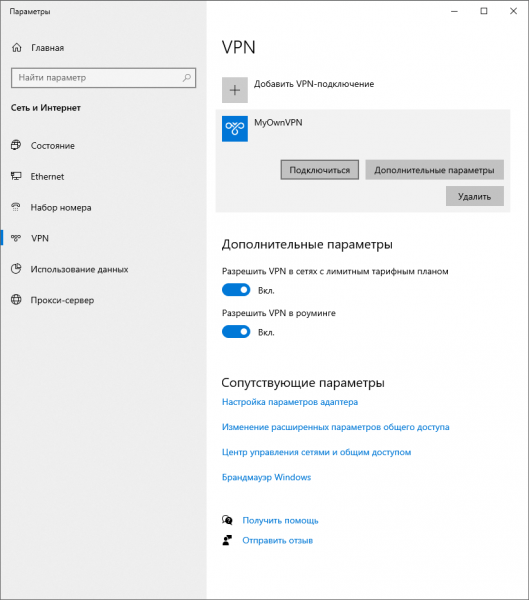
Klikneme na připojení a hotovo. Tady je vaše vlastní VPN.
Doufáme, že náš průvodce nabídne další možnost těm, kteří chtějí vytvořit vlastní VPN bez nutnosti se zabývat Linuxem nebo jednoduše chtějí přidat bránu do své AD.
Zdroj: habr.com
