


Ve jednom z cyklu o hypervisoru Proxmox VE jsme již vyprávěli, jak provádět zálohy pomocí standardních nástrojů. Dnes ukážeme, jak pro stejné účely použít skvělý nástroj Veeam® Backup&Replication™ 10.
„Zálohy mají jasnou kvantovou povahu. Dokud se nepokoušíte obnovit ze zálohy, nachází se ve superpozici. Je zároveň úspěšná i neúspěšná.“ (nalezena na internetu)
Disklaimer:
Tento článek je volným a rozšířeným překladem na téma , publikovaného na fóru Veeam. Pokud se budete řídit přísně originálním průvodcem, již v prvním kroku instalace pve-hlav může dojít k chybě, protože systém jednoduše nebude vědět, odkud je vzít. Nejasných momentů tam je dostatek.
Ne, neříkám, že je to ideální způsob zálohování. Ne, nemůže být doporučen pro produkční prostředí. Ne, nezaručuji dokonalou integritu vytvořených záloh.
Nicméně to vše funguje a zcela vyhovuje mnoha uživatelům a začínajícím systémovým administrátorům, kteří dělají první kroky ve studiu virtualizace a systémů zálohování.
Zálohování je jedním z nejdůležitějších procesů, od kterého závisí práce každé společnosti. Není nic dražšího než data uložená v korporátních informačních systémech a není nic horšího než nemožnost je obnovit v případě selhání.
Často se stává, že na potřebu zálohy a volbu nástroje myslí až po již nastalé mimořádné události spojené se ztrátou kritických dat. S rozvojem technologií virtualizace se aplikace pro zálohování začaly orientovat na úzkou spolupráci s hypervisory. Výjimkou nebyl ani produkt Veeam® Backup&Replication™, který má široké možnosti zálohování ve virtualizovaných prostředích. Dnes si povíme, jak ho nastavit pro práci s Proxmox VE.
Nastavení hypervisoru
Budeme používat aktuální verzi Proxmox v době psaní článku — 6.2-1. Tato verze vyšla 12. května 2020 a obsahuje řadu užitečných změn, o kterých se dozvíte v jednom z našich dalších článků. Zatím začneme připravovat hypervisor. Hlavním úkolem je nainstalovat Veeam® Agent for Linux na zálohovaný hostitel s Proxmox. Ale před tím provedeme několik akcí.
Příprava systému
Nainstalujeme utilitu sudo, která chybí v systému, pokud byl Proxmox nainstalován jako samostatný operační systém z . Také budeme potřebovat pve hlavičky jádra. Přihlásíme se na server přes SSH a přidáme repozitář, který funguje bez předplatného na podporu (oficiálně není doporučován pro produkční prostředí, ale obsahuje potřebné balíčky):
echo "deb http://download.proxmox.com/debian/pve buster pve-no-subscription" >> /etc/apt/sources.listapt updateapt install sudo pve-headersPo této proceduře je nutné server restartovat.
Instalace Veeam® Agenta
Stáhnout Veeam® Agent for Linux z oficiálních stránek (je nutné mít účet), vybavujeme se SFTP klientem a nahráváme získaný deb balík na server. Nainstalujeme balík a aktualizujeme seznam programů v repozitářích, které tento balík přidává:
dpkg -i veeam-release-deb_1.x.x_amd64.debAktualizujeme repozitáře znovu:
apt updateNainstalujeme samotného agenta:
apt install veeamOvěříme, že všechno bylo nainstalováno správně:
dkms statusOdpověď bude přibližně taková:
veeamsnap, 4.0.0.1961, 5.4.41-1-pve, x86_64: nainstalovánoNastavení Veeam® Backup&Replication™
Přidání repozitáře
Samozřejmě, že zálohy lze ukládat přímo na server s nasazeným Veeam® Backup&Replication™, ale je pohodlnější používat externí úložiště.
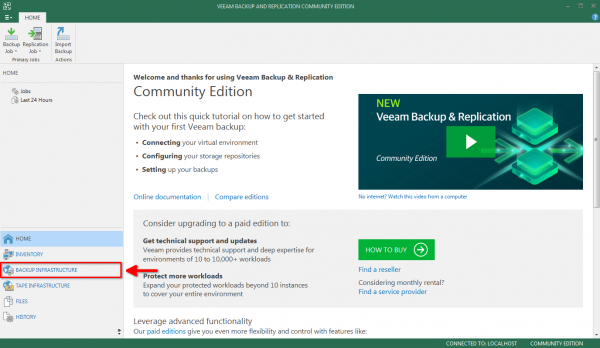
Přejdeme do sekce BACKUP INFRASTRUCTURE:
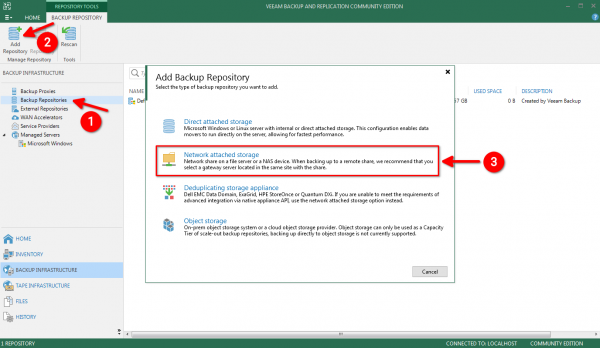
Vybereme položku Backup Repositories, klikneme na tlačítko Add Repository a v zobrazeném okně vybereme Síťově připojené úložiště:
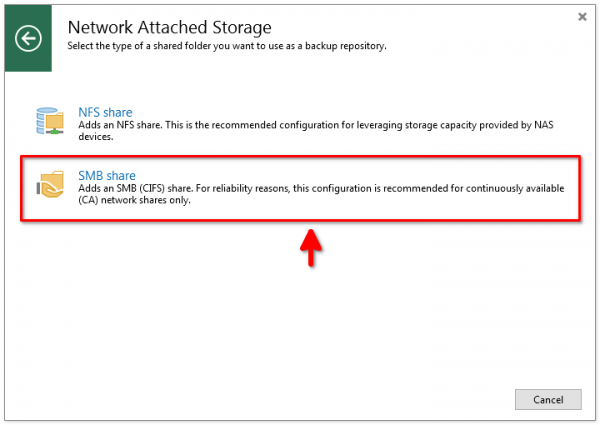
Pro příklad vezmeme testovací SMB úložiště, mám to obvyklý QNAP:
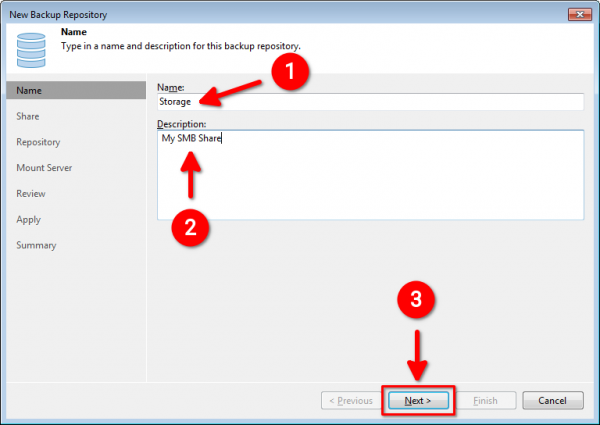
Vyplníme název a popis, poté klikneme na tlačítko Další:
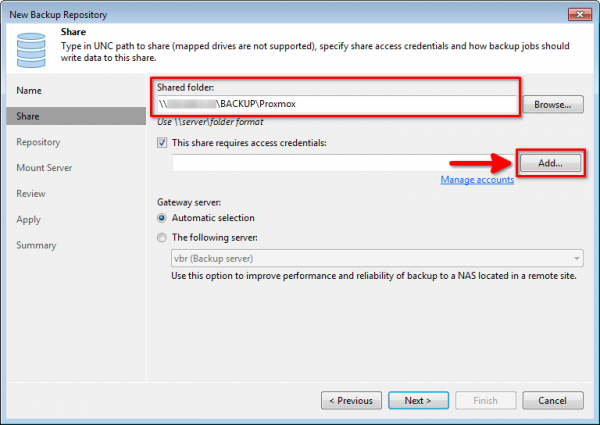
Zadáme adresu SMB úložiště a pokud vyžaduje autorizaci, klikneme na Add pro přidání přístupových údajů:
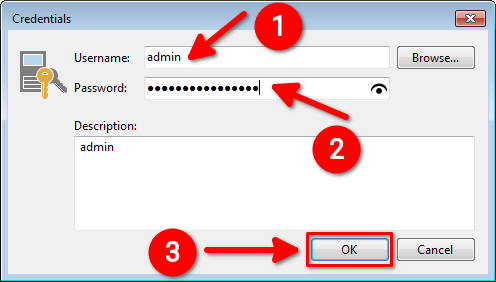
Vyplníme jméno uživatele a heslo pro přístup k SMB úložišti a poté klikneme na tlačítko OK a, vrátíme se do předchozího okna — Další:
Pokud je vše provedeno bez chyb, program se připojí k úložišti, požádá o informace o dostupném diskovém prostoru a zobrazí následující dialogové okno. V něm nastavte další parametry (pokud je to nutné) a klikněte na tlačítko Další:
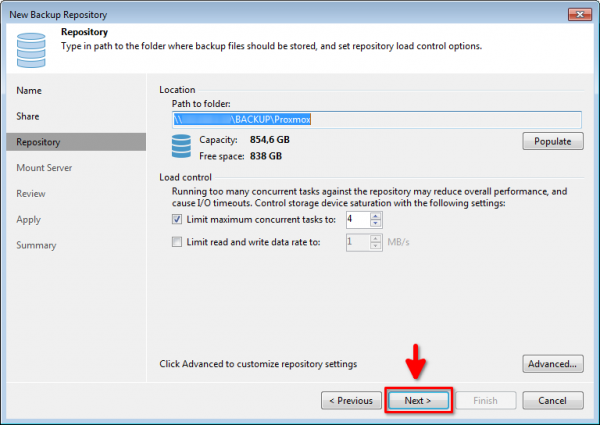
V dalším okně můžete ponechat všechny parametry výchozí a také kliknout na Další:

Kontrolujeme, zda jsou potřebné komponenty nainstalovány a jsou ve stavu již existuje, a klikneme na tlačítko Použít:
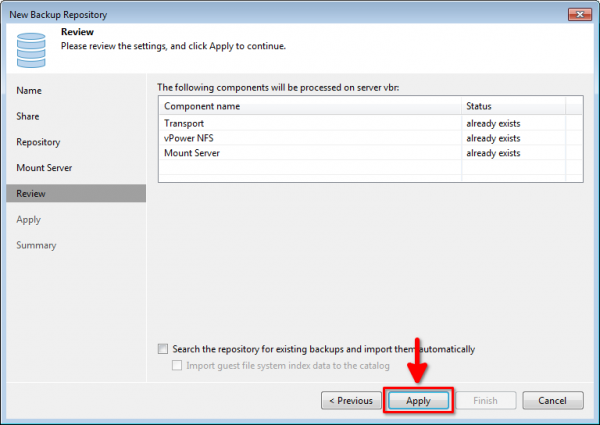
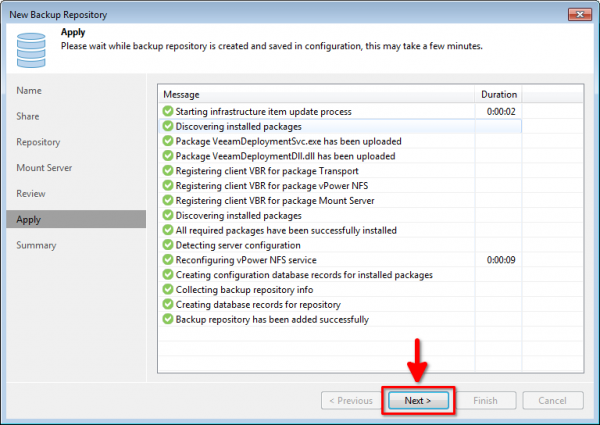
V této fázi se Veeam® Backup&Replication™ opět připojí k úložišti, určí potřebné parametry a vytvoří repozitář. Klikneme na Další:
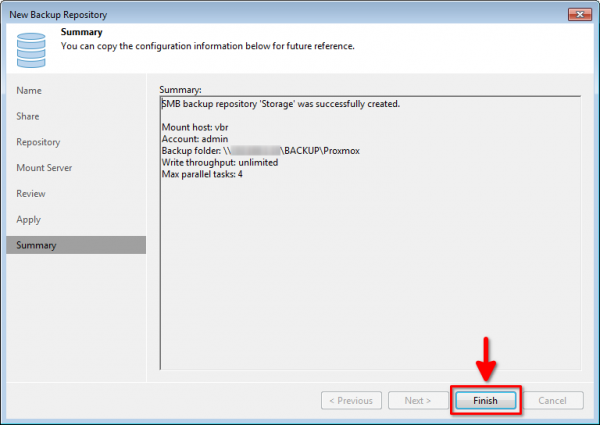
Kontrolujeme souhrnné informace o přidaném repozitáři a klikneme na tlačítko Dokončit:
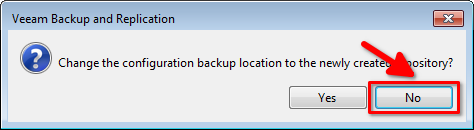
Program automaticky navrhne ukládat své konfigurační soubory do nového repozitáře. To nepotřebujeme, proto odpovídáme Ne:
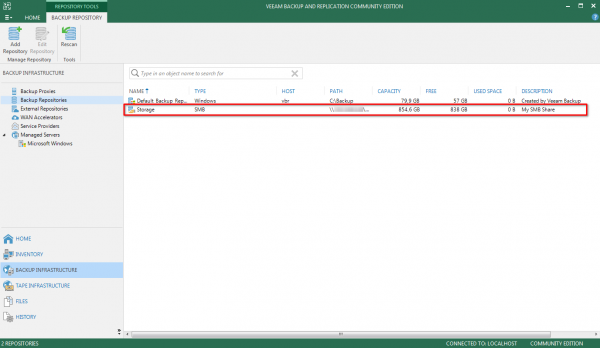
Repozitář byl úspěšně přidán:
Vytvoření úlohy zálohy
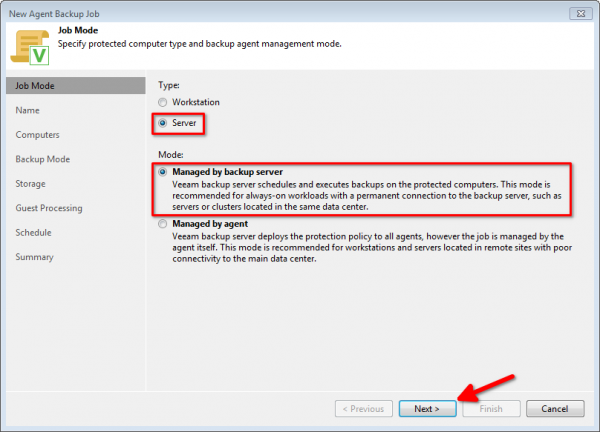
V hlavním okně Veeam® Backup&Replication™ klikneme na Zálohovací úloha — Linuxový počítač. Vyberte typ Server a režim Spravován zálohovacím serverem:
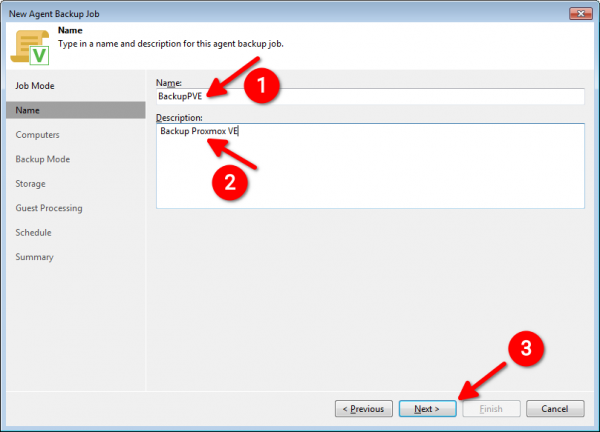
Zadejte název úlohy a podle potřeby přidejte popis. Poté klikněte na Další:
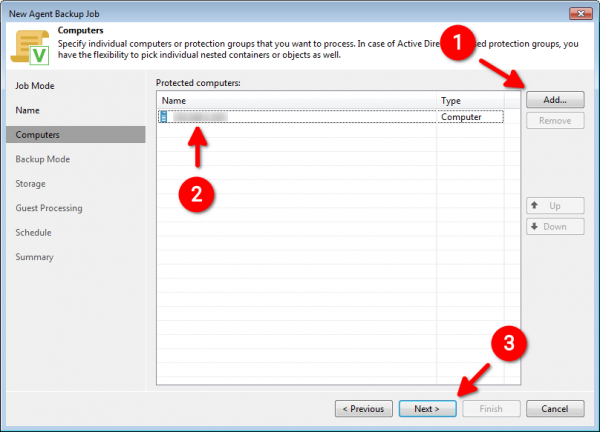
Dále musíme přidat všechny servery s Proxmox, které budeme zálohovat. K tomu klikněte na Přidat — Jednotlivý počítač. Zadejte hostname nebo IP adresu serveru a přihlašovací údaje. Tímto způsobem vytváříme seznam Chráněné počítače a klikneme na Další:
Nyní je velmi důležité vybrat data, která budou přidána do zálohy. Zde bude záležet na tom, kde se vaše virtuální stroje nacházejí. Pokud chcete přidat pouze nějaký logický svazek, pak je potřeba režim Záloha na úrovni svazku a vyberte cestu k logickému svazku nebo zařízení, například /dev/pve. Všechny ostatní akce jsou identické.
V tomto článku ukážeme, jak funguje režim Záloha na úrovni souborů:

V dalším okně vytvořte seznam adresářů pro zálohu. Klikněte na Přidat a zadejte adresáře, kde jsou uloženy konfigurační soubory virtuálních strojů. Ve výchozím nastavení je to adresář /etc/pve/nodes/pve/qemu-server/. Pokud používáte nejen virtuální stroje, ale i LXC kontejnery, přidejte adresář /etc/pve/nodes/pve/lxc/. V mém případě je to také adresář /data.
Takto vytvořený seznam adresářů poté klikněte na Další:

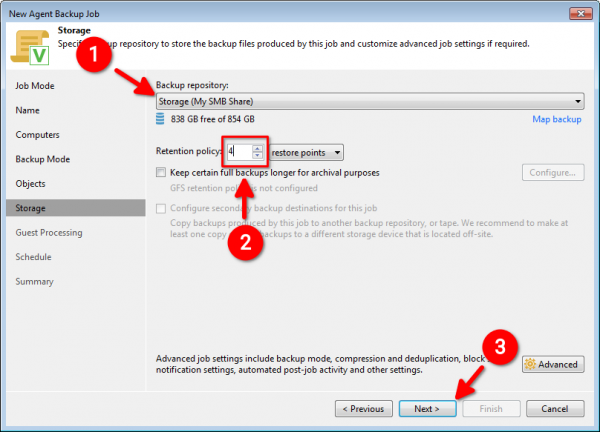
Z rozbalovacího seznamu repozitářů vyberte Úložiště, vytvořený dříve. Určete délku řetězce pro inkrementální zálohu. Čím více bodů bude v Politika uchovávání, tím více místa ušetříte. Ale s tímto se sníží spolehlivost zálohy. Pro mě je důležitější spolehlivost než objem místa v úložišti, proto jsem dal 4 body. Můžete vzít výchozí hodnotu. 7. Pokračujeme v nastavení úkolu stisknutím Další:
Tady parametry necháváme beze změn, prostě jdeme do dalšího okna:

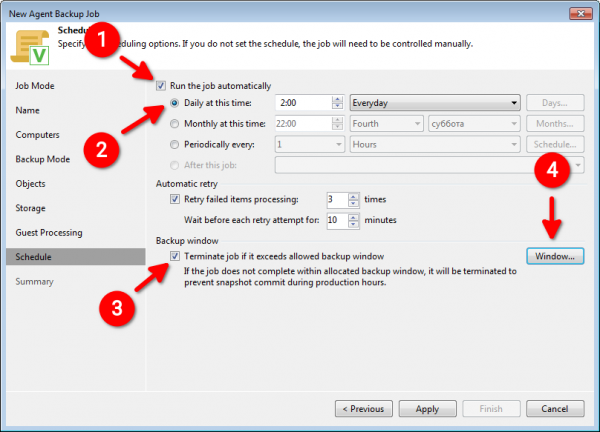
Nastavujeme plánovač. To je jedna z nejúžasnějších funkcí, která usnadňuje život systémovému administrátorovi. V příkladu jsem zvolil automatické spuštění zálohy každý den ve 2 hodiny ráno. Další skvělou funkcí je možnost přerušit úkol zálohy, pokud překročíme časové omezení vyhrazeného "okna zálohy". Jeho přesný rozvrh se vytváří stisknutím tlačítka Okno:
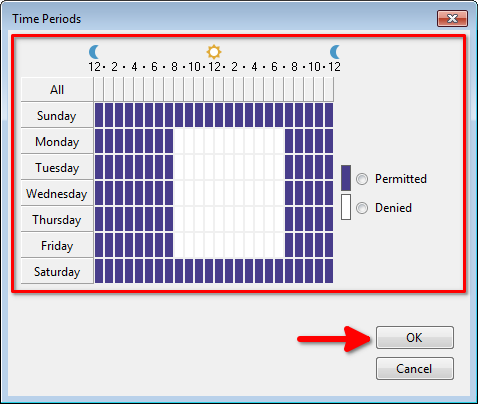
Opět pro příklad předpokládejme, že zálohu provádíme pouze v nepracovních hodinách ve dnech pracovního týdne, zatímco o víkendech nejsme časově omezeni. Vytvoříme takovou hezkou tabulku, vrátíme se do předchozího okna a stiskneme Použít:
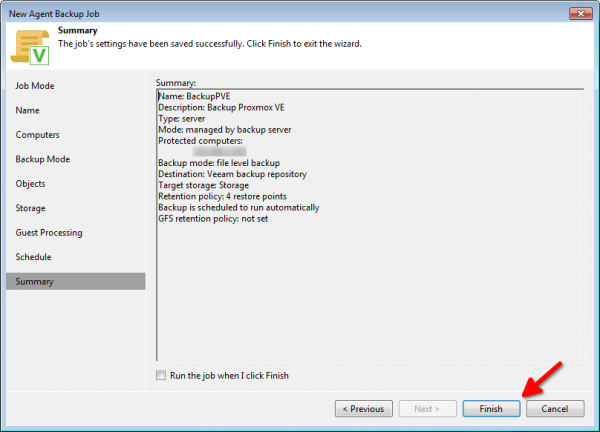
Zůstává pouze zkontrolovat souhrnné informace o úkolu a stisknout tlačítko Dokončit:
Tímto je vytvoření úkolu zálohování skončeno.
Provádění zálohy
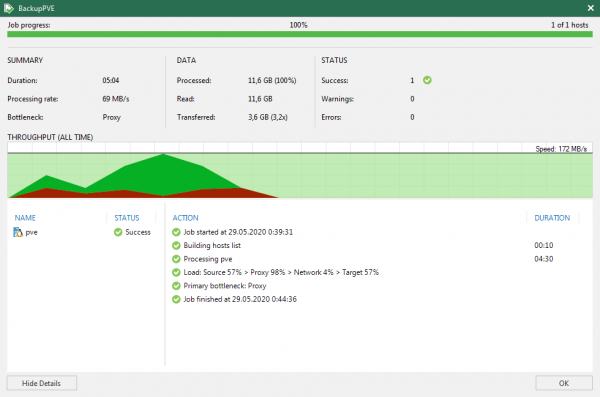
Tady je to elementární. V hlavním okně programu vybíráme vytvořený úkol a stiskneme Spustit. Systém se automaticky připojí k našemu serveru (nebo několika serverům), zkontroluje dostupnost úložiště a rezervuje potřebné množství diskového prostoru. Poté vlastně začne proces zálohování a po jeho dokončení obdržíme vyčerpávající informace o procesu.
Pokud při spuštění zálohy nastane problém typu Nepodařilo se načíst modul [veeamsnap] s parametry [zerosnapdata=1 debuglogging=0], je třeba přestavět modul veeamsnap v souladu s .
Co je obzvlášť zajímavé — na samotném serveru můžeme vidět nejen seznam všech provedených úkolů zálohování, ale také v reálném čase sledovat proces příkazem veeam:
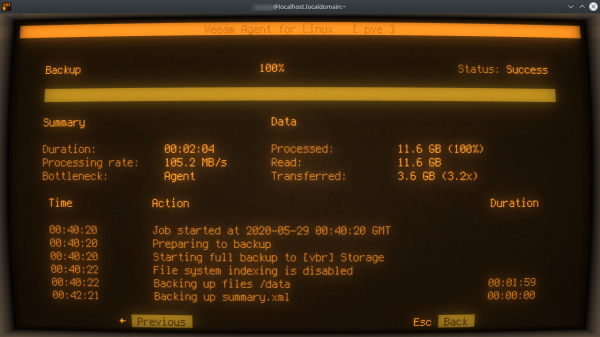
Predikujíc otázku, proč konzole vypadá tak podivně, řeknu hned: velmi se mi líbí, jak vypadá konzole na obrazovce teplého lampového CRT monitoru. Dělá se to pomocí emulátoru terminálu .
Obnova dat
A teď ta nejdůležitější otázka. Jak obnovit data, když dojde k neodvratnému? Například, když omylem smažete ne tu virtuální mašinu. V GUI Proxmox úplně zmizela a ve storage není nic z mašiny.
Proces obnovy je jednoduchý. Přihlaste se do konzole Proxmox a zadejte příkaz:
veeamUvidíme seznam provedených záloh. Vyberte potřebnou šipkami a stiskněte klávesu R. Dále vybereme bod obnovy a stiskneme Enter:
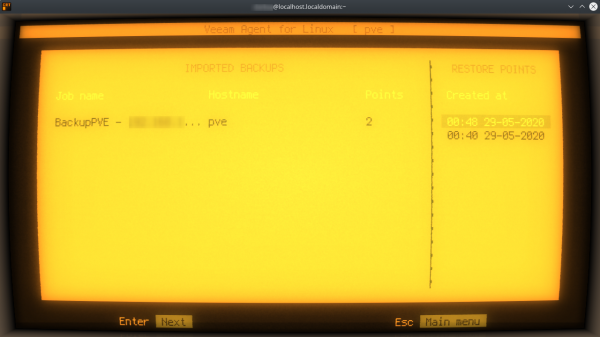
Po pár sekundách bude bod obnovy namontován do adresáře /mnt/backup.
Pak stačí zkopírovat virtuální úložiště a konfigurační soubory virtuálních strojů na jejich místa, po čemž se "smazaná" mašina automaticky objeví v GUI Proxmox VE. Budete ji moci spustit obvyklým způsobem.
Pro odmontování bodu obnovy byste to neměli dělat ručně, ale je třeba stisknout klávesu U v utilitě veeam.
A to je všechno.
Ať je s vámi síla!
Předchozí články na téma hypervizoru Proxmox VE:
Zdroj: habr.com
