

Nastavení a na virtuálním serveru jsme již zvládli, zbývá se seznámit s dalším způsobem připojení k virtuální pracovní ploše Linux. Možnosti vytvořené společností protokolu jsou poměrně zajímavé, navíc dobře fungují přes pomalé kanály. Firmou nabízená serverová řešení jsou drahá (klientské verze jsou zdarma), ale existuje také volná implementace, o které se zmíníme v tomto článku — systém . Odpíchl se od projektu s otevřeným zdrojovým kódem , když NoMachine přestala jeho podporu a pustila ho do volného provozu.
Obsah:
Instalace grafického prostředí
Pro virtuální grafickou plochu na Linuxu nejsou zapotřebí výkonné stroje, dokud uživatel nezačne spouštět aplikace. Jako test použijeme solidního středního hráče s Ubuntu Server 18.04 LTS se dvěma procesorovými jádry, čtyřmi gigabajty RAM a pevným diskem (HDD) o kapacitě dvacet gigabajtů. Na RuVDS již jsou k dispozici obrazy Ubuntu Server 20.04 LTS, proces nastavení novější verze bude obdobný. Nezapomeňte použít promo kód Habrahabr10 pro získání 10% slevy při objednávce.
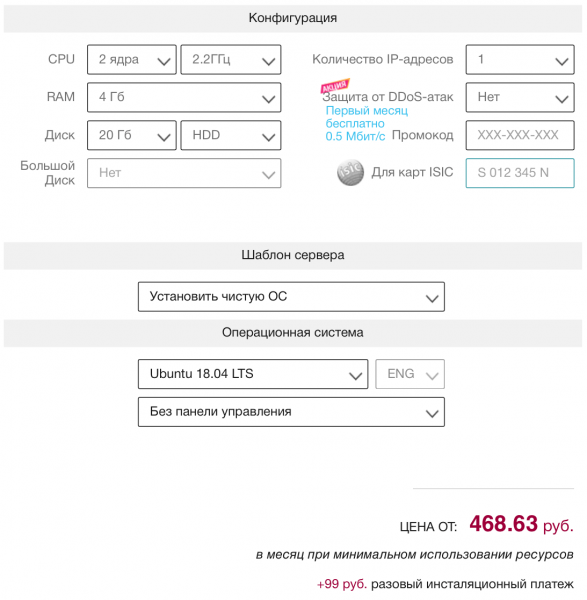
Jako pracovní prostředí znovu vybereme XFCE kvůli relativně nízkým požadavkům na výpočetní zdroje. Navíc s nastavením tohoto DE přes vzdálený přístup ve virtuálních prostředích nevznikají žádné problémy:
sudo apt-get install xfce4 xfce4-goodies xorg dbus-x11 x11-xserver-utils
Čeština serveru a instalace software
V dalším kroku byste měli nastavit lokalizaci a nainstalovat minimální sadu aplikací: prohlížeč, e-mailového klienta a kancelářský balík. Nejprve nainstalujeme překlady pro systémové programy:
sudo apt-get install language-pack-csNastavíme lokalizaci:
sudo update-locale LANG=cs_CZ.UTF-8Téhož efektu lze dosáhnout úpravou souboru /etc/default/locale ručně.
Pro lokalizaci GNOME a KDE jsou v repozitáři k dispozici balíčky language-pack-gnome-cs a language-pack-kde-cs – budou potřebné, pokud budete používat programy z těchto prostředí desktopu. V XFCE se překlady instalují spolu s aplikacemi. Dále můžete nainstalovat slovníky:
# Словари для проверки орфографии
sudo apt-get install hunspell hunspell-ru

# Тезаурус для LibreOffice
sudo apt-get install mythes-ru

# Англо-русский словарь в формате DICT
sudo apt-get install mueller7-dict
Kromě toho může být instalace překladů nutná pro některé aplikace:
# Браузер Firefox
sudo apt-get install firefox firefox-locale-ru

# Почтовый клиент Thunderbird
sudo apt-get install thunderbird thunderbird-locale-ru

# Офисный пакет LibreOffice
sudo apt-get install libreoffice libreoffice-l10n-ru libreoffice-help-ru

На этом подготовка окружения рабочего стола завершена.
Instalace serveru X2Go
Stabilní verze serveru a klienta X2Go lze nainstalovat z externího repozitáře (Personal Packages Archive) na nebo z oficiálních repozitářů aktuálních verzí Ubuntu. Zaměříme se na druhou možnost, protože verze softwaru v obou zdrojích jsou shodné, ale pokud budete potřebovat další balíčky, budete muset připojit třetí stranu. Musíme nainstalovat dva balíčky:
sudo apt-get install x2goserver x2goserver-xsessionPokud používáte prostředí MATE nebo LXDE, budou potřebné další balíčky (pro XFCE nejsou potřeba):
sudo apt-get install x2gomatebindings # pokud používáte MATE/mubuntu
sudo apt-get install x2golxdebindings # pokud používáte LXDE/lubuntu
Třešničkou na dortu je, že X2Go funguje přes SSH a nevyžaduje další nastavení. Na VPS musí být spuštěn sshd a port 22 musí být povolen v pravidlech firewallu. Vzhledem k tomu, že se jedná o virtuální server, to je pravděpodobně již provedeno automaticky. Na fyzickém stroji není obtížné otevřít vzdálený přístup přes SSH. Zbývá pouze zkontrolovat stav serveru X2Go:
sudo systemctl status x2goserver 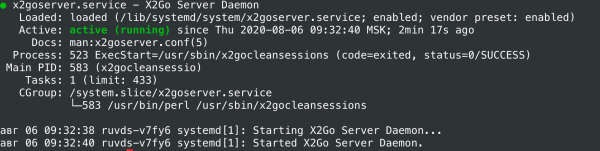
Stojí také za to vytvořit nepřihlašovaného uživatele pro práci s desktopovým prostředím:
sudo adduser desktopuser 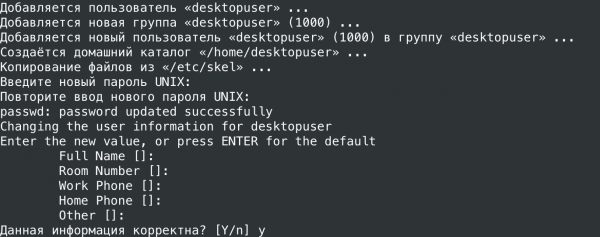
Přidáme uživatele do skupiny sudo, aby mohl vyřešit administrativní úkoly. Pokud to není nutné, tento krok lze přeskočit:
sudo gpasswd -a desktopuser sudo
Připojení k pracovní ploše
Klientský software X2Go pro Windows, Linux a OS X je možné na projektu. Klient pro Android je ve vývoji a bezplatné mobilní aplikace od NoMachine nejsou kompatibilní se serverem X2Go. Pokud máte na svém lokálním počítači nainstalován Ubuntu, stačí přidat balíček x2goclient:
sudo apt-get install x2goclientAbychom udrželi různorodost vzhledu, tentokrát si vezmeme klienta pro :
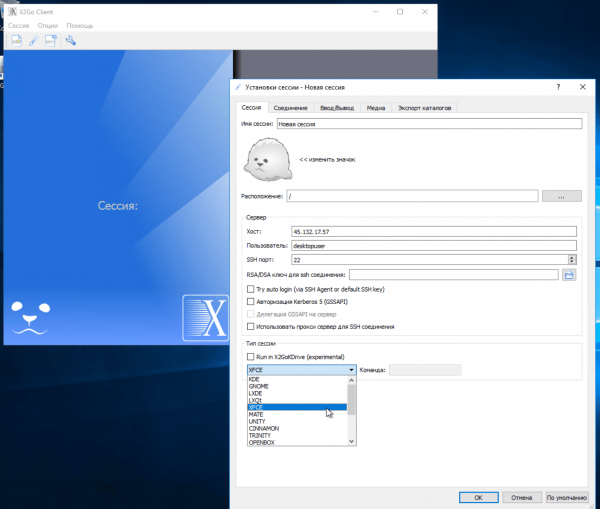
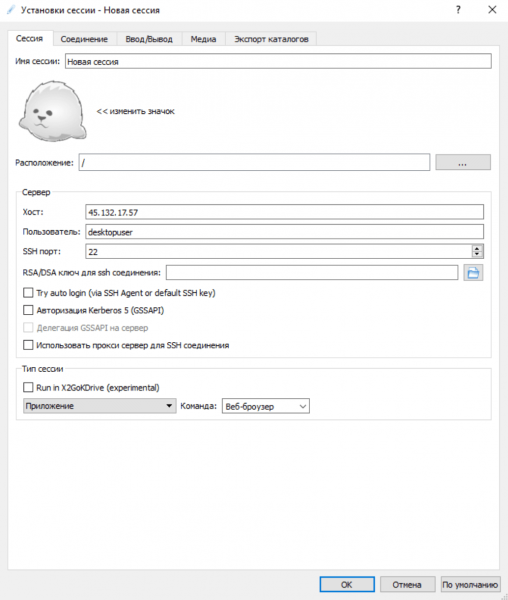
Zde můžete nastavit parametry připojení, vstupní zařízení a také multimediální zařízení.
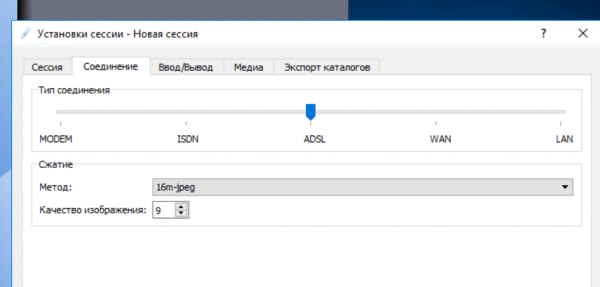
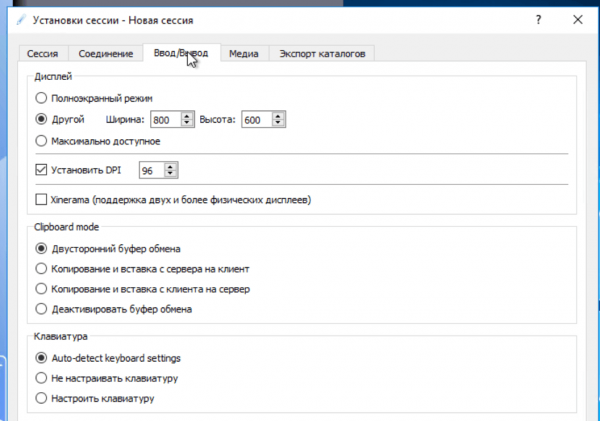
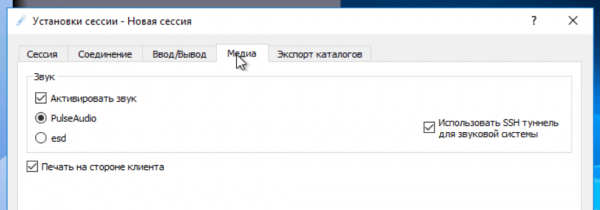
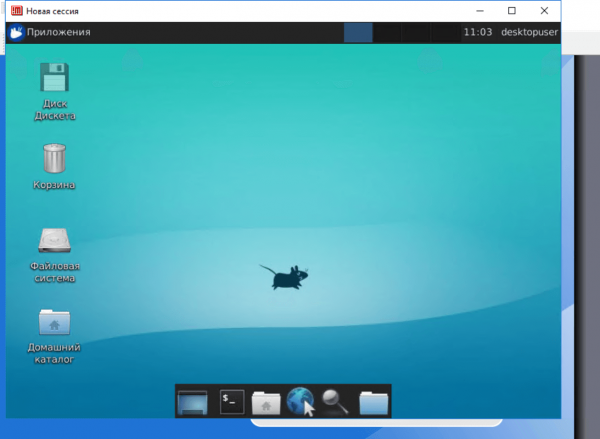
Pokud bylo vše provedeno správně, po připojení se objeví desktop XFCE.
Spuštění aplikace na vzdáleném počítači
Někdy je potřeba spustit na vzdáleném počítači náročnou aplikaci (např. IDE) místo plnohodnotného desktopového prostředí. Není to složité, stačí v nastavení připojení uvést příslušný typ relace a příkaz.
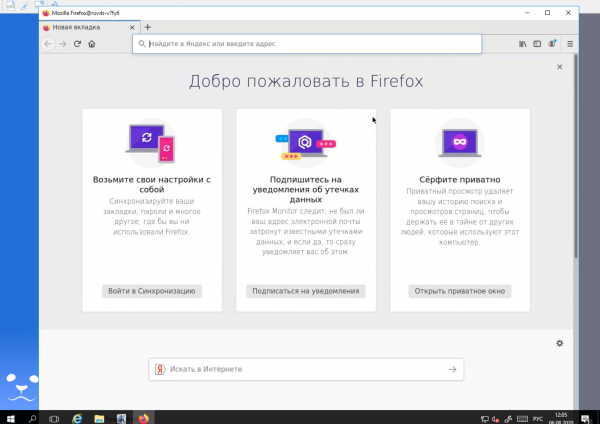
Prohlížeč běží na vzdáleném VPS s Ubuntu
Existují i více exotické možnosti využití X2Go: systém umožňuje například připojit se k relaci uživatele na vzdáleném počítači (jako v TeamVieweru). V tomto případě musí mít oběma strojům nainstalované jak klientské, tak serverové části. Kromě toho není nutné nastavovat profily relací na každém klientovi: můžete nainstalovat a nastavit x2gobroker pro jejich určení na serveru. K tomu je třeba připojit s doplňkovými balíčky.
Výhody X2Go
Na rozdíl od systémů VNC, které vyžadují vysokou šířku pásma, používá X2Go pokročilý protokol NX 3 pro minimalizaci objemu přenášených dat. Systém obsahuje vlastní X-server, kromě toho nevyžaduje téměř žádná nastavení a nabízí pokročilé možnosti. Zmínili jsme pouze základní funkce, ale X2Go umí mnohem víc, včetně streamování zvuku a videa ze serveru k klientovi, tisk na místní tiskárně (na VPS bude nutné nainstalovat další balíčky pro nastavení virtuální tiskárny) a sdílené složky. Interakce se serverem probíhá přes spolehlivý a osvědčený sshd — uživatelům jsou k dispozici bezpečné mechanizmy autentizace, včetně klíčů. X2Go automaticky nastavuje prostředí při přihlášení (X-server není nutné mít neustále spuštěný), přičemž podporuje víc než jednoho uživatele a většinu oblíbených desktopových prostředí, a sezení není přerušeno ani po ztrátě spojení.
Zdroj: habr.com
