

Všechny distribuce Linuxu přicházejí s funkční a přizpůsobitelnou emulací terminálu. Na internetu, a občas i v samotném terminálu, je spousta hotových témat, aby vypadal hezky. Nicméně, abych z běžného terminálu (v jakémkoli DE, jakékoli distribuce) udělal něco krásného a zároveň pohodlného a snadného na používání, strávil jsem hodně času. Tak jak udělat výchozí terminál pohodlným a příjemným k používání?
Přidání funkcionality
Příkazový shell
Většina distribucí přichází s integrovaným Bash. Použitím pluginů můžete z něj udělat cokoli chcete, ale mnohem jednoduššího dosáhnete s . Proč?
- Pokročilá mechanika automatického dokončení příkazů stisknutím nebo . Na rozdíl od Bash to nemusíte nastavit, vše funguje na nejvyšší úrovni přímo „z krabice“.
- Spousta hotových témat, modulů, pluginů a dalšího. Přizpůsobitelnost přes frameworky (oh-my-zsh, prezto atd.), které výrazně rozšiřují možnosti přizpůsobení a zlepšení terminálu. Znovu, toho všeho lze dosáhnout i v Bash, ale pro Zsh existuje spousta hotových materiálů. Pro Bash jich je výrazně méně, a některé vůbec neexistují.
To jsou hlavní důvody, proč jsem přešel z Bash na Zsh. Kromě toho má Zsh spoustu dalších "vychytávek".
Nastavení Zsh
Nejprve nainstalujeme Zsh (pokud je již nainstalován, například v Manjaro, můžete tento krok přeskočit):
sudo apt install zsh Když vám nabídnou nastavit Zsh jako výchozí shell, stiskněte Y, abyste potvrdili.
— populární a aktivně vyvíjený framework pro Zsh, který umožňuje flexibilně nastavit shell terminálu. Nainstalujme ho:
sh -c "$(curl -fsSL https://raw.github.com/ohmyzsh/ohmyzsh/master/tools/install.sh)" zsh: command not found: curl
Nainstalujte curl:
sudo apt install curlZvýraznění syntaxe. Je mnohem snazší se orientovat v obsahu terminálu, když jsou různé části příkazů zvýrazněny různými barvami. Například adresáře budou podtrženy a příkazy — zvýrazněny barvou odlišnou od běžného textu. Nainstalujme plugin zsh-syntax-highlighting:
git clone https://github.com/zsh-users/zsh-syntax-highlighting.git $ZSH_CUSTOM/plugins/zsh-syntax-highlighting zsh: command not found: git
Nainstalujte git:
sudo apt install gitAby plugin fungoval, musíte ho připojit.
V souboru ~/ .zshrc změňte řádek s plugins=:
plugins=(git zsh-syntax-highlighting)Pokud takový řádek neexistuje — přidejte ho.
Hotovo! Získáváme pohodlný a funkční terminál. Teď ho uděláme vizuálně atraktivním.
Nastavujeme vzhled
Instalujeme téma :
git clone https://github.com/romkatv/powerlevel10k.git $ZSH_CUSTOM/themes/powerlevel10k Stahujeme a přidáváme do systému font JetBrains Mono Nerd (s ikonkami):
Vyberte jeden z, v složce font/complete vyberte font bez „Windows Compatible“, s koncovkou „Mono“.
Připojujeme font a téma.
Upravujeme ~/ .zshrc.
Pokud jsou tyto řádky již v souboru, nahraďte je.
ZSH_THEME="powerlevel10k/powerlevel10k"POWERLEVEL9K_MODE="nerdfont-complete"
Barvy. Důležitá součást vzhledu terminálu — barevná schémata. Vyzkoušel jsem mnoho různých schémat, upravil je a zastavil se na Monokai Dark. Není to příliš ostré pro oči, ale je příjemné a světlé. Seznam barev:
[colors]

# speciální
foreground      = #e6e6e6
foreground_bold = #e6e6e6
cursor          = #fff
background      = #000

# černá
color0  = #75715e
color8  = #272822

# červená
color1  = #f92672
color9  = #f92672

# zelená
color2  = #a6e22e
color10 = #a6e22e

# žlutá
color3  = #434648
color11 = #7ea35f

# modrá
color4  = #66d9ef
color12 = #66d9ef

# fialová
color5  = #ae81ff
color13 = #ae81ff

# aqua
color6  = #adb3b9
color14 = #62ab9d

# bílá
color7  = #2AA198
color15 = #2AA198
V různých terminálech se barevná schémata mění odlišně (obvykle se to dělá přes nastavení terminálu), ale pořadí barev je všude stejné. Můžete tento šablon importovat ve formátu Termite a exportovat ho pro svůj terminál přes terminal.sexy
Spuštění konfigurace tématu: p10k configure.
Nastavte téma výběrem zobrazení, které se vám nejvíce líbí.
Poslední úprava — měníme konfigurační soubor tématu a nahrazujeme vestavěné barvy.
Upravujeme soubor ~/.p10k.zsh.
Pokud jsou tyto řádky již v souboru, nahraďte je. Kódy barev můžete získat příkazem
for i in {0..255}; do print -Pn "%K{$i} %k%F{$i}${(l:3::0:)i}%f " ${${(M)$((i%6)):#3}:+$'n'}; done- Zobrazení pouze aktuálního adresáře:
typeset -g POWERLEVEL9K_SHORTEN_STRATEGY=truncate_to_last - Pozadí bloku s adresářem:
typeset -g POWERLEVEL9K_DIR_BACKGROUND=33 - Barvy šipek:
typeset -g POWERLEVEL9K_PROMPT_CHAR_OK_{VIINS,VICMD,VIVIS,VIOWR}_FOREGROUND=2a
typeset -g POWERLEVEL9K_PROMPT_CHAR_ERROR_{VIINS,VICMD,VIVIS,VIOWR}_FOREGROUND=1 - Pozadí větve Git:
typeset -g POWERLEVEL9K_VCS_CLEAN_BACKGROUND=15
Výsledek
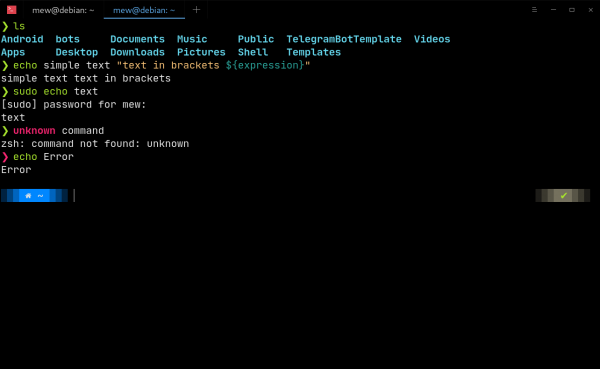
Chyba:

GIT:

Zdroje
Zdroj: habr.com
