

Následuje návod na nastavení AWS MFA a následnou instalaci a konfiguraci AWS CLI.
Bohužel mi tato povinná procedura zabrala polovinu pracovního dne. Aby ostatní nejistí uživatelé AWS 😉, jako jsem já sám, neztráceli cenný čas na banality, rozhodl jsem se sepsat návod.
I pro sandbox účet je nastavení většinou povinný požadavek. U nás je to tak.
Nastavení MFA
- Nainstalujte
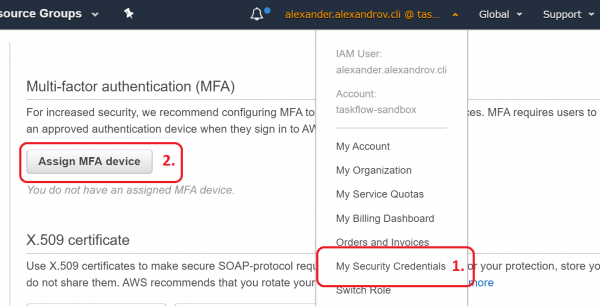
- Přihlaste se do
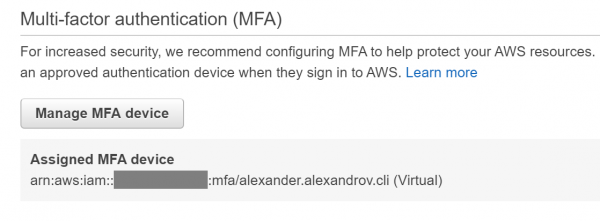
- -> Přiřadit zařízení MFA

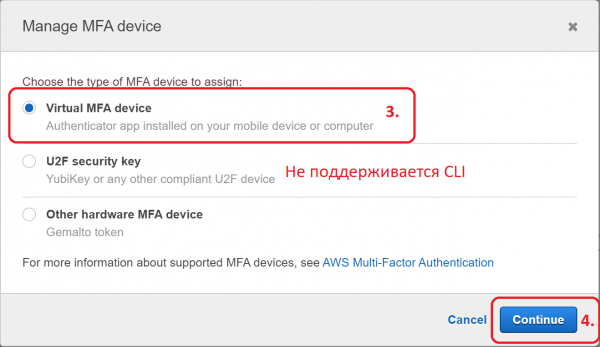
- Virtuální zařízení MFA

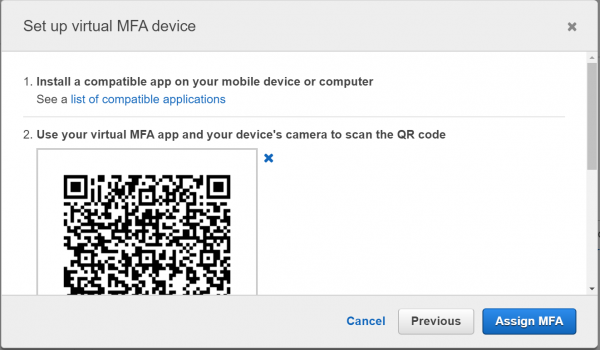
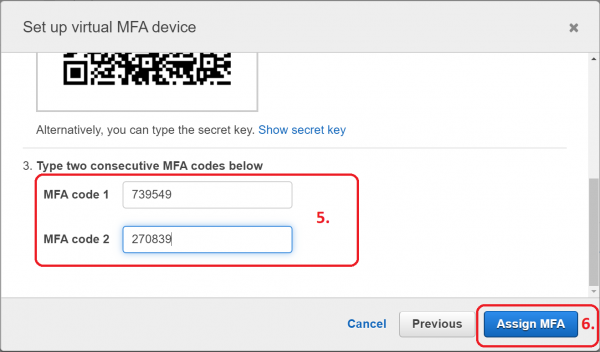
- Postupujte podle pokynů na obrazovce


- Virtuální zařízení je připraveno

Instalace AWS CLI
Nastavení pojmenovaného profilu
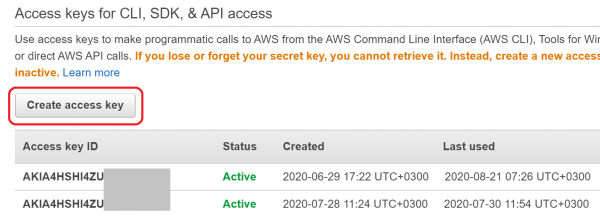
- -> Vytvořit přístupový klíč

- Zkopírujte klíč do clipboardu. Bude potřeba v dalším kroku.
$ aws configure --profile
AWS CLI přes MFA
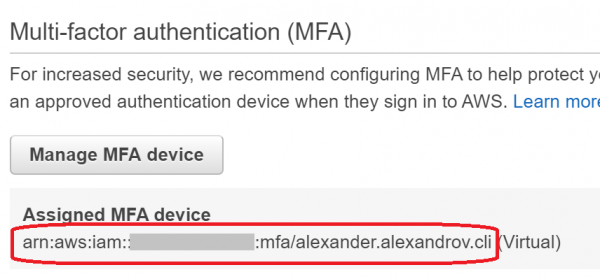
- Zkopírujte ARN virtuálního zařízení

aws sts get-session-token --profile --serial-number --token-code
Jednorázové heslo je třeba získat z dříve nastavené mobilní aplikace.- Příkaz zobrazí JSON, jednotlivé pole je třeba vložit do odpovídajících proměnných prostředí AWS_ACCESS_KEY_ID, AWS_SECRET_ACCESS_KEY, AWS_SESSION_TOKEN.
Rozhodl jsem se to automatizovat přes ~/bash_profile
Pro analýzu JSON tento skript vyžaduje .
#!/usr/bin/env bash

aws_login() {
    session=$(aws sts get-session-token "$@")
    echo "${session}"
    AWS_ACCESS_KEY_ID=$(echo "${session}" | jq -r '.Credentials.AccessKeyId')
    export AWS_ACCESS_KEY_ID
    AWS_SECRET_ACCESS_KEY=$(echo "${session}" | jq -r '.Credentials.SecretAccessKey')
    export AWS_SECRET_ACCESS_KEY
    AWS_SESSION_TOKEN=$(echo "${session}" | jq -r '.Credentials.SessionToken')
    export AWS_SESSION_TOKEN
}

alias aws-login-dev='aws_login --profile <имя dev профиля> --serial-number <ARN виртуального устройства> --token-code '
alias aws-login-prod='aws_login --profile <имя prod профиля> --serial-number <ARN виртуального устройства> --token-code '
Použití:
$ aws-login-devDoufám, že tento návod vám pomůže vyhnout se zdlouhavému bloudění v oficiální dokumentaci 😉.
Zdroj: habr.com
