

Vrátili jsme se s dalším aktualizací , která se objeví v v září. Obě verze Windows Terminal si můžete stáhnout z Microsoft Store nebo z stránky vydání na .
Podívejte se pod článek, abyste se dozvěděli o nejnovějších novinkách!
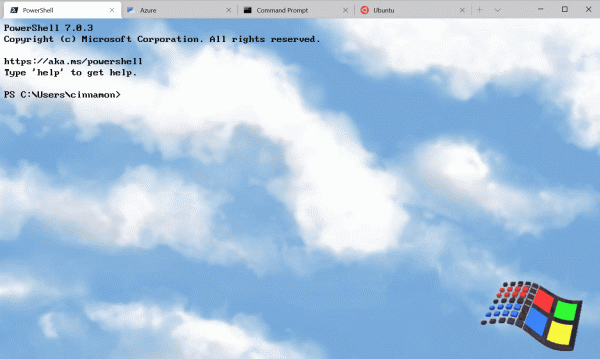
Paleta příkazů
Je to nová funkce, která umožňuje hledat všechny příkazy dostupné v Windows Terminal, podobně jako funkce ve Visual Studio Code. Paletu příkazů můžete vyvolat pomocí Ctrl+Shift+P. Pokud chcete změnit tuto klávesovou zkratku, můžete přidat příkaz commandPalette do pole keybindings v souboru settings.json.
{ "command": "commandPalette", "keys": "ctrl+shift+p" }
Paleta příkazů má dva režimy: režim akcí a režim příkazového řádku. V režimu akcí, do kterého se dostanete ve výchozím nastavení, jsou uvedeny všechny příkazy Windows Terminal. Do režimu příkazového řádku lze vstoupit zadáním >, a poté zadáním libovolného wt příkazu, který bude vyvolán v aktuálním okně.
Můžete si sami nastavit akce, které chcete přidat do palety příkazů, zadáním příkazů do souboru settings.json. Nové klávesové zkratky budou automaticky aplikovány do palety příkazů. Kompletní dokumentaci o přidávání vlastních příkazů naleznete na našem .
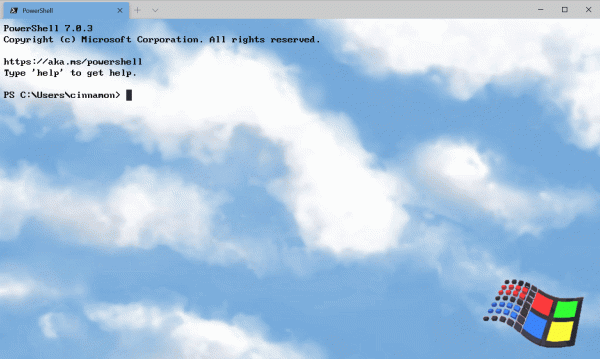
Pokročilý přepínač karet
Přidali jsme pokročilý přepínač karet pro usnadnění přechodu mezi nimi. Tato funkce je ve výchozím nastavení součástí globálního parametru useTabSwitcher. Pokud je tento parametr zapnutý, příkazy nextTab a prevTab začnou používat přepínač karet.
Výchozí klávesové zkratky jsou Ctrl+Tab a Ctrl+Shift+Tab odpovídajícím způsobem.
"useTabSwitcher": true
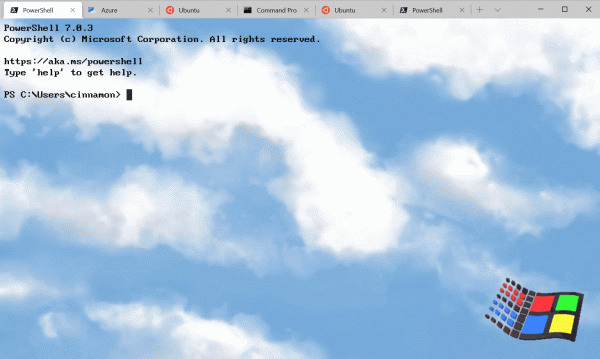
Nastavení barvy karty
Nyní můžete pro každý profil nastavit svou vlastní barvu karty! Stačí přidat parametr tabColor do vybraného profilu v části „profiles“ (soubor settings.json) a zadat hodnotu barvy v šestnáctkové soustavě.
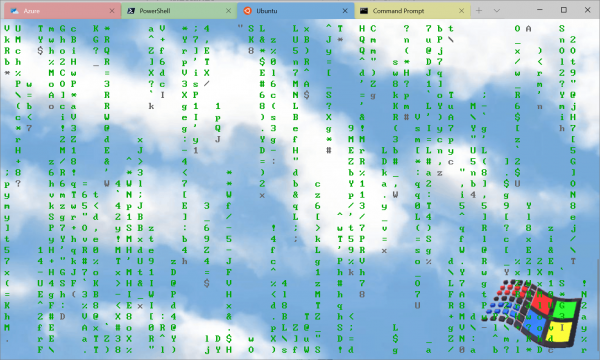
Tip: vezměte stejný odstín, jaký je použit jako barva pozadí pro hezké bezproblémové okno!
Nové příkazy
Přidali jsme několik nových příkazů, které můžete přidat ke svým klávesovým zkratkám v souboru settings.json. Žádný z níže uvedených příkazů není ve výchozím stavu přiřazen.
Příkazy wt a klávesová zkratka
Nyní je možné spouštět argumenty wt.exe s přiřazenými klávesami. To lze provést pomocí příkazu wt. Vlastnost commandline určuje argumenty příkazového řádku, které chcete vyvolat v aktuálním okně. Podrobnější informace o argumentech příkazového řádku wt najdete na našem .
// Эта команда открывает новую вкладку с PowerShell на панели, вертикальную панель с профилем командной строки в каталоге C: и горизонтальную панель с профилем Ubuntu.
{ "command": { "action": "wt", "commandline": "new-tab pwsh.exe ; split-pane -p "Command Prompt" -d C:\ ; split-pane -p "Ubuntu" -H" }, "keys": "ctrl+a" }
Odeslání vstupu do shellu
Pokud chcete odeslat vstup do shellu pomocí klávesové zkratky, můžete to provést pomocí příkazu sendInput (děkujeme !).
// Эта команда перемещает назад по истории оболочки.
{ "command": { "action": "sendInput", "input": "u001b[A" }, "keys": "ctrl+b" }
Hledání záložek
Tento nový příkaz se pro vás stane skutečným záchranářem, když máte otevřeno mnoho záložek. Nyní můžete vyhledávat mezi záložkami pomocí tabSearch.
{ "command": "tabSearch", "keys": "ctrl+c" }
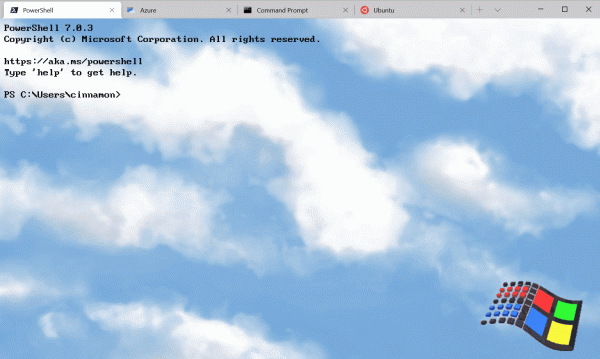
Změna barevné schéma
Nyní lze nastavit barevné schéma aktivního okna pomocí příkazu setColorScheme.
{ "command": { "action": "setColorScheme", "colorScheme": "Campbell" }, "keys": "ctrl+d" }Na závěr
Se všemi našimi dokumentacemi se můžete seznámit na . Pokud máte nějaké dotazy nebo byste se chtěli podělit o svůj názor, neváhejte napsat Kayle (Kayla, ) na Twitteru. Také pokud chcete navrhnout vylepšení Terminálu nebo nahlásit chybu, obraťte se na repozitář Windows Terminal na .

Zdroj: habr.com
