

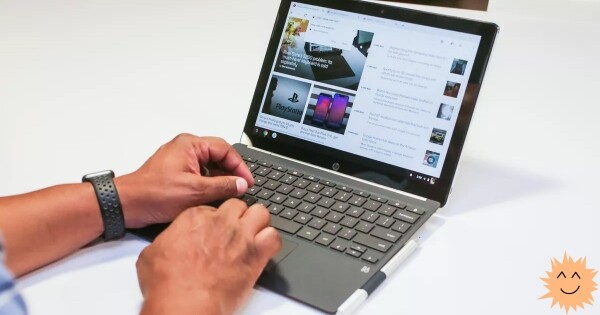
Vznik Chromebooku byl důležitým okamžikem pro americké vzdělávací systémy, což jim umožnilo pořizovat cenově dostupné notebooky pro studenty, učitele a administrátory. Ačkoli vždy fungovaly na operačním systému založeném na Linuxu (Chrome OS), až donedávna nebylo možné na nich spustit většinu linuxových aplikací. Situace se však změnila, když Google vydal — virtuální stroj, který umožňuje spouštění systému Linux na Chromebooku (beta).
Většina Chromebooků vydaných po roce 2019, stejně jako některé starší modely, dokáže pracovat s Crostini a Linuxem (beta). Zjistit, zda je váš Chromebook na seznamu podporovaných zařízení, můžete . Naštěstí můj Acer Chromebook 15 s 2 GB RAM a procesorem Intel Celeron je podporován.
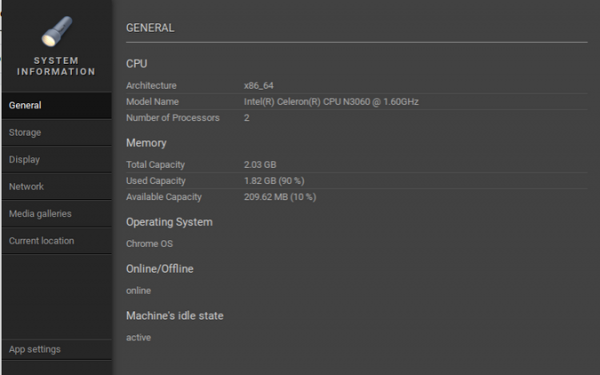
(Don Watkins, )
Pokud plánujete instalovat mnoho linuxových aplikací, doporučuji používat Chromebook s 4 GB RAM a větším volným prostorem na disku.
Nastavení Linuxu (beta)
Po přihlášení do Chromebooku přesuňte kurzor myši do pravého dolního rohu obrazovky, kde se nachází hodiny, a klikněte levým tlačítkem. Otevře se panel, na jehož vrchu budou vyjmenovány možnosti (zleva doprava): odhlášení, vypnutí, zablokování a otevření nastavení. Vyberte ikonu nastavení (Nastavení).
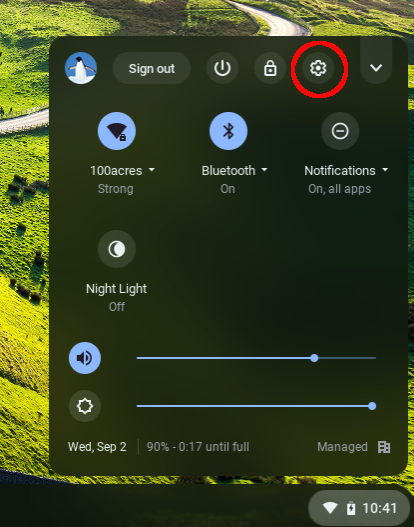
(Don Watkins, )
Na levé straně panelu Nastavení uvidíte seznam Linux (Beta).
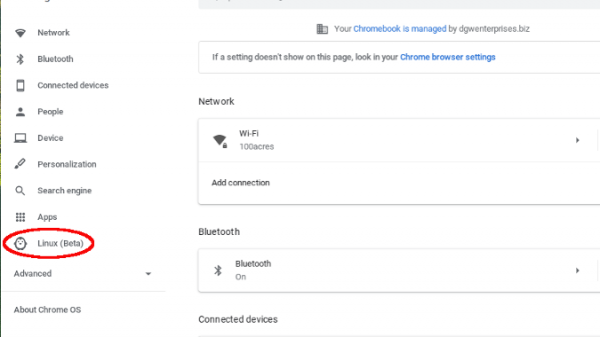
(Don Watkins, )
Klikněte na Linux (Beta), a na hlavním panelu se objeví možnost jeho spuštění. Klikněte na tlačítko Turn on.
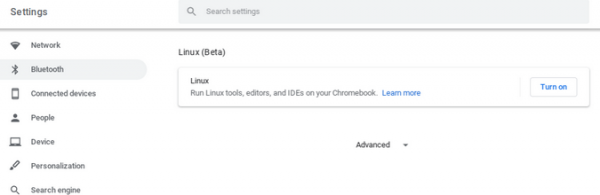
(Don Watkins, )
Poté se spustí proces nastavení prostředí Linuxu na Chromebooku.
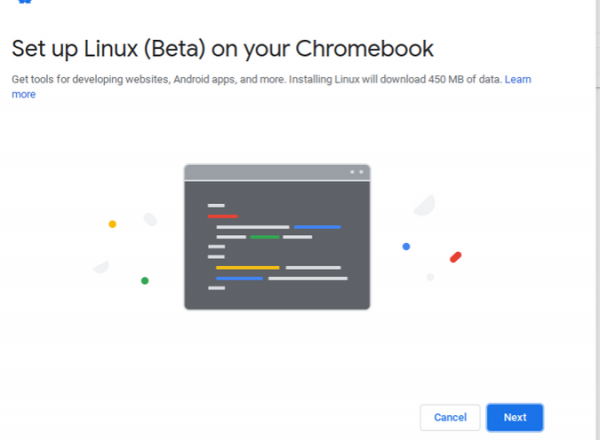
(Don Watkins, )
Pak budete vyzváni k zadání Uživatelské jméno a požadované velikosti instalace Linuxu.
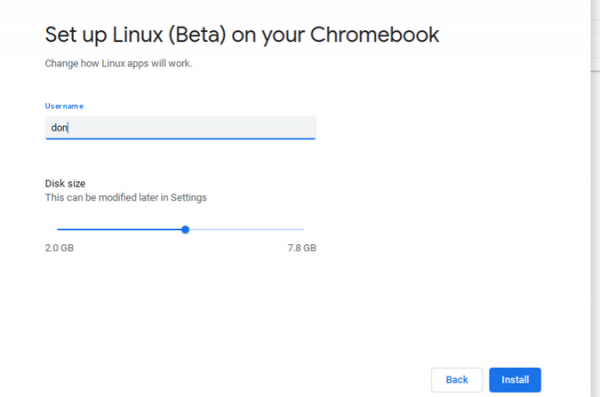
(Don Watkins, )
Instalace Linuxu na Chromebooku zabere několik minut.
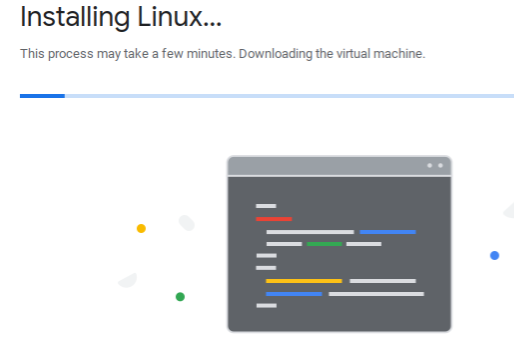
(Don Watkins, )
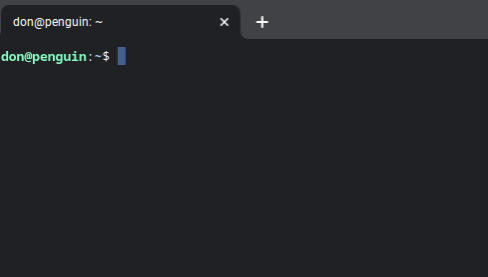
Po dokončení instalace můžete začít pracovat s Linuxem na Chromebooku. Na panelu nabídky v dolní části displeje Chromebooku je zástupce terminálu — textového rozhraní, které lze použít k interakci s Linuxem.
(Don Watkins, )
Můžete použít , například ls, lscpu a top, abyste získali více informací o prostředí. Aplikace se instalují příkazem sudo apt install.
Instalace první linuxové aplikace
Možnost instalace a spouštění svobodného open-source softwaru na Chromebooku umožňuje široké využití.
Nejdříve doporučuji nainstalovat aplikaci pro Python. Nainstalujeme ji zadáním následujícího do terminálu:
$ sudo apt install mu-editorPro instalaci budete potřebovat něco málo přes pět minut, ale nakonec získáte možnost používat skvělý editor kódu na Pythonu.
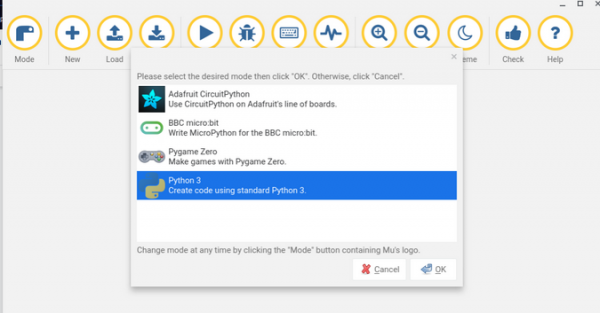
S obrovským úspěchem jsem používal . Například jsem učil své studenty psát kód pro modul turtle jazyka Python a spouštět ho za účelem vytváření grafiky. Byl jsem zklamán, že se mi nepodařilo použít Mu s otevřenou hardware deskou . I když se Microbit připojuje přes USB a ve virtuálním prostředí Linuxu na Chromebooku je podpora USB, nepodařilo se mi ji rozběhnout.
(Don Watkins, )
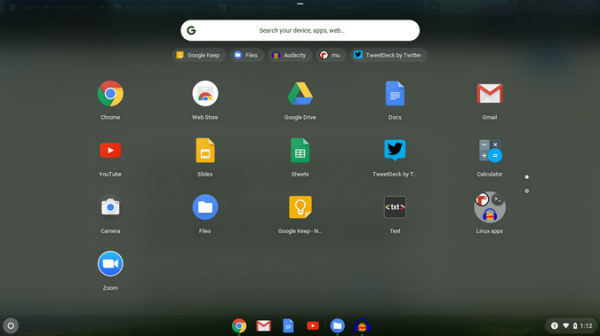
Po instalaci aplikace se zobrazí ve speciální nabídce Linux Apps, která je zobrazená v pravém dolním rohu screenshotu.
(Don Watkins, )
Instalace dalších aplikací
Není možné instalovat pouze programovací jazyk s editorem kódu. Ve skutečnosti můžete nainstalovat většinu vašich oblíbených aplikací s otevřeným zdrojovým kódem.
Například tímto příkazem můžete nainstalovat balíček LibreOffice:
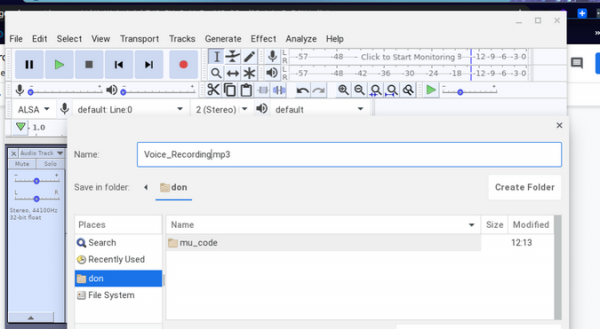
$ sudo apt install libreofficeAudio editor s otevřeným zdrojovým kódem — jedna z mých oblíbených výukových aplikací. Mikrofon mého Chromebooku pracuje s Audacity, díky čemuž mohu snadno vytvářet podcasty nebo upravovat zdarma dostupné zvuky z . Nainstalovat Audacity na Chromebook je snadné – spusťte virtuální prostředí Crostini, otevřete terminál a zadejte následující:
$ sudo apt install audacityPoté spusťte Audacity z příkazového řádku nebo ho najděte v sekci Linux Apps menu Chromebooku.
(Don Watkins, )
Také jsem snadno nainstaloval a — pár skvělých vzdělávacích programů. Dokonce se mi podařilo nainstalovat a spustit editor obrázků . Všechny Linuxové aplikace pocházejí z repozitářů Debian Linux.
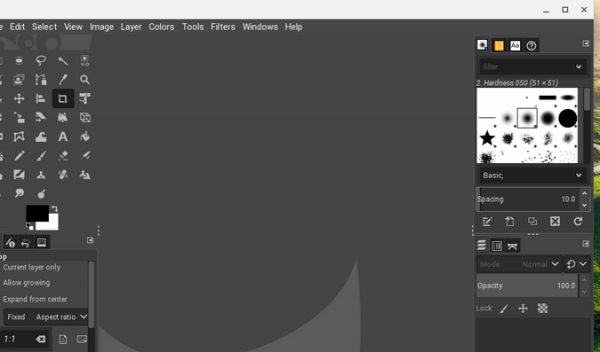
(Don Watkins, )
Přenášení souborů
V Linuxu (beta) je užitečný nástroj pro zálohování a obnovu souborů. Lze také přenášet soubory mezi virtuálním strojem Linux (beta) a Chromebookem, když na Chromebooku otevřete aplikaci Soubory a kliknete pravým tlačítkem na složku, kterou chcete přenést. Můžete přenést všechny soubory z Chromebooku nebo vytvořit speciální složku pro sdílené soubory. V virtuálním stroji Linux můžete přistupovat ke složce přechodem na /mnt/chromeos.
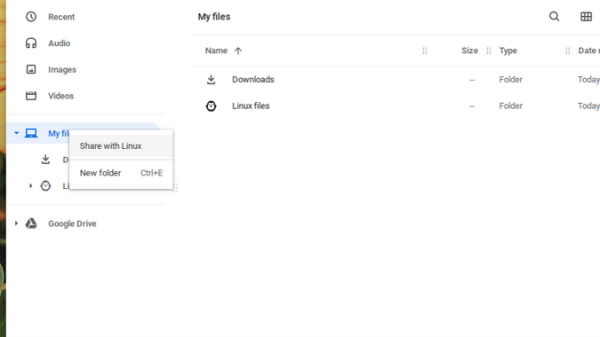
(Don Watkins, )
Další informace
dokumentace k Linuxu (beta) je velmi podrobná, proto si ji pečlivě prostudujte, abyste se seznámili s možnostmi. Zde je několik důležitých aspektů převzatých z dokumentace:
- Kamery zatím nejsou podporovány.
- Zařízení Android jsou podporována přes USB.
- Hardwarová akcelerace zatím není podporována.
- Existuje přístup k mikrofonu.
Používáte na Chromebooku aplikace Linux? Podělte se o to v komentářích!
Na základě reklamy
VDSina nabízí pro jakékoli úkoly, obrovský výběr operačních systémů pro automatickou instalaci, je možné nainstalovat jakýkoli OS z vlastního , pohodlné vlastního vývoje a platba na denní bázi.
Zdroj: habr.com
