

Naše nejnovější funkce — podpora instalace aplikací z Microsoft Store. Naším cílem je zjednodušit instalaci softwaru na Windows. Nedávno jsme také přidali automatické dokončování panelů v PowerShellu a přepínač funkcí. Jak pracujeme na naší verzi 1.0, chtěl bych sdílet následující funkce v . Naše bezprostřední pozornost je věnována dokončení klíčových funkcí. Patří sem seznam, aktualizace, odstranění a import/export.
Chtěl bych také sdílet některé myšlenky, které nás napadly před Ignite ohledně budoucích podnikových funkcí. Zahrneme podporu skupinové politiky, aby IT odborníci mohli mít jistotu, že budou schopni efektivně spravovat své prostředí. Další funkce zahrnuté do kategorie podnikové podpory zahrnují , , podporu proxy a paralelní stahování.
Další informace naleznete níže.
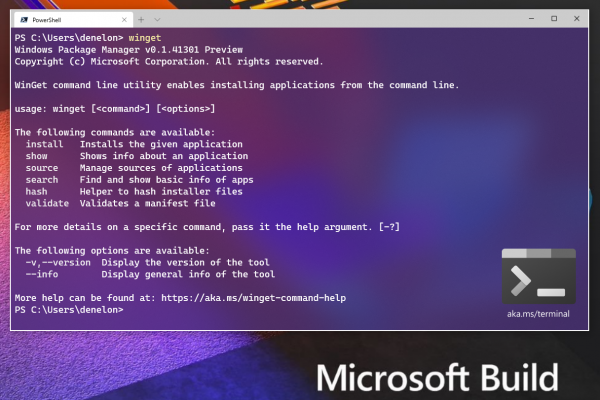
Novinky
Přepínač funkcí
Pokud chcete vyzkoušet experimentální funkce, použijte nastavení winget k otevření výchozího JSON editoru. Pokud ho nemáte, doporučil bych spustit winget install vscode. Odtud můžete funkce zapnout nebo vypnout. Níže uvádím příklad konfigurace s našimi dvěma experimentálními funkcemi pro testování (experimantalCMD a experimentalArg) a také s funkcí „experimentalMSStore“.
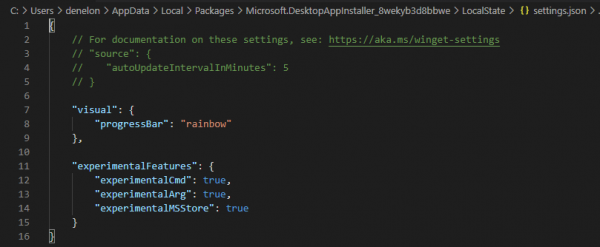
Jakmile zapnete experimentalCMD a experimentalArg, spusťte winget experimental —arg, abyste viděli příklad. V „flag“ je malá „velikonoční vajíčko“.
Doplňování PowerShellu
Ani my nemáme rádi zbytečné zadávání textu. Rychle se to stalo mým oblíbeným způsobem, jak zjistit, které verze balíčku jsou k dispozici. Zadejte winget[space][tab][space]pow[tab][space]-v[space][tab][tab][tab] a voila.
Microsoft Store
Jednou z našich nejžádanějších funkcí byla možnost instalovat aplikace z Microsoft Store. Učinili jsme první kroky tímto směrem, když jsme do nového zdroje přidali pečlivě vybraný seznam zhruba 300 aplikací. Všechny tyto aplikace jsou zdarma a mají hodnocení E pro všechny. Jakmile zapnete experimentální funkci, automaticky přidáme zdroj pro manifesty obchodu. Vyhledávání pokryje několik zdrojů, aby ukázalo výsledky. Níže vidíte výsledky pro winget search nightingale.

Dále vidíte instalaci pomocí příkazu winget install «Nightingale REST Client».

Co dál
Seznam
Jednou z nejdůležitějších funkcí správce balíčků je možnost vidět, co bylo nainstalováno. Naším úkolem je zahrnout aplikace, které mohly být nainstalovány mimo správce balíčků a jsou dostupné v Ovládacích panelech nebo prostřednictvím Přidat nebo odebrat software. Nechtěli jsme se pouze zabývat tím, co bylo nainstalováno prostřednictvím správce balíčků Windows. Budeme však sledovat, co jsme nainstalovali, abychom vám pomohli aktualizovat vše na aktuální verzi.
Aktualizace
Pokud jde o aktualizaci, bylo by skvělé, kdybyste mohli jednoduše použít Winget Upgrade Powershell nebo Winget Upgrade a aktualizovat všechny své aplikace. Také jsme si to mysleli. Jeden z nejaktivnějších (a nejvíce reagujících) členů komunity také uvedl, že ne vždy chcete aktualizovat balíček. Dáme vám možnost svázat balíček s konkrétní verzí, abyste ho nezměnili.
Odstranit
Někdy už aplikaci nepotřebujete. Obvykle v mém případě chci uvolnit místo na svém disku C:. winget uninstall «some giant app». Bylo by skvělé, kdyby mohl odstranit věci, které byly nainstalovány mimo správce balíčků, takže se také podíváme, jak to udělat.
Import / Export
Nemohli jsme si nechat ujít příležitost udělat ještě trochu magie pro pohodlí. Blíží se doba, kdy dostanu nový stroj na práci. Těším se na winget export packages.json z tohoto počítače a winget import packages.json na nový. Těším se na sdílení výsledků s vámi.
Jak získat správce balíčků Windows
Pokud jste členem nebo členem naší programu předběžného hodnocení Package Manager, měli byste mít nainstalovanou nejnovější verzi. Spusťte obchod a zkontrolujte aktualizace, pokud jste insider a nemáte je. Pokud dáváte přednost jednoduchému stažení klienta, přejděte na stránku vydání a vyzkoušejte to. Můžete se také připojit k předběžnému hodnocení Windows Package Manager, pokud potřebujete automatické aktualizace z obchodu a chcete používat vydanou verzi Windows 10.
Zdroj: habr.com
