


Při vývoji služeb pro plně spravovanou kontejnerovou platformu , pravděpodobně se rychle unavíte neustálým přepínáním mezi kódovým editorem, terminálem a Google Cloud Console. Kromě toho budete muset znovu a znovu provádět ty samé příkazy při každém nasazení. – je sada nástrojů, která zahrnuje vše potřebné pro psaní, ladění a nasazení cloudových aplikací. Zvyšuje efektivitu vývoje v Google Cloud díky využití zásuvných modulů pro populární vývojová prostředí, jako jsou VS Code a IntelliJ. Pomocí něj budete moci snadno vyvíjet v Cloud Run. Podrobnosti níže.
Integrace Cloud Run a Cloud Code usnadňuje vytváření nových služeb Cloud Run ve vámi obvyklém vývojovém prostředí. Budete moci spustit služby na svém místním počítači, rychle přes ně iterovat a ladit je, a poté je nasadit do Cloud Run, snadno je spravovat a aktualizovat.
Poznámka od autora. Na virtuální konferenci Google Cloud Next 2020 OnAir jsme oznámili několik nových funkcí a služeb, které mají , a také (Cloud Application Modernization Platform nebo CAMP).
Vytváření nových služeb Cloud Run
Na první pohled se může zdát, že kontejnerizace a serverless služby jsou příliš složité. Pokud teprve začínáte se Cloud Run, podívejte se na aktualizovaný seznam příkladů Cloud Run v Cloud Code. Příklady jsou dostupné v jazycích Java, NodeJS, Python, Go a .NET. Na jejich základě můžete ihned začít psát vlastní kód s ohledem na všechny doporučení.
Všechny příklady obsahují soubor Dockerfile, takže nebudete muset ztrácet čas porozuměním konfiguracím kontejnerů. Pokud přenášíte stávající službu do Cloud Run, možná jste ještě nepracovali se soubory Dockerfile. To není problém! Cloud Code má podporu , které umožňují kontejnerizaci služby přímo v kódu. Soubor Dockerfile není vyžadován. Cloud Code obsahuje vše potřebné pro nasazení vaší služby do Cloud Run.
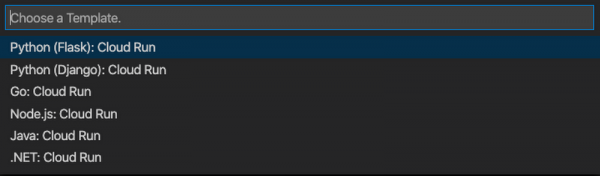
Vývoj a ladění služeb Cloud Run v lokálním prostředí
Než nasadíte službu na Google Cloud, pravděpodobně ji budete chtít vyzkoušet na svém počítači, abyste viděli, jak funguje, provedli potřebné úpravy a ladili chyby. Při vývoji služeb Cloud Run je nutné neustále sestavovat a nasazovat do cloudu, abyste testovali změny v reprezentativním prostředí Cloud Run. Kód můžete ladit i lokálně připojením ladicího nástroje, avšak protože to neprobíhá na úrovni celého kontejneru, budete muset nástroje instalovat lokálně. Spustit kontejner v lokálním prostředí můžete pomocí Dockeru, avšak příkaz potřebný k tomu je příliš dlouhý a neodráží vlastnosti produkčního prostředí.
Cloud Code obsahuje emulátor Cloud Run, který umožňuje vyvíjet a ladit služby Cloud Run lokálně. Podle , který provedlo DevOps Research and Assessment (DORA), týmy, které prokázaly vysokou efektivitu dodávek softwaru, zažívaly poruchy při provádění změn 7krát méně často než méně efektivní týmy. Díky možnosti rychle iterovat kód lokálně a ladit ho v reprezentativním prostředí můžete rychle odhalovat chyby v raných stádiích vývoje, nikoli během kontinuální integrace nebo, co je horší, v produkci.
Při spouštění kódu v emulátoru Cloud Run můžete zapnout režim sledování. Pokaždé, když uložíte soubory, bude vaše služba znovu nasazena do emulátoru pro kontinuální vývoj.
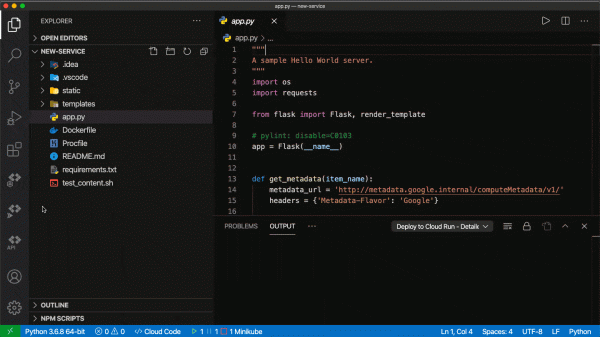
První spuštění emulátoru Cloud Run:
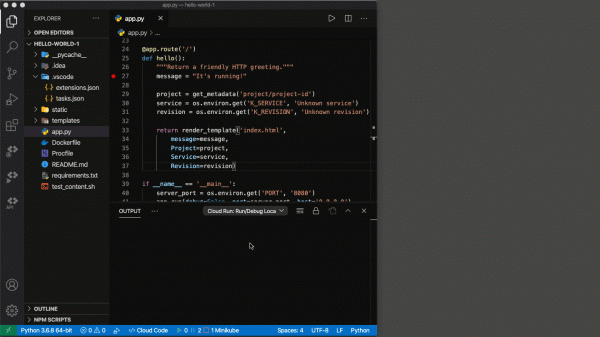
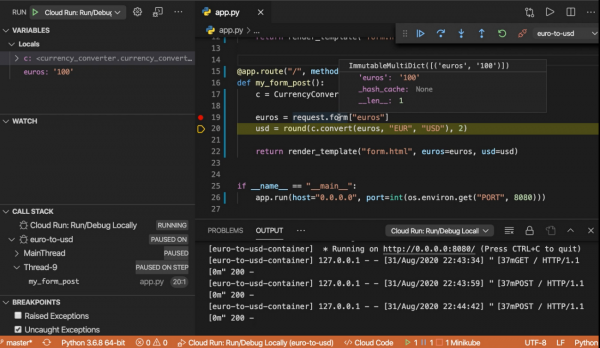
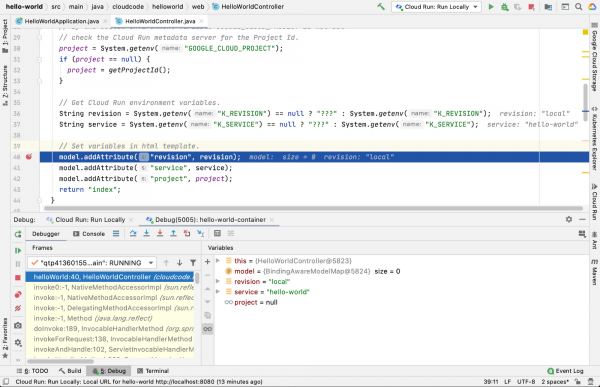
Ladění služeb Cloud Run pomocí Cloud Code probíhá stejně, jak jste zvyklí ve svém vývojovém prostředí. Spusťte příkaz "Debug on Cloud Run Emulator" ve VS Code (nebo vyberte konfiguraci "Cloud Run: Run Locally" a spusťte příkaz "Debug" v prostředí IntelliJ) a jednoduše nastavte body přerušení kódu. Jakmile bude bod přerušení aktivován ve vašem kontejneru, budete moci přepínat mezi příkazy, umístit kurzor na vlastnosti proměnných a prohlížet si logy z kontejneru.
Ladění služby Cloud Run pomocí Cloud Code ve VS Code a IntelliJ IDEA:
Nasazení služby do Cloud Run
Jakmile otestujete v lokálním prostředí všechny změny, které jste provedli v kódu pro službu Cloud Run, zbývá vytvořit kontejner a nasadit ho do Cloud Run.
Nasazení služby z vývojového prostředí nebude žádný problém. Přidali jsme všechny parametry potřebné k nastavení služby před nasazením. Když kliknete na "Nasadit", Cloud Code provede všechny potřebné příkazy pro vytvoření obrazového kontejneru, nasazení do Cloud Run a předání URL adresy službě.
Nasazení služby v Cloud Run:
Správa služeb Cloud Run
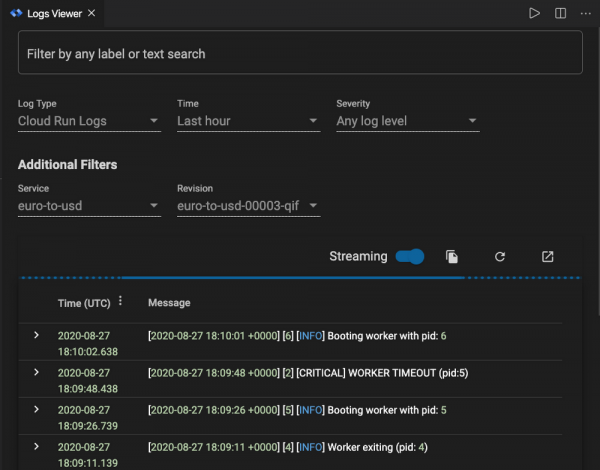
Díky Cloud Code v VS Code můžete jedním kliknutím prohlížet protokoly verzí a služeb. Tato funkce byla přenesena z Cloud Console do vývojového prostředí, abyste se nemuseli neustále přepínat. Na stránce prohlížení se zobrazují přesně ty protokoly, které souvisejí s verzemi a službami vybranými ve správci Cloud Run.
Kromě toho lze ve správci Cloud Run rychle najít a zobrazit informace o všech spravovaných službách Cloud Run a službách Cloud Run pro Anthos v požadovaném projektu. Zde se také snadno dozvíte, jaké procento provozu je přesměrováno a kolik je přiděleno prostředků CPU.
Cloud Run explorer ve VS Code a IntelliJ
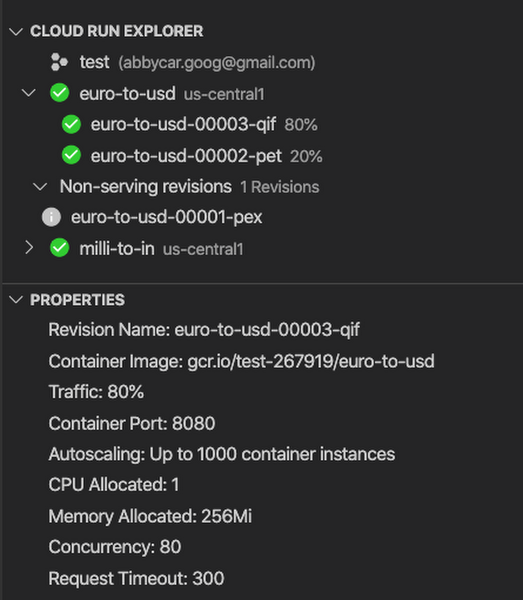
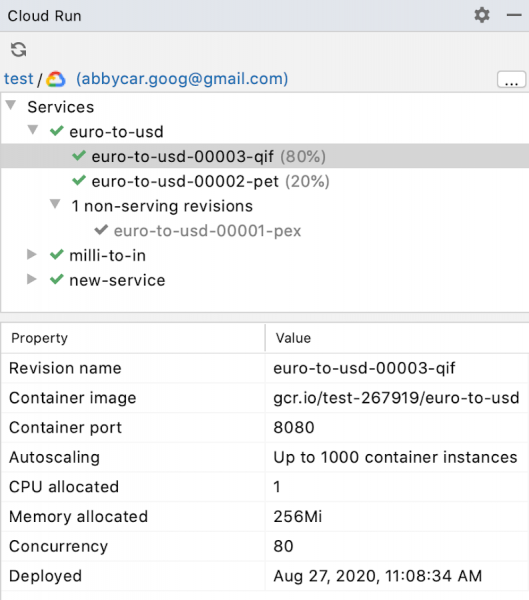
Kliknutím pravým tlačítkem na verzi můžete zobrazit URL adresu služby. V Cloud Console můžete zkontrolovat provoz nebo nastavit jeho přesměrování mezi službami.
Začínáme
Zveme vás k práci s Cloud Code v Cloud Run, aby bylo možné optimalizovat procesy nasazení služeb a správy protokolů. Další informace naleznete v dokumentaci k Cloud Run pro vývojová prostředí. a . Pokud jste ještě nepracovali s těmito prostředími, nejprve je nainstalujte. nebo .
Připojte se k Google Cloud Next OnAir
Rádi bychom také připomněli našim čtenářům, že právě probíhá online konference. , pro kterou jsme připravili obsah jak pro vývojáře, tak pro architekty řešení a manažery.
O podrobnostech o sezeních, řečnících a přístupu k obsahu se můžete zdarma zaregistrovat na . Spolu s unikátním obsahem, který bude představen pro Next OnAir EMEA, získáte také plný přístup k více než 250 sezením z globální části Google Cloud Next ’20: OnAir.
Zdroj: habr.com
