


Od Selectelu: tohoto je druhá část překladu článku o otiscích prohlížeče (). Dnes budeme hovořit o zákonnosti sběru otisků prohlížeče různými službami a weby a o tom, jak se lze chránit před sběrem informací.
Co tedy říci o zákonnosti sběru otisků prohlížeče?
Podrobně jsme se touto tématikou zabývali, ale nenašli jsme konkrétní zákony (slovo je o legislativě USA - pozn. red.). Pokud znáte články zákona, které regulují sběr otisků prohlížeče ve vaší zemi, dejte nám prosím vědět.
Naopak v Evropské unii platí zákony a směrnice (zejména GDPR a směrnice o soukromí a elektronických komunikacích), které regulují používání otisků prohlížeče. To je zcela zákonné, ale pouze v případě, že organizace může prokázat nezbytnost provedení této práce.
Kromě toho je k použití informací potřeba souhlas uživatele. Opravdu, z tohoto pravidla:
- Když je otisk prohlížeče potřebný pro "jediný účel - provést přenos zprávy po síti elektronických komunikací."
- Když je sběr otisků prohlížeče potřeba k přizpůsobení uživatelského rozhraní konkrétního zařízení. Například když surfujete na internetu z mobilního zařízení, technologie sběru a analýzy otisku prohlížeče se využívá k tomu, abyste získali přizpůsobenou verzi.
Pravděpodobně podobné zákony platí i v jiných zemích. Klíčovým bodem zde je, že služba nebo web potřebují souhlas uživatele pro práci s otisky prohlížeče.
Ale je tu problém - ne vždy je otázka jasná. Nejčastěji uživatel vidí pouze banner "Souhlasím s podmínkami používání". Ano, na banneru je vždy odkaz na samotné podmínky. Ale kdo je čte?
Obvykle uživatel tímto způsobem dává souhlas se sběrem otisků prohlížeče a analýzou těchto informací, když klikne na tlačítko "souhlasím".
Test otisku svého prohlížeče
Dobře, výše jsme diskutovali, jaká data mohou být sbírána. Ale co konkrétní situace - vlastního prohlížeče?
Abychom pochopili, jaké informace lze s jeho pomocí shromáždit, nejjednodušší je využít zdroje Bude ukázat, co může třetí strana získat z vašeho prohlížeče.
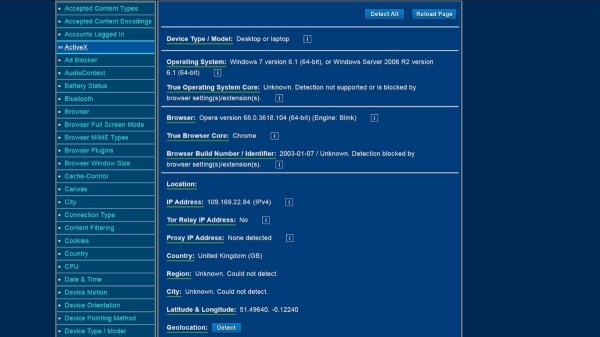
Vidíte tento seznam vlevo? To rozhodně není vše, zbytek seznamu se zobrazí při rolování stránky. Město a region na screenshotu nejsou zobrazeny kvůli použití VPN autory.
Existuje také několik dalších webů, které pomáhají provést test otisku prohlížeče. To jsou od EFF a , open-source web.
Co je to entropie otisku prohlížeče?
Je to hodnota jedinečnosti vašeho otisku prohlížeče. Čím vyšší je hodnota entropie, tím vyšší je jedinečnost prohlížeče.
Entropie otisku prohlížeče se měří v bitech. Tento ukazatel můžete zkontrolovat na webu Panopticlick.
Jak přesné jsou tyto testy?
Obecně lze na ně spolehnout, protože shromažďují přesně ta stejná data jako jiné zdroje. To pokud hodnotíme shromažďování informací bod po bodu.
Pokud však hovoříme o hodnocení jedinečnosti, zde to není tak dobré, a to z následujících důvodů:
- Weby pro testování nezohledňují náhodné otisky, které lze získat například pomocí Brave Nightly.
- Weby jako Panopticlick a AmIUnique mají obrovské archivy dat, které obsahují informace o starých a zastaralých prohlížečích, jejichž uživatelé prošli testem. Takže pokud absolvujete test s novým prohlížečem, pravděpodobně získáte vysoké hodnocení jedinečnosti svého otisku, i když stovky dalších uživatelů pracují se stejným prohlížečem ve stejné verzi jako vy.
- Nakonec nezohledňují rozlišení obrazovky nebo změny velikosti okna prohlížeče. Například písmo může být příliš velké nebo malé, nebo může být kvůli barvě textu obtížné číst. Ať už je důvod jakýkoli, testy to nezohledňují.
Celkově testy na jedinečnost otisků nejsou zbytečné. Vyplatí se je vyzkoušet, abyste zjistili svou úroveň entropie. Ale nejlepší je jednoduše zhodnotit, jaké informace poskytujete "ven".
Jak se chránit před shromažďováním otisků prohlížeče (jednoduché metody)
Okamžitě je třeba říct, že úplné zablokování vzniku a shromažďování otisku prohlížeče není možné — to je základní technologie. Pokud se chcete 100% ochránit, prostě byste neměli používat internet.
Ale množství informací, které shromažďují třetí služby a zdroje, lze snížit. Pomohou zde různé nástroje.
Prohlížeč Firefox s upravenými nastaveními
Tento prohlížeč není špatný, pokud jde o ochranu osobních údajů. Nedávno vývojáři chránili uživatele Firefoxu před shromažďováním otisků třetími stranami.
Ale úroveň ochrany lze zvýšit. K tomu je potřeba přejít do nastavení prohlížeče zadáním „about:config“ do adresního řádku. Poté vyberte a změňte následující možnosti:
- webgl.disabled — nastavte na „true“.
- geo.enabled — nastavte na „false“.
- privacy.resistFingerprinting — nastavte na „true“. Tato možnost poskytuje základní úroveň ochrany proti shromažďování otisků prohlížeče. Ale je nejúčinnější při výběru dalších možností ze seznamu.
- privacy.firstparty.isolate — změňte na „true“. Tato možnost umožňuje blokovat cookies od domén prvních stran.
- media.peerconnection.enabled — volitelná možnost, ale pokud pracujete s VPN, stojí za to ji vybrat. Umožňuje předejít úniku WebRTC a zviditelnění vaší IP.
Prohlížeč Brave
Další uživatelsky přívětivý prohlížeč, který poskytuje silnou ochranu osobních údajů. Prohlížeč blokuje různé sledovače, využívá HTTPS všude, kde je to možné, a blokuje skripty.
Kromě toho Brave umožňuje blokovat většinu nástrojů pro shromažďování otisků prohlížeče.
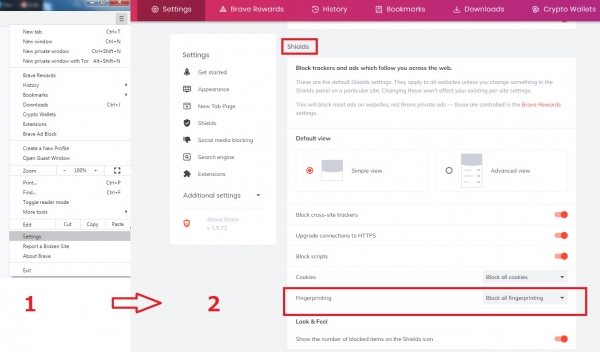
Použili jsme Panopticlick k hodnocení úrovně entropy. V porovnání s Operou jsme dosáhli 16.31 bitu místo 17.89. Rozdíl není velký, ale přesto existuje.
Uživatelé Brave navrhli řadu způsobů, jak chránit před shromažďováním otisků prohlížeče. Je tolik podrobností, že je nelze uvést v rámci jednoho článku. Všechny detaily .
Specializované rozšíření pro prohlížeč
Rozšíření — citlivé téma, protože občas zvyšují jedinečnost otisku prohlížeče. Použít je nebo ne — to je volba uživatele.
Zde je, co lze doporučit:
- — modifikace hodnot user-agent. Můžete nastavit periodu „jednou za 10 minut“, například.
- — ochrana proti různým variantám shromažďování otisků.
- — dělá zhruba to samé, co Chameleon.
- — ochrana proti shromažďování digitálních otisků z canva.
Raději použijte jedno rozšíření, než všechna najednou.
Tor prohlížeč bez Toru Síť
Na Habr není potřeba vysvětlovat, co je Tor prohlížeč. Ve výchozím nastavení nabízí řadu nástrojů pro ochranu osobních údajů:
- HTTPS všude.
- NoScript.
- Blokování WebGL.
- Blokování extrakce obrazů z canva.
- Změna verze OS.
- Blokování informací o časovém pásmu a nastavení jazyka.
- Všechny ostatní funkce pro blokování sledovacích nástrojů.
Ale síť Tor neohromuje tak, jak sám prohlížeč. Zde je proč:
- Funguje pomalu. Všechno je to proto, že serverů je asi 6 tisíc, zatímco uživatelů přibližně 2 miliony.
- Mnoho webů blokuje provoz Tor — například Netflix.
- Dochází k únikům osobních informací, jedním z nejzávažnějších byla v roce 2017.
- Tor má zvláštní vztahy s vládou USA — dá se říct, že spolupracují. Kromě toho vláda finančně .
- Můžete se připojit k .
Celkově existuje možnost používat Tor prohlížeč bez sítě Tor. Není to tak jednoduché, ale přístupné to je. Úkolem je vytvořit dva soubory, které odpojí síť Tor.
Nejlépe je to udělat v Notepad++. Otevřeme ho a přidáme do první záložky tyto řádky:
pref(‘general.config.filename’, ‘firefox.cfg’);
pref(‘general.config.obscure_value’, 0);
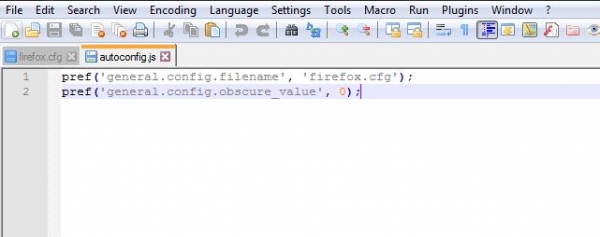
Pak jdeme do Edit — EOL Conversion, vybereme Unix (LF) a uložíme soubor jako autoconfig.js do adresáře Tor Browser/defaults/pref.
Poté otevřeme novou záložku a zkopírujeme tyto řádky:
//
lockPref(‘network.proxy.type’, 0);
lockPref(‘network.proxy.socks_remote_dns’, false);
lockPref(‘extensions.torlauncher.start_tor’, false);
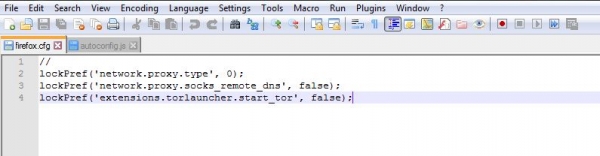
Název souboru je firefox.cfg, musí být uložen v Tor Browser/Browser.
Nyní je vše připraveno. Po spuštění prohlížeč zobrazí chybu, ale na to se můžete nedívat.
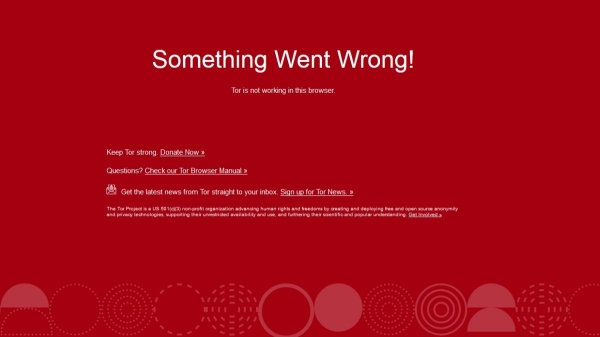
A ano, odpojení sítě nijak neovlivní otisk prohlížeče. Panopticlick ukazuje úroveň entropie 10.3 bitu, což je mnohem méně než s prohlížečem Brave (bylo 16,31 bitu).
Soubory, o kterých je řeč, si můžete stáhnout. .
Ve třetí, závěrečné části si povíme o drastičtějších metodách, jak odpojit sledování. Taktéž prodiskutujeme otázku ochrany osobních údajů a další informace pomocí VPN.
Zdroj: habr.com
