

Vítejte na 5. lekci! Minule jsme dokončili instalaci a inicializaci management serveru a také brány. Dnes se tedy trochu „pobavíme“ o jejich vnitřnostech, konkrétně o nastavení operačního systému Gaia. Nastavení Gaia lze rozdělit do dvou hlavních kategorií:
- Systémová nastavení (IP adresy, Routing, NTP, DNS, DHCP, SNMP, zálohy, systémové aktualizace atd.). Tyto parametry se nastavují prostřednictvím WebUI nebo CLI;
- Nastavení zabezpečení (Všechno, co se týká Access Lists, IPS, Anti-Virus, Anti-Spam, Anti-Bot, Application Control atd. Tedy veškeré bezpečnostní funkce). Pro to se už používá SmartConsole nebo API.
V této lekci budeme diskutovat o prvním bodu, tedy Systémových nastaveních.
Jak jsem již zmínil, tato nastavení lze upravit buď prostřednictvím webového rozhraní, nebo prostřednictvím příkazového řádku. Pojďme začít s webovým rozhraním.
Gaia Portal
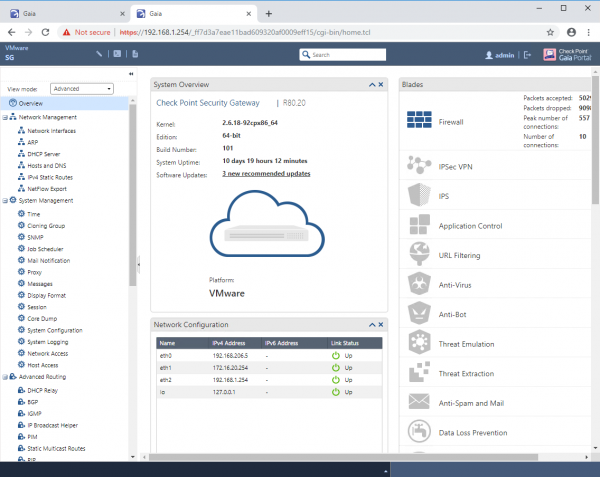
Nazývá se Gaia Portal, v terminologii Check Point. Přístup k němu lze získat pomocí prohlížeče, „zaklepáním“ na https na IP adresu zařízení. Přitom jsou podporovány prohlížeče Chrome, Firefox, Safari a IE. Dokonce i Edge funguje, i když není na seznamu oficiálně podporovaných. Vypadá to takto:
Podrobnější popis portálu, jakož i nastavení rozhraní a výchozího směru najdete ve videolekci níže.
Nyní se podívejme na příkazový řádek.
Check Point CLI
Stále se traduje názor, že Check Point nelze spravovat z příkazového řádku. To není pravda. Prakticky všechna systémová nastavení lze upravit v CLI (ve skutečnosti lze měnit i bezpečnostní nastavení pomocí Check Point API). Existuje několik způsobů, jak se dostat do CLI:
- Připojit se k zařízení přes konzolový port.
- Připojit se přes SSH (Putty, SecureCRT atd.).
- Přejít do CLI ze SmartConsole.
- Nebo z webového rozhraní kliknutím na ikonu "Otevřít terminál" v horním panelu.
Symbol > znamená, že jste v defaultním shellu, který se nazývá Clish. To je omezený režim, ve kterém je k dispozici omezený počet příkazů a nastavení. Pro úplný přístup ke všem příkazům je nutné vstoupit do Expert režimu. To lze přirovnat k CLI od Cisco, kde existuje uživatelský režim (user mode) a privilegovaný režim (privileged mode), pro vstup do kterého je vyžadován příkaz enable. V Gaia je pro vstup do expert mode nutné zadat příkaz expert.
Samotná syntaxe CLI je docela jednoduchá: Operace funkce parametr
Mezi čtyřmi hlavními operátory, které budete používat nejčastěji, patří: show, set, add, delete. Najít dokumentaci k příkazům CLI je poměrně snadné, stačí vyhledat “”. Existují také další soubory užitečných příkazů, které budete určitě potřebovat při každodenní práci s Checkpointem. Nemusíte si je pamatovat, existují dobré příručky k těmto příkazům, kromě toho jsou k dispozici velmi užitečné taháky. Odkaz na jeden z nich umístím pod video. Také doporučuji věnovat pozornost dvěma našim článkům:
Práci s Check Point CLI probereme ve videu níže.
Video lekce

Zdroj: habr.com
