

Ahoj Habr.
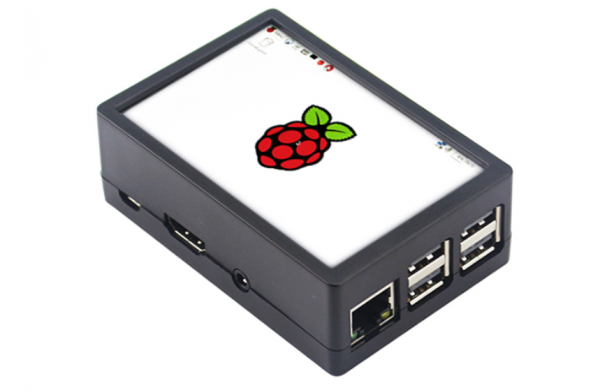
Raspberry Pi je pravděpodobně doma téměř u každého, a odvážím se tvrdit, že mnozí ji mají jen tak ležet. A přitom Raspberry není jen cenná technologie, ale také poměrně výkonný fanless počítač s Linuxem. Dnes se podíváme na užitečné možnosti Raspberry Pi, k jejichž využití nebude potřeba vůbec psát kód.
Pro ty, které to zajímá, podrobnosti najdete níže. Článek je určen pro začátečníky.
Poznámka: článek je určen pro začátečníky, ale s alespoň základními znalostmi o tom, co je to IP adresa, jak se připojit na Raspberry Pi přes SSH pomocí putty nebo jiného terminálu, a jak upravovat soubory pomocí editoru nano. Jako experiment tentokrát nebudu "zatěžovat" čtenáře kódem pro Python, programování zde nebude vůbec. Pro vše níže uvedené bude stačit pouze příkazový řádek. Jak je tento formát žádaný, uvidím podle hodnocení textu.
Samozřejmě, že nebudu zmiňovat zcela zřejmé věci jako FTP server nebo síťový disk. Níže jsem se snažil vypíchnout něco užitečnějšího a originálnějšího.
Před tím, než začneme s instalací něčeho, je důležité doporučení: správný napájecí blok (lépe značkový na 2.5A, než noname nabíječka od telefonu) a chladič na procesoru jsou nesmírně důležité pro stabilní chod Raspberry Pi. Bez toho může Raspberry zamrzat, mohou se objevovat chyby při kopírování souborů a podobně. Záludnost takových chyb spočívá v tom, že se projevují jen sporadicky, například při špičkové zátěži CPU nebo v momentě zápisu velkých souborů na SD kartu.
Před instalací jakýchkoli komponentů je doporučeno aktualizovat systém, jinak staré adresy pro příkaz apt nemusí fungovat:
sudo apt-get updateNyní se můžeme pustit do instalace a nastavení.
1. WiFi hot spot
Raspberry Pi lze snadno převést na bezdrátový přístupový bod, přičemž není potřeba nic dokupovat, WiFi už je "na palubě". K tomu je nutné nainstalovat 2 komponenty: hostapd (daemon hostitelské přístupového bodu) a dnsmasq (DNS/DHCP server).
Instalujeme dnsmasq a hostapd:
sudo apt-get install dnsmasq hostapdNastavíme statickou IP adresu, kterou bude mít Raspberry Pi v WiFi síti. K tomu je potřeba upravit soubor dhcpcd.conf, zadáním příkazu sudo nano /etc/dhcpcd.conf. Do souboru je třeba přidat následující řádky:
interface wlan0
  static ip_address=198.51.100.100/24
  nohook wpa_supplicant
Jak můžete vidět, naše Raspberry Pi v WiFi síti bude mít adresu 198.51.100.100 (to je důležité si zapamatovat, pokud na ní bude fungovat nějaký server, jehož adresu bude třeba zadat do prohlížeče).
Dále musíme aktivovat IP forwarding, k čemuž vykonáme příkaz sudo nano /etc/sysctl.conf a odkomentujeme řádek net.ipv4.ip_forward=1.
Nyní je potřeba nastavit DHCP server — ten bude přidělovat IP adresy připojeným zařízením. Zadejte příkaz sudo nano /etc/dnsmasq.conf a přidáme následující řádky:
interface=wlan0
dhcp-range=198.51.100.1,198.51.100.99,255.255.255.0,24h
Jak můžete vidět, připojená zařízení budou mít IP adresy v rozmezí 198.51.100.1… 198.51.100.99.
Nakonec nastal čas nastavit Wi-Fi. Upravíme soubor /etc/default/hostapd a do něj zadáme řádek DAEMON_CONF="/etc/hostapd/hostapd.conf". Nyní upravíme soubor hostapd.conf, zadáním příkazu sudo nano /etc/hostapd/hostapd.conf.
Zadáme parametry přístupového bodu:
interface=wlan0
driver=nl80211
ssid=Raspberry Pi
hw_mode=g
channel=7
wmm_enabled=0
macaddr_acl=0
auth_algs=1
ignore_broadcast_ssid=0
wpa=2
wpa_passphrase=12345678
wpa_key_mgmt=WPA-PSK
wpa_pairwise=TKIP
rsn_pairwise=CCMP
Je důležité si všimnout parametrů „ssid“ (název přístupového bodu), „wpa_passphrase“ (heslo), „channel“ (číslo kanálu) a „hw_mode“ (režim provozu, a = IEEE 802.11a, 5 GHz, b = IEEE 802.11b, 2.4 GHz, g = IEEE 802.11g, 2.4 GHz). Bohužel není automatický výběr kanálu, takže nejméně zatížený kanál Wi-Fi si budete muset vybrat sami.
Je důležité: v tomto testovacím příkladu je uvedeno heslo 12345678, v reálném přístupovém bodu je dobré použít něco složitějšího. Existují programy, které provádějí prolomení hesel pomocí slovníku, a přístupový bod s jednoduchým heslem může být hacknut. Sdílení internetu s cizími osobami může mít podle současných zákonů své následky.
Vše je připraveno, můžeme aktivovat všechny služby.
sudo systemctl unmask hostapd
sudo systemctl enable hostapd
sudo systemctl start hostapd
sudo systemctl reload dnsmasq
Nyní bychom již měli vidět nový WiFi přístupový bod v seznamu sítí. Aby se v něm objevil internet, je nutné aktivovat přesměrování paketů z Ethernetu do WLAN, k čemuž zadáme příkaz sudo nano /etc/rc.local a přidáme řádek pro nastavení iptables:
sudo iptables -t nat -A POSTROUTING -o eth0 -j MASQUERADE
Teď je to všechno. Restartujeme Raspberry Pi, a pokud bylo vše správně provedeno, měli bychom vidět přístupový bod a připojit se k němu.
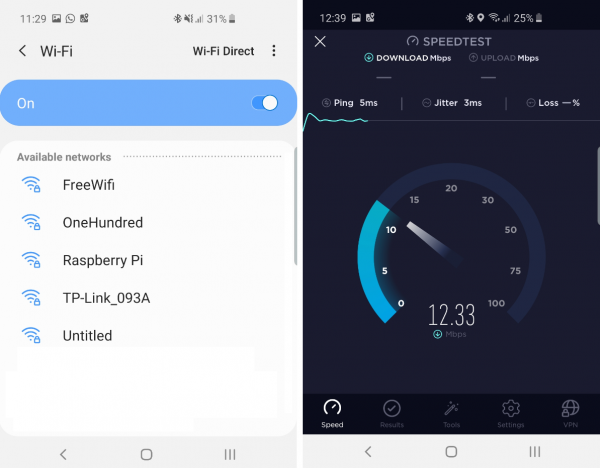
Jak můžete vidět, rychlost není vůbec špatná a využívat takové WiFi je zcela možné.
Mimochodem, malé doporučení: změnit síťové jméno Raspberry Pi můžete tak, že vykonáte příkaz sudo raspi-config. Ve výchozím nastavení to je (překvapení:) raspberrypi. To je pravděpodobně obecně známo. Nicméně ne všichni vědí, že toto jméno je dostupné i v místní síti, ale je třeba k němu přidat „.local“. Například, pro přístup na Raspberry Pi přes SSH použijte příkaz putty pi@raspberrypi.local. Tady je však jeden háček: to funguje na Windows a Linuxu, ale ne na Androidu — tam bude stále nutné zadat IP adresu ručně.
2. Mediální server
Existuje 1001 způsobů, jak vytvořit mediální server na Raspberry Pi, já se zaměřím jen na ten nejjednodušší. Předpokládejme, že máme oblíbenou sbírku MP3 souborů, a chceme, aby byla dostupná v místní síti pro všechna mediální zařízení. Na Raspberry Pi nainstalujeme server MiniDLNA, který to pro nás udělá.
Pro instalaci zadejte příkaz sudo apt-get install minidlna. Poté je třeba nastavit konfiguraci, zadáním příkazu sudo nano /etc/minidlna.conf. Tam stačí přidat pouze jeden řádek, který určuje cestu k našim souborům: media_dir=/home/pi/MP3 (cesta samozřejmě může být jiná). Po zavření souboru restartujeme službu:
sudo systemctl restart minidlna
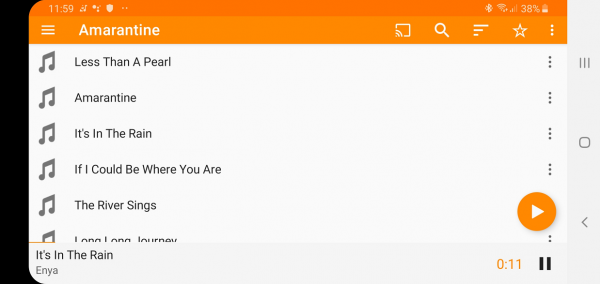
Pokud jsme všechno udělali správně, budeme mít připravený mediální server v místní síti, ze kterého můžeme přehrávat hudbu přes stolní WiFi rádio nebo přes VLC přehrávač na Androidu:
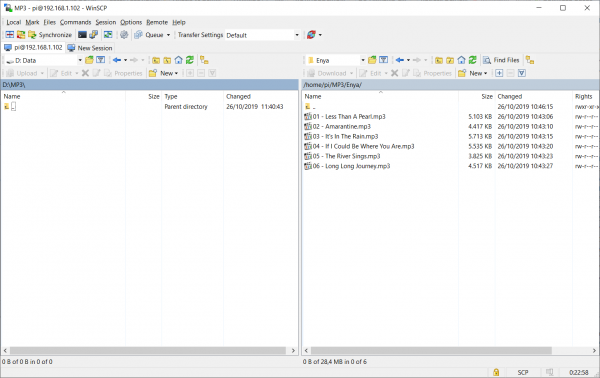
Tip: Je velmi pohodlné nahrávat soubory na Raspberry Pi pomocí WinSCP — tento program umožňuje pracovat s adresáři RPi stejně snadno jako s místními.
3. SDR příjimač
Pokud máme příjimač RTL-SDR nebo SDRPlay, můžeme jej použít na Raspberry Pi s programem GQRX nebo CubicSDR. To umožní mít autonomní a tichý SDR příjimač, schopný pracovat i 24 hodin denně.
Omlouvám se za kvalitu snímku obrazovky z televizoru:
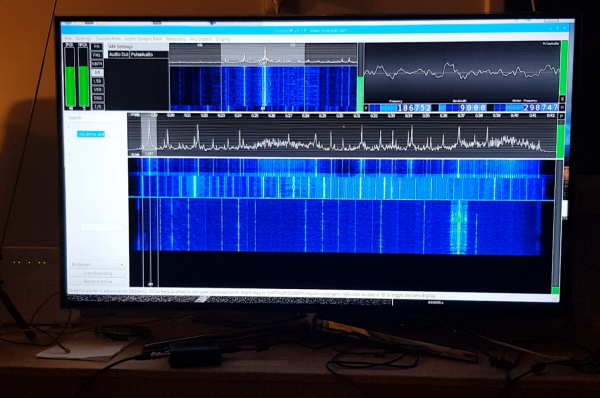
S pomocí RTL-SDR nebo SDRPlay je možné přijímat různé rádiové signály s frekvencí až do 1 GHz (i o něco výše). Například můžete poslouchat nejen běžné FM rádio, ale i komunikace pilotů nebo jiných služeb. Mimochodem, radioamatéři mohou s pomocí Raspberry Pi zcela přijímat, dekódovat a posílat na server signály .
Podrobné zkoumání SDR rádia přesahuje rámec tohoto článku, více informací lze nalézt .
4. Server pro „chytrou domácnost“
Ti, kdo chtějí udělat svůj domov „inteligentnější“, mohou využít bezplatný program OpenHAB.
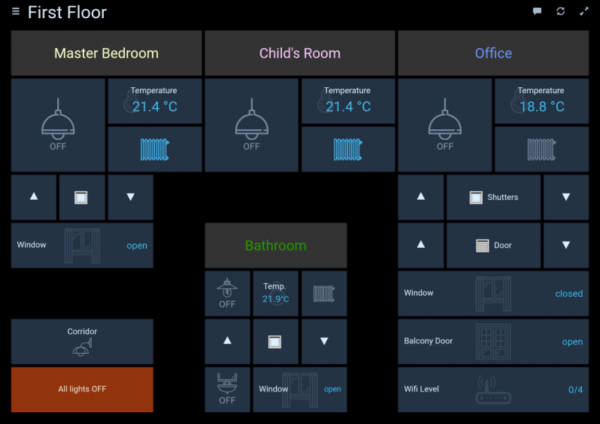
To není jen program, ale celá platforma s různými pluginy a skripty, která umožňuje ovládat různé zařízení (Z-Wave, Philips Hue atd.). Zájemci se mohou dozvědět více na oficiálních stránkách. .
Mimochodem, když už mluvíme o "chytré domácnosti", na Raspberry Pi může běžet MQTT server, který mohou používat různá lokální zařízení.
5. Klient pro FlightRadar24
Pokud jste fanoušek letectví a žijete v oblasti, kde pokrytí FlightRadar není nejlepší, můžete pomoci komunitě a všem cestovatelům tím, že si u sebe nainstalujete přijímač. Potřebujete pouze RTL-SDR přijímač a Raspberry Pi. Jako bonus získáte bezplatný přístup k Pro účtu FlightRadar24.
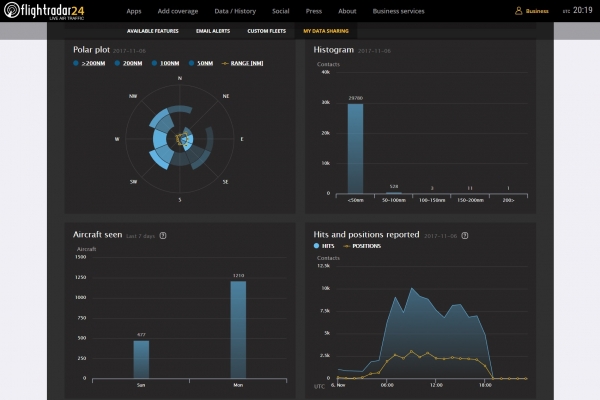
Podrobný návod na Habr.
Závěr
Samozřejmě, tohle je daleko od všeho. Raspberry Pi má slušný výpočetní výkon a může být použit pro různé účely, od retro herních konzolí nebo videodohledu, až po rozpoznávání registračních značek či jako služba pro astronomii. pro pozorování meteorů.
Mimochodem, napsané platí nejen pro Raspberry Pi, ale i pro různé "klony" (Asus Tinkerboard, Nano Pi atd.), všechny programy pravděpodobně poběží i na nich.
Pokud bude publikum mít zájem (což se posoudí podle hodnocení článku), téma můžeme pokračovat.
A jako vždy, všem přeji úspěšné experimenty.
Zdroj: habr.com
