

Dobrý den, komunitě!
Jmenuji se Mikhail Podivilov. Jsem zakladatelem veřejné organizace „Medium“.
Několikrát mě požádali, abych napsal stručného, ale vyčerpávajícího průvodce, jak se lze připojit k síti v režimu overlay, tedy bez připojení přímo k routeru provozovatele „Medium“, ale prostřednictvím používání internetu a jako transportu.
V této publikaci se pokusím srozumitelně vysvětlit, jak lze provést připojení k síti „Medium“ v režimu overlay a nakonfigurovat pracovní prostředí, pokud používáte operační systém Windows.
Pokud chcete podrobněji pochopit, čím je a čím není decentralizovaný internetový poskytovatel „Medium“, doporučuji přečíst si .

Lyrické odbočení
Než přejdeme k hlavnímu tématu, rád bych řekl pár slov o tom, proč je připojení v režimu overlay k síti „Medium“ nyní natolik důležité.
Za prvé, byť bychom používali topologii v a , ne každý má chuť podniknout pouť do těchto měst, aby si vyzkoušel síť v akci.
V těchto městech funguje na úrovni , kde už nad nimi je na úrovni pracuje , kterou používáme jako hlavní transport sítě.
Tímto má topologie sítě „Medium“ následující podobu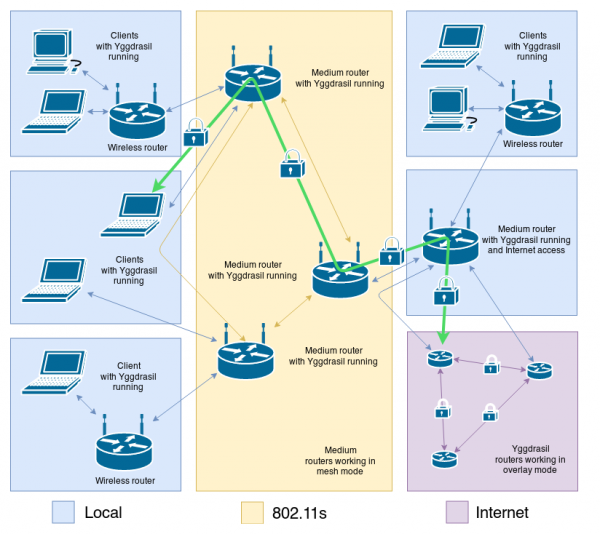
Za druhé, vzhledem k tomu, že většina uživatelů nemá možnost přímého připojení k routerům provozovatelů sítě „Medium“, vzniká přirozená potřeba mít přístup k prostředkům sítě prostřednictvím využití transportu již známé nám všem sítě Internet.
Díky použití připojení v režimu overlay si síť „Medium“ vytvořila velké množství informačních zdrojů, které nyní spravují operátoři a účastníci sítě „Medium“.
Podívejte se sami!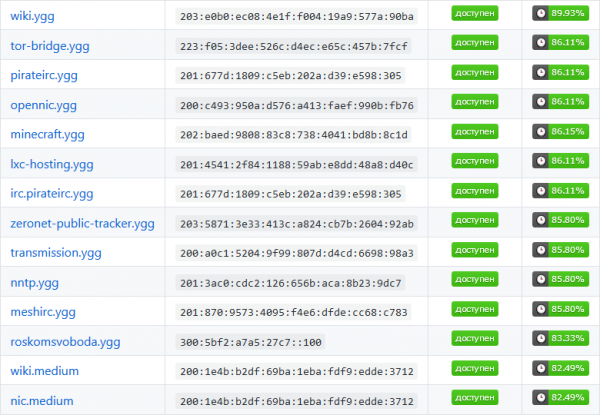
Myslím, že název je v rozporu s obsahem. Mělo by to tak být?
Název neodporuje obsahu, ale představuje subjektivní projekci autorových očekávání, že komunita decentralizovaného internetového poskytovatele „Medium“ bude moci v blízké budoucnosti zorganizovat přístup k síti i v mnoha dalších městech v Rusku. To uživatelům umožní využívat zdroje sítě „Medium“ bez použití dopravy internetové sítě.
Domníváme se, že každý člověk by měl mít právo na bezplatné poskytování a používání telekomunikačních služeb, protože za to, abychom spolu bezprostředně komunikovali v reálném životě, neplatíme. Netřeba zapomínat, že síť vytvářejí především lidé, nikoli technologie — platíme za používání dopravy internetové sítě pouze proto, že není naše.
I přes to, že internet byl původně decentralizovaný (na toto poukazuje jeho název – „Interconnected Networks“, „Síť Sítí“), komunikační kanály stále patří buď státu, nebo korporacím. Proto je hlavním nedostatkem to, že jej nekontroluje komunita, ale stát a korporace.
Mimochodem, kromě Kolomny a Chanty-Mansijsku má „Medium“ přístupové body i v , a . Zahraniční nadšenci také podporují iniciativu sítě „Medium“ a vytvářejí přístupové body v Rize a Barceloně.
Takže, pojďme na to!
Krok 1. Stahování softwaru potřebného pro správnou funkci v síti.
V závislosti na architektuře vašeho operačního systému si stáhněte poslední verzi klienta Yggdrasil . K okamžiku sepsání článku je aktuální verze 0.3.8.
Architekturu vašeho operačního systému můžete zjistit pomocí kontextového menu sekce „Počítač“ v programu „Průzkumník“ a výběrem položky „Vlastnosti“.
Zajímá vás položka „Typ systému“. Tam bude zobrazena architektura vašeho operačního systému. Například, „64-bitový operační systém».
Klienta si můžete stáhnout zde:
|
A příslušnou utilitu pro správu vaší kopie Yggdrasil si můžete stáhnout zde:
|
Krok 2. Instalace softwaru potřebného pro správnou funkci v síti.
Nyní je nutné přesunout dříve nahrané soubory do adresáře umístěného na adrese C:WindowsSystem32. Obvykle proměnná prostředí Windows %PATH% obsahuje adresy adresářů, ve kterých se nacházejí spustitelné soubory. Patří sem i C:WindowsSystem32.
Krok 3. Nastavení klienta Yggdrasil.
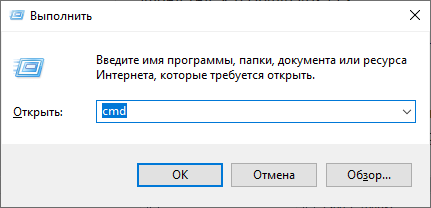
Stisknutím klávesové zkratky Win + R a zadáním příkazu do zobrazeného pole cmd, spusťte příkazový řádek.
Použijte příkaz yggdrasil -genconf > yggdrasil.conf, abyste vytvořili nový konfigurační soubor. Rozhodně se s nikým o tento soubor nedělte, protože obsahuje váš soukromý klíč pro šifrování provozu v rámci sítě.
Z privátního klíče se formuje vaše vnitřní IPv6 adresa, proto pokud útočník získá kopii vašeho konfiguračního souboru, bude mít také možnost používat vaši IPv6 adresu a vydávat se za vás.
Váš konfigurační soubor se nyní nachází na adrese C:UsersVAŠE_JMÉNO_UŽIVATELEyggdrasil.conf. Otevřete tento soubor v libovolném textovém editoru a věnujte zvláštní pozornost následujícím párům klíč-hodnota:
Peers: [] — pokud toto pole necháte prázdné, klient Yggdrasil bude fungovat pouze v režimu -autoconf. Zde by měly být uvedeny další peerové (účastníci) sítě, kteří také pracují v režimu overlay. K nim dojde k připojení při spuštění klienta Yggdrasil.
Vyberte několik peerů z a přidejte je do seznamu peerů.
Měli byste dostat něco jako Peers: ["tcp://46.151.26.194:60575", "tcp://78.155.207.12:32320", "tcp://194.177.21.156:5066"]. Můžete také použít peerové z jiných zemí, ale to je velmi nedoporučuje, protože to negativně ovlivňuje celkový výkon sítě.
Změňte parametr NodeInfoPrivacy: false na NodeInfoPrivacy: true, pokud nechcete, aby ostatní účastníci sítě věděli, jakou platformu, architekturu a verzi klienta Yggdrasil používáte. Doporučuji tyto parametry skrýt, protože Yggdrasil zatím není dostatečně stabilní a některé verze .
Můžete také nastavit parametr NodeInfo, aby ostatní uživatelé sítě mohli získat více informací o vaší nodě. Sami si vyberete, jakými informacemi budete sdílet, a jakými nikoli.
Například:
NodeInfo:
 {
 kontakt: mihail@podivilov.ru
 poloha: Ozyory, Rusko
 název: home.y.podivilov.ru
 }
Krok 4. Vytvoření úkolu v plánovači úloh.
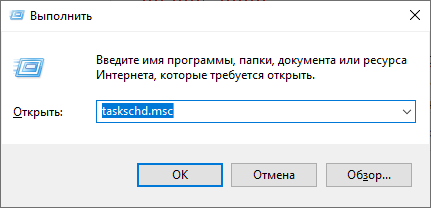
Stisknutím klávesové zkratky Win + R a zadáním příkazu do zobrazeného pole taskschd.msc, spusťte plánovač úloh.
V kontextovém menu vpravo vyberte Vytvořit úkol..
Na kartě „Obecné“ zadejte do pole „Jméno“ „Yggdrasil“ a zaškrtněte možnost „Spustit s nejvyššími právy“. To je nutné, aby klient Yggdrasil mohl používat síťový TAP ovladač, který nainstalujeme v dalším kroku.
Na kartě „Spouštěče“ klikněte na tlačítko „Vytvořit“ a v kontextovém menu vyberte možnost „Při přihlášení“. Klikněte na „OK“.
Na kartě „Akce“ klikněte na tlačítko „Vytvořit“ a vedle textu „Akce“ v kontextovém menu vyberte možnost „Spustit program“. Do pole „Program nebo skript“ zadejte Yggdrasil. Do pole „Přidat argumenty (nepovinné)“ zadejte -useconffile C:UsersJMÉNO_VAŠEHO_UŽIVATELEyggdrasil.conf. Klikněte na „OK“.
Krok 5. Instalace distribuce OpenVPN.
Yggdrasil používá virtuální síťový TAP ovladač pro emulaci Ethernet zařízení a správný chod sítě.
Distribuci OpenVPN můžete stáhnout .
Krok 6. Nastavení DNS serverů pro protokol IPv6.
- Otevřete kontextové menu Windows stisknutím klávesy
Wina otevřete ovládací panel. - Vyberte „Síť a Internet“.
- Vyberte „Centrum síťových a sdílených připojení“.
- Klikněte na odkaz naproti textu „Připojení“.
- Klikněte na „Vlastnosti“.
- Vyberte položku „IP verzia 6 (TCP/IPv6)“.
- Klikněte na „Vlastnosti“.
- Zaškrtněte možnost „Použít následující adresy DNS serverů“.
- Zadejte
200:d0c4:68ee:e87b:c206:67b8:5fa5:d4bedo pole „Preferovaný DNS server“ a klikněte na „OK“.
Gratulujeme! Nastavení bylo dokončeno. Vraťte se do plánovače úloh, vyberte položku Yggdrasil a klikněte na tlačítko „Spustit“ z kontextového menu vpravo.
Uvidíte otevřené okno terminálu:
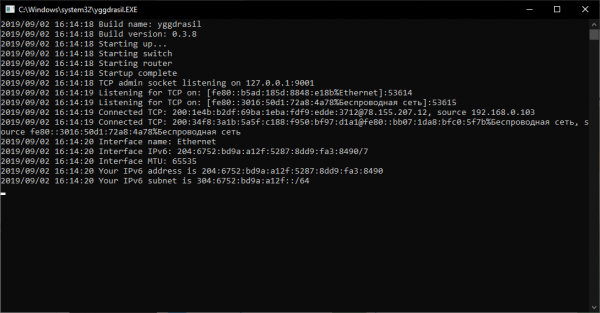
Všechno funguje.
Nyní můžete otevřít váš prohlížeč a zadat do adresního řádku . Pokud je síť správně nastavena, uvidíte následující stránku:
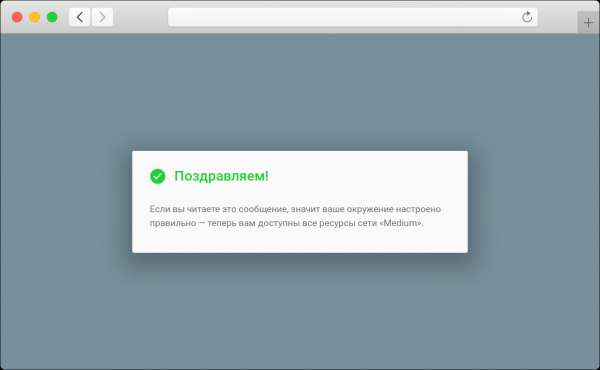
Vítejte!
Připravili jsme pro vás seznam nejzajímavějších a nejžádanějších zdrojů sítě — můžete ho najít .
Svobodný internet v Rusku začíná u vás
Můžete přispět k rozvoji svobodného internetu v Rusku již dnes. Připravili jsme vyčerpávající seznam toho, jak můžete pomoci této síti:
 Povězte o síti „Medium“ svým přátelům a kolegům
 Podělte se na tento článek na sociálních sítích nebo ve vašem osobním blogu
 Zapojte se do diskuse technických otázek sítě „Medium“
 Vytvořte si svůj webový servis v síti.
 Zvedněte svůj k síti „Medium“
Přečtěte si také:
Jsme na Telegramu:
Pouze registrovaní uživatelé se mohou účastnit ankety. , prosím.
Alternativní hlasování: zajímá nás názor těch, kteří nemají plnohodnotný účet na Habr
↑
↓
Hlasovalo 86 uživatelů. Zdrželo se 22 uživatelů.
Zdroj: habr.com
