

Ahoj všem! Nedávno jsem se setkal s na první pohled jednoduchým úkolem – zvýšit „za chodu“ velikost disku na serveru Linux.
Popis úkolu
Mám server v cloudu. V mém případě je to Google Cloud – Compute Engine. Operační systém – Ubuntu. Teď mám připojený disk o velikosti 30 GB. Databáze roste, soubory se zvětšují, proto je potřeba zvětšit velikost disku, řekněme, na 50 GB. Přitom nic neodpojujeme, nic restartujeme.
Pozor! Než začneme, udělejte zálohu všech důležitých informací!
1. Nejdříve zkontrolujeme, kolik máme celkem volného místa. V Linuxovém terminálu napíšeme:
df -h 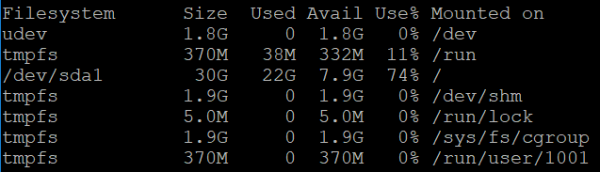
Jednoduše řečeno, mám celkem 30 GB a nyní je 7.9 GB volných. Je potřeba zvýšit.
2. Dále jdu a přes konzolu svého hostitele připojuji další GB. V Google Cloud se to dělá snadno, bez restartu. Jdu do Compute Engine -> Disky -> Vyberu disk svého serveru – ten budeme měnit velikost:
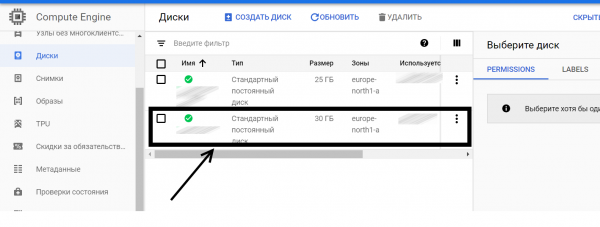
Vstoupím do něj, kliknu na „Upravit“ a zvětším velikost disku na požadované rozměry (v mém případě na 50 GB).
3. Teď máme 50 GB. Zkontrolujeme to na serveru příkazem:
sudo fdisk -l 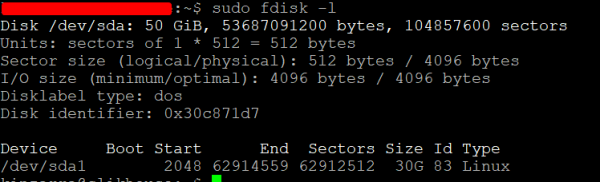
Vidíme své nové 50 GB, ale zatím můžeme použít pouze 30 GB.
4. Nyní odstraníme aktuální oddíl disku o velikosti 30 GB a vytvoříme nový o 50 GB. Můžete mít více oddílů. Možná budete muset vytvořit i několik nových oddílů. Pro tuto operaci použijeme program fdisk, který umožňuje spravovat oddíly na pevném disku. Také je důležité pochopit, co jsou to oddíly disku a k čemu slouží – čtěte . Pro spuštění programu fdisk použijeme příkaz:
sudo fdisk /dev/sda5. V interaktivním režimu programu fdisk provedeme několik operací.
Nejprve zadáme:
p 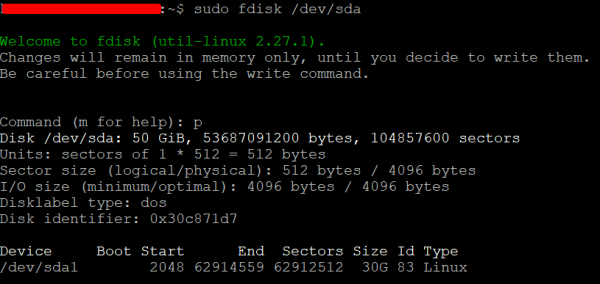
Příkaz vypíše seznam našich aktuálních oddílů. V mém případě jeden oddíl o 30 GB a dalších 20 GB v krásném volném prostoru, pokud to tak můžeme nazvat.
6. Poté zadáme:
– perioda anténní mřížky (vzdálenost mezi sousedními prvky), 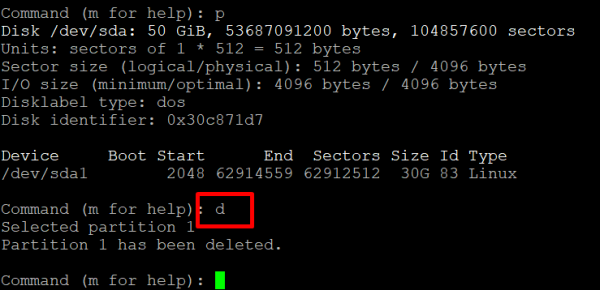
Odstraňujeme aktuální oddíl, abychom vytvořili nový na všech 50 GB. Před operací ještě jednou zkontrolujte, zda jsme udělali zálohu důležitých informací!
7. Dále ukážeme programu:
n 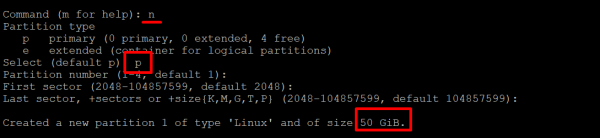
Příkaz vytváří nový oddíl. Všechny parametry by měly být nastaveny na výchozí – můžete jen stisknout Enter. Pokud máte nějaký zvláštní případ, nastavíte své parametry. Jak je vidět ze snímku, vytvořil jsem oddíl o 50 GB – to, co potřebuji.
8. Nakonec programu ukážu:
w 
Tento příkaz zapíše změny a ukončí program. fdisk. Nebojte se, že se nepodařilo přečíst tabulku oddílů. Následující příkaz vám s tím pomůže. Už zbývá jen kousek.
9. Vyšli jsme z fdisk a vrátili se do hlavního příkazového řádku Linux. Dále zadáme, jak nám bylo dříve doporučeno:
sudo partprobe /dev/sdaPokud vše proběhlo úspěšně, neuvidíte žádnou zprávu. Pokud nemáte nainstalovaný program partprobe, nainstalujte ho. Ten právě partprobe aktualizuje tabulky oddílů, což nám umožní rozšířit oddíl až na 50 GB online. Pokračujeme.
Tip! Nainstalovat partprobe lze takto:
apt-get install partprobe
10. Nyní zbývá předefinovat velikost oddílu pomocí programu resize2fs. Ten to provede online — v tu chvíli dokonce fungovaly skripty a zapisovaly na disk.
Program resize2fs přepíše metadata souborového systému. K tomu použijeme následující příkaz:
sudo resize2fs /dev/sda1 
Zde sda1 je název vašeho oddílu. Většinou je to sda1, ale mohou existovat i výjimky. Buďte opatrní. Výsledkem je, že program nám změnil velikost oddílu. Myslím, že je to úspěch.
11. Nyní se ujistíme, že velikost oddílu se změnila a máme nyní 50 GB. K tomu zopakujeme nejprve příkaz:
df -h 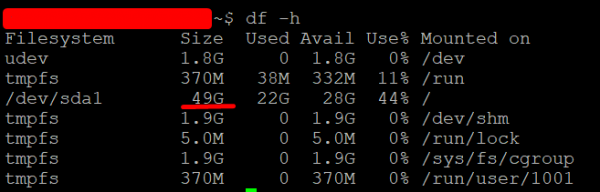
Zdroj: habr.com
