

Mnoho podniků, zejména na území SNS, již má zavedenou IT infrastrukturu, ve které pro správu a autentizaci uživatelů často používají nástroj, jako je Active Directory od Microsoftu. A často se u takových podniků při plánování implementace Zimbra Collaboration Suite objevuje otázka, zda se ZCS dokáže správně integrovat do jejich infrastruktury a použít Microsoft AD pro autentizaci uživatelů? Nuže, Zimbra je plně schopna spolupracovat s Active Directory a nyní vám ukážeme, jak toho dosáhnout.

Představme si tedy, že v infrastruktuře vašeho podniku je Active Directory na doméně domain.local, a Zimbra se plánuje nainstalovat na doménu mail.domain.com. V průběhu integrace Zimbra a Active Directory připojíme AD jako externí LDAP pro ZCS a proto doporučujeme okamžitě zakázat uživatelům možnost samostatné změny hesla. Také si všimneme, že pro ověření úspěšnosti integrace Zimbra a Active Directory je doporučeno mít alespoň jeden účet s vámi známou kombinací uživatelského jména a hesla pro testování úspěšného připojení obou informačních systémů. serveru Připojení AD k ZCS se provádí v administrační konzoli Zimbra na adrese
. Zde v levém postranním panelu vybereme položku Configure a poté pod položku Domains. V seznamu domén nyní vybereme tu, kterou budeme používat ve spolupráci s AD a po kliknutí pravým tlačítkem myši na vybrané doméně zvolíme položku „Configure Authentification“. Poté se na obrazovce objeví dialog pro nastavení externího LDAP, kde „přátelíme“ Zimbu s AD. mail.domain.comNa stránce Authentification Mode vyberte položku „External Active Directory“, poté na stránce Authentification Settings zadejte údaje o
s AD. Od vás se požaduje zadat jméno domény, IP adresu serveru a port, kterým se k AD přistupuje, a následující stránku s názvem LDAP Bind doporučujeme ponechat nevyplněnou. serveru s AD. Budete muset zadat název domény, IP adresu serveru a port, který se používá pro přístup k AD, a následující stránku s názvem LDAP Bind doporučujeme nechat prázdnou.
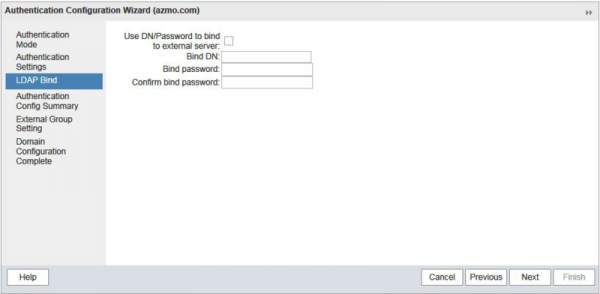
V okně Souhrn konfigurace autentizace lze zkontrolovat úspěšnost připojení Zimbry k AD zadáním správné kombinace uživatelského jména a hesla jakéhokoli uživatele. Pokud bude spojení úspěšné, Zimbra sama vypočítá Bind DN pro tohoto uživatele. Poté lze stránky Nastavení externích skupin a Dokončení konfigurace domény ponechat beze změn. Tímto skončila integrace Zimbry s AD a nám zbývá pouze vytvořit v Zimbře existující uživatele z AD pro úspěšnou synchronizaci mezi informačními systémy.
Při malém počtu účtů lze postup provést ručně, avšak pokud je účtů opravdu hodně, nejlépe bude tento proces automatizovat pomocí funkce automatického poskytování. K tomu se musíme přihlásit na server Zimbra a provést tam několik akcí v příkazovém řádku:
su zimbra
zmprov md domain.com zimbraAutoProvMode LAZY
zmprov md domain.com zimbraAutoProvLdapURL "ldap://domain.local:389"
zmprov md domain.com zimbraAutoProvLdapStartTlsEnabled FALSE
zmprov md domain.com zimbraAutoProvLdapAdminBindDn "zimbra@domain.local"
zmprov md domain.com zimbraAutoProvLdapAdminBindPassword PassworD
zmprov md domain.com zimbraAutoProvLdapSearchBase "ou=User,dc=domain,dc=local)"
zmprov md domain.com zimbraAutoProvLdapSearchFilter "(samAccountName=%u)"
zmprov md domain.com zimbraAutoProvLdapBindDn "%u@%d"
zmprov md domain.com zimbraAutoProvAccountNameMap sAMAccountName
zmprov md domain.com +zimbraAutoProvAttrMap "sn=sn" +zimbraAutoProvAttrMap "description=description" +zimbraAutoProvAttrMap "cn=displayName" +zimbraAutoProvAttrMap "givenName=givenName" +zimbraAutoProvAttrMap "zimbraMailAlias=mail"
zmprov md domain.com zimbraAutoProvNotificationFromAddress admin@domain.com
zmprov md domain.com zimbraAutoProvNotificationSubject "Jsme rádi, že vás vítáme na palubě našeho poštovního serveru"
zmprov md domain.com zimbraAutoProvNotificationBody "Váš účet byl automaticky vytvořen. Seznamte se s pokyny k používání e-mailu kliknutím na tento odkaz"
zmprov md domain.com zimbraAutoProvBatchSize 20
zmprov md domain.com zimbraAutoProvAuthMech LDAP
zmcontrol restart
Při takové konfiguraci bude uživatelský účet automaticky vytvořen na serveru Zimbra při prvním pokusu o přihlášení do webového klienta se stávající kombinací uživatelského jména a hesla. Upozorňujeme, že v některých případech může být pro správnou funkčnost automatického nastavení potřeba změnit číslo portu z 389 na 3268.
Po provedení všech těchto kroků budou vaši uživatelé moci přistupovat ke své poště na serveru Zimbra pomocí kombinace uživatelského jména a hesla z AD, což výrazně usnadní správu IT infrastruktury podniku.
Zdroj: habr.com
