

Jsem hluboce ponořen do WSL (Windows Subsystem pro Linux), a nyní, když je k dispozici v , je to skvělý čas opravdu prozkoumat dostupné možnosti. Velmi zajímavá funkce, kterou jsem našel ve WSL, je schopnost „čistě“ přesouvat data mezi světy. To není zkušenost, kterou můžete snadno získat s plnohodnotnými virtuálními stroji, a hovoří to o úzké integraci Linuxu a Windows.
Pod tímto můžete získat více informací o některých zajímavých věcech, které můžete dělat, když mícháte arašídové máslo a čokoládu!
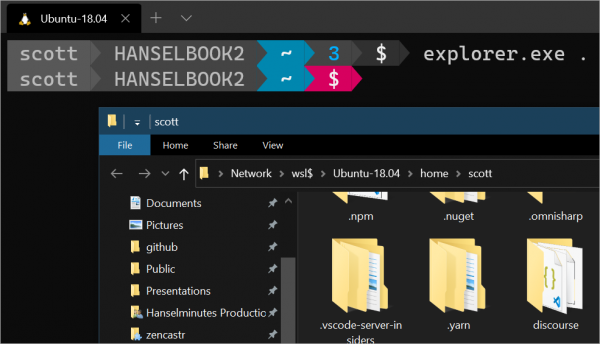
Spusťte Windows Explorer z Linuxu a získejte přístup k souborům vašeho distribuce
Když jste v příkazovém řádku WSL / bash a chcete získat vizuální přístup k vašim souborům, můžete spustit „explorer.exe .“, kde se nachází aktuální adresář, a dostanete okno Průzkumníka Windows, ve kterém vám budou doručeny soubory Linuxu prostřednictvím serveru lokální sítě plan9.
Použijte skutečné příkazy Linuxu (ne CGYWIN) z Windows
O tom jsem již psal dříve, ale nyní existují aliasy pro funkce PowerShell, zevnitř Windows.
Můžete vyvolat jakýkoli příkaz Linuxu přímo z DOSu/Windows/cokoli jiného, jednoduše jej umístěním za WSL.exe, takto.
C:temp> wsl ls -la | findstr "foo"
-rwxrwxrwx 1 root root     14 Sep 27 14:26 foo.bat

C:temp> dir | wsl grep foo
09/27/2016  02:26 PM                14 foo.bat

C:temp> wsl ls -la > out.txt

C:temp> wsl ls -la /proc/cpuinfo
-r--r--r-- 1 root root 0 Sep 28 11:28 /proc/cpuinfo

C:temp> wsl ls -la "/mnt/c/Program Files"
...obsah C:Program Files...
Spustitelné soubory Windows lze vyvolat/spustit z WSL/Linux, protože cesta k Windows je v $PATH do Windows. Vše, co musíte udělat, je jasně je vyvolat s .exe na konci. Takto funguje „Explorer.exe.“ Můžete také spustit notepad.exe nebo jakýkoli jiný soubor.
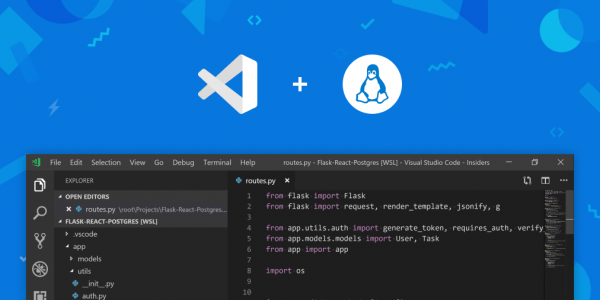
Spusťte Visual Studio Code a získejte nativní přístup k vašim aplikacím Linuxu na Windows
Můžete spustit „code.“, zatímco jste ve složce v WSL, a budete vyzváni k instalaci . To efektivně rozdělí Visual Studio Code na dvě části a spustí „headless“ VS Code Server v Linuxu s klientem VS Code ve světě Windows.
Musíte také nainstalovat a . Pokud chcete, nainstalujte pro lepší zážitek z terminálu ve Windows.
Zde je skvělá sbírka článků z blogu Windows Command Line.
- Část 1
- Část 2
- Část 3
Zde jsou výhody WSL 2
- Virtuální stroje jsou náročné na zdroje a poskytují velmi nezávislý zážitek.
- Původní WSL byl velmi "připojený", ale měl poměrně nízký výkon ve srovnání s VM.
- WSL 2 nabízí hybridní přístup s odlehčenými VM, zcela připojeným rozhraním a vysokým výkonem.
Spuštění několika Linuxů během několika sekund
Zde používám "wsl --list --all" a v mém systému jsou již tři Linuxy.
C:Usersscott> wsl --list --all
Distribuce Windows Subsystem for Linux:
Ubuntu-18.04 (Výchozí)
Ubuntu-16.04
Pengwin
Mohu je snadno spustit a také přiřadit profily, aby se zobrazovaly v mém Windows Terminálu.
Spusťte X Windows Server na Windows s Pengwin
— je speciální linuxová distribuce WSL, která je velmi skvělá. Můžete ji získat v . Kombinujte Pengwin s , a získáte velmi skvělý integrovaný systém.
Snadné přesouvání distribucí WSL mezi systémy Windows.
, pomocí které můžete snadno přenést svůj ideální WSL2 z jednoho stroje na n jiný stroj.
wsl --export MyDistro ./distro.tar

# umístěte ho někam, Dropbox, Onedrive, nebo někam jinam

mkdir ~/AppData/Local/MyDistro
wsl --import MyDistro ~/AppData/Local/MyDistro ./distro.tar --version 2
To je všechno. Získejte dokonalé nastavení Linuxu synchronizované na všech vašich systémech.
Použijte poskytovatele oprávnění Windows Git uvnitř WSL
Všechny uvedené funkce vyvrcholí , kde integruje , přetvářející /usr/bin/git-credential-manager na shellový skript, který volá správce git creds Windows. Genialita. To by bylo možné pouze za předpokladu čisté a úzké integrace.
Zkuste, nainstalujte WSL, , a vytvořte .
Zdroj: habr.com
