

Co se objevilo dříve — slepice nebo vejce? Docela zvláštní úvod do článku o Infrastructure-as-Code, že?
Co je to vejce?
Nejčastěji je Infrastructure-as-Code (IaC) — deklarativní způsob prezentace infrastruktury. V něm popisujeme stav, který chceme dosáhnout, počínaje hardwarovou částí a konče konfigurací softwaru. Proto se IaC používá pro:
- Provisioning zdrojů. Jsou to VMs, S3, VPC atd. Hlavní nástroje pro práci: a .
- . Hlavní nástroje: , Chef atd.
Jakýkoli kód leží v git repozitářích. A dříve nebo později se týmový lídr rozhodne, že je třeba je uspořádat. A bude refaktorovat. A vytvoří nějakou strukturu. A uvidí, že to je dobré.
Také je dobré, že už existuje a -poskytovatel pro Terraform (a to je Konfigurace softwaru). S jejich pomocí lze spravovat celý projekt: členy týmu, CI/CD, git-flow atd.
Odkud se vzalo vejce?
A teď se postupně dostáváme k hlavnímu otázce.
Především je třeba začít s repozitářem, který popisuje strukturu dalších repozitářů, včetně sebe. A samozřejmě, v rámci GitOps je třeba přidat CI, aby se změny automaticky prováděly.
Pokud Git ještě není vytvořen?
- Jak ho uložit do Gitu?
- Jak přidat CI?
- Pokud i GitLab rozšiřujeme pomocí IaC a ještě v Kubernetes?
- A GitLab Runner také v Kubernetes?
- A Kubernetes v cloudovém poskytovateli?
Co se objevilo dříve: GitLab, na který nahraju svůj kód, nebo kód, který popisuje, jaký GitLab potřebuji?
Slepice s vejci
«3 s dinosaurem» []
Zkusíme připravit jídlo, přičemž jako cloudového poskytovatele použijeme .
TL;DR
Je možné to hned do jedné příkazu?
$ export MY_SELECTEL_TOKEN=
$ curl https://gitlab.com/chicken-or-egg/mks/make/-/snippets/2002106/raw | bash
Ingredience:
- Účet na my.selectel.ru;
- Token z účtu;
- Dovednosti Kubernetes;
- Dovednosti Helm;
- Dovednosti Terraform;
- Helm chart pro GitLab;
- Helm chart pro GitLab Runner.
Recept:
- Získat MY_SELECTEL_TOKEN z panelu my.selectel.ru.
- Vytvořit cluster Kubernetes a předat mu token z účtu.
- Získat KUBECONFIG z vytvořeného clusteru.
- Nainstalovat GitLab do Kubernetes.
- Získat GitLab-token od vytvořeného GitLab pro uživatele root.
- Vytvořit strukturu projektů v GitLab, pomocí GitLab-token.
- Nahrát stávající kód do GitLab.
- ???
- Zisk!
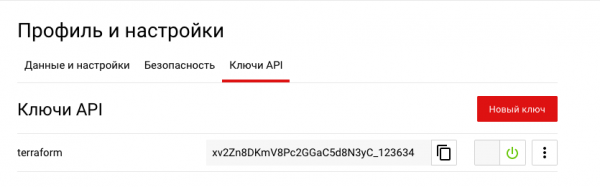
Krok 1. Token lze získat v oddílu .
 Krok 2. Připravujeme náš Terraform pro "upečení" clusteru ze 2 uzlů. Pokud si jste jisti, že máte dostatek prostředků, můžete zapnout automatické kvóty:
provider "selectel" {
 token = var.my_selectel_token
}

variable "my_selectel_token" {}
variable "username" {}
variable "region" {}


resource "selectel_vpc_project_v2" "my-k8s" {
 name = "my-k8s-cluster"
 theme = {
   color = "269926"
 }
 quotas {
   resource_name = "compute_cores"
   resource_quotas {
     region = var.region
     zone = "${var.region}a"
     value = 16
   }
 }
 quotas {
   resource_name = "network_floatingips"
   resource_quotas {
     region = var.region
     value = 1
   }
 }
 quotas {
   resource_name = "load_balancers"
   resource_quotas {
     region = var.region
     value = 1
   }
 }
 quotas {
   resource_name = "compute_ram"
   resource_quotas {
     region = var.region
     zone = "${var.region}a"
     value = 32768
   }
 }
 quotas {
   resource_name = "volume_gigabytes_fast"
   resource_quotas {
     region = var.region
     zone = "${var.region}a"
     # (20 * 2) + 50 + (8 * 3 + 10)
     value = 130
   }
 }
}

resource "selectel_mks_cluster_v1" "k8s-cluster" {
 name         = "k8s-cluster"
 project_id   = selectel_vpc_project_v2.my-k8s.id
 region       = var.region
 kube_version = "1.17.9"
}

resource "selectel_mks_nodegroup_v1" "nodegroup_1" {
 cluster_id        = selectel_mks_cluster_v1.k8s-cluster.id
 project_id        = selectel_mks_cluster_v1.k8s-cluster.project_id
 region            = selectel_mks_cluster_v1.k8s-cluster.region
 availability_zone = "${var.region}a"
 nodes_count       = 2
 cpus              = 8
 ram_mb            = 16384
 volume_gb         = 15
 volume_type       = "fast.${var.region}a"
 labels            = {
   "project": "my",
 }
}
Přidání uživatele do projektu:
resource "random_password" "my-k8s-user-pass" {
 length = 16
 special = true
 override_special = "_%@"
}

resource "selectel_vpc_user_v2" "my-k8s-user" {
 password = random_password.my-k8s-user-pass.result
 name = var.username
 enabled  = true
}

resource "selectel_vpc_keypair_v2" "my-k8s-user-ssh" {
 public_key = file("~/.ssh/id_rsa.pub")
 user_id    = selectel_vpc_user_v2.my-k8s-user.id
 name = var.username
}

resource "selectel_vpc_role_v2" "my-k8s-role" {
 project_id = selectel_vpc_project_v2.my-k8s.id
 user_id    = selectel_vpc_user_v2.my-k8s-user.id
}
Výstupní data:
output "project_id" {
 value = selectel_vpc_project_v2.my-k8s.id
}

output "k8s_id" {
 value = selectel_mks_cluster_v1.k8s-cluster.id
}

output "user_name" {
 value = selectel_vpc_user_v2.my-k8s-user.name
}

output "user_pass" {
 value = selectel_vpc_user_v2.my-k8s-user.password
}
Spouštíme:
$ env
TF_VAR_region=ru-3
TF_VAR_username=diamon
TF_VAR_my_selectel_token=
terraform plan -out planfile

$ terraform apply -input=false -auto-approve planfile 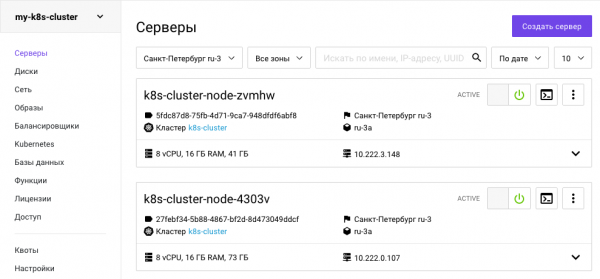
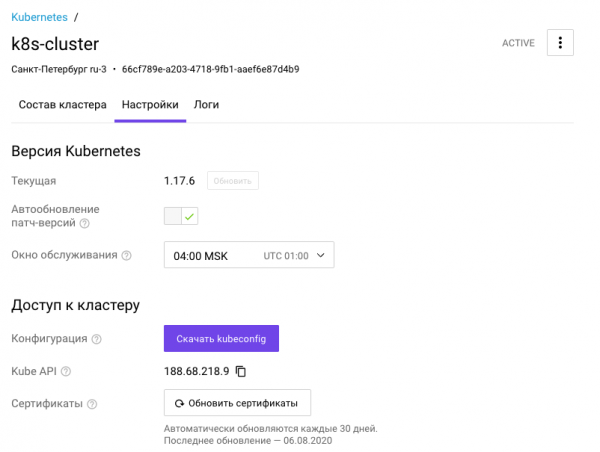
Krok 3. Získáváme kubeconfig.
Pro programové stažení KUBECONFIG je potřeba získat token z OpenStack:
openstack token issue -c id -f value > tokenA s tímto tokenem provést požadavek na Managed Kubernetes Selectel API. k8s_id vrací terraform:
curl -XGET -H "x-auth-token: $(cat token)" "https://ru-3.mks.selcloud.ru/v1/clusters/$(cat k8s_id)/kubeconfig" -o kubeConfig.yamlKubeconfig lze také získat přes panel.
Krok 4. Jakmile se cluster vytvořil a máme k němu přístup, můžeme přidat YAML podle přání.
Preferuji přidat:
- namespace,
- storage class,
- pod security policy a další.
pro Selectel můžeme brát z .
Jelikož jsem původně vybral cluster v zóně ru-3a, potřebuji i Storage Class z této zóny.
kind: StorageClass
apiVersion: storage.k8s.io/v1
metadata:
 name: fast.ru-3a
 annotations:
   storageclass.kubernetes.io/is-default-class: "true"
provisioner: cinder.csi.openstack.org
parameters:
 type: fast.ru-3a
 availability: ru-3a
allowVolumeExpansion: true
Krok 5. Nastavíme vyvažovač zátěže.
Budeme používat standardní řešení pro mnoho nginx-ingress. Instrukcí k jeho instalaci je už dost, takže se na tom nebudeme zdržovat.
$ helm repo add nginx-stable https://helm.nginx.com/stable
$ helm upgrade nginx-ingress nginx-stable/nginx-ingress -n ingress --install -f ../internal/K8S-cluster/ingress/values.yml
Čekáme, až dostane externí IP, cca 3-4 minuty:
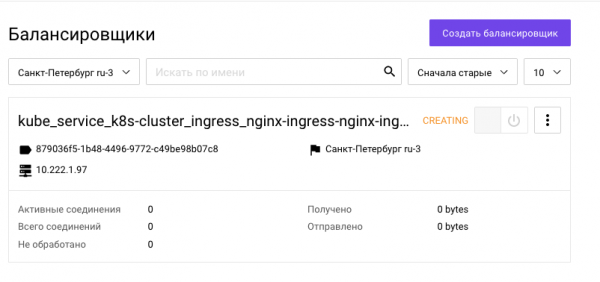
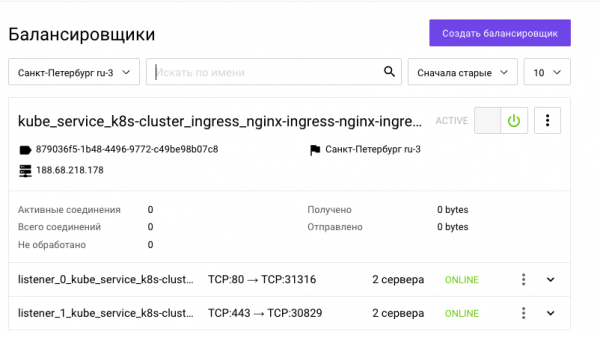
Obdrželi jsme externí IP:
Krok 6. Instalujeme GitLab.
$ helm repo add gitlab https://charts.gitlab.io
$ helm upgrade gitlab gitlab/gitlab -n gitlab --install -f gitlab/values.yml --set "global.hosts.domain=gitlab.$EXTERNAL_IP.nip.io"
Opět čekáme, až se zvednou všechny pody.
kubectl get po -n gitlab
NAME                                      	READY   STATUS  	RESTARTS   AGE
gitlab-gitaly-0                           	0/1 	Pending 	0      	0s
gitlab-gitlab-exporter-88f6cc8c4-fl52d    	0/1 	Pending 	0      	0s
gitlab-gitlab-runner-6b6867c5cf-hd9dp     	0/1 	Pending 	0      	0s
gitlab-gitlab-shell-55cb6ccdb-h5g8x       	0/1 	Init:0/2	0      	0s
gitlab-migrations.1-2cg6n                 	0/1 	Pending 	0      	0s
gitlab-minio-6dd7d96ddb-zd9j6             	0/1 	Pending 	0      	0s
gitlab-minio-create-buckets.1-bncdp       	0/1 	Pending 	0      	0s
gitlab-postgresql-0                       	0/2 	Pending 	0      	0s
gitlab-prometheus-server-6cfb57f575-v8k6j 	0/2 	Pending 	0      	0s
gitlab-redis-master-0                     	0/2 	Pending 	0      	0s
gitlab-registry-6bd77b4b8c-pb9v9          	0/1 	Pending 	0      	0s
gitlab-registry-6bd77b4b8c-zgb6r          	0/1 	Init:0/2	0      	0s
gitlab-shared-secrets.1-pc7-5jgq4         	0/1 	Completed   0      	20s
gitlab-sidekiq-all-in-1-v1-54dbcf7f5f-qbq67   0/1 	Pending 	0      	0s
gitlab-task-runner-6fd6857db7-9x567       	0/1 	Pending 	0      	0s
gitlab-webservice-d9d4fcff8-hp8wl         	0/2 	Pending 	0      	0s
Čeká se na gitlab
./wait_gitlab.sh ../internal/gitlab/gitlab/.pods
čekání na pod...
čekání na pod...
čekání na pod...
Pody byly spuštěny:
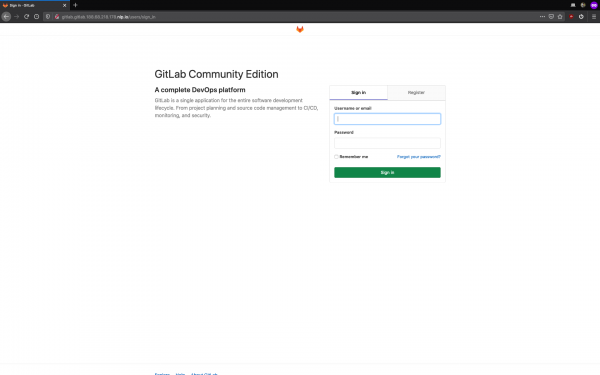
Krok 7. Získáváme GitLab-token.
Nejprve zjistíme heslo pro přihlášení:
kubectl get secret -n gitlab gitlab-gitlab-initial-root-password -o jsonpath='{.data.password}' | base64 --decodeTeď se autorizujeme a získáme token:
python3 get_gitlab_token.py root $GITLAB_PASSWORD http://gitlab.gitlab.$EXTERNAL_IP.nip.ioKrok 8. Upravujeme Git-repozitáře do správné hierarchie pomocí Gitlab Provider.
cd ../internal/gitlab/hierarchy && terraform apply -input=false -auto-approve planfileBohužel, v terraform GitLab provideru je plovoucí . Potom budete muset konfliktní projekty odstranit ručně, aby se tf.state opravil. Poté znovu spusťte příkaz `$ make all`
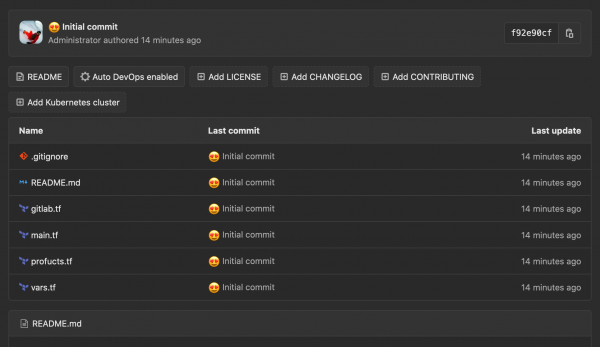
Krok 9. Přenášíme místní repozitáře na server.
$ make push

[master (root-commit) b61d977]  Initial commit
 3 files changed, 46 insertions(+)
 create mode 100644 .gitignore
 create mode 100644 values.yml
Enumerating objects: 5, done.
Counting objects: 100% (5/5), done.
Delta compression using up to 8 threads
Compressing objects: 100% (5/5), done.
Writing objects: 100% (5/5), 770 bytes | 770.00 KiB/s, done.
Total 5 (delta 0), reused 0 (delta 0)
Hotovo:
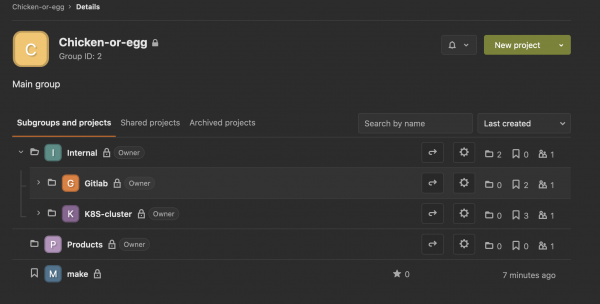
Závěr
Dosáhli jsme toho, že můžeme deklarativně spravovat vše z našeho lokálního stroje. Nyní bychom chtěli přenést všechny tyto úkoly do CI a jen stisknout tlačítka. K tomu je potřeba předat naše lokální stavy (Terraform state) do CI. O tom, jak to udělat, se dozvíte v další části.
Sledujte náš , abyste nezmeškali nová vydání článků!
Zdroj: habr.com
