

Je známo, že procesní toky vytvořené v Pega neodpovídají žádnému otevřenému standardu, ačkoliv vypadají spíše jako vzory BPMN. Lidé, kteří chtějí přejít, začínají svou migraci z Pega na Camundu tím, že manuálně překreslují procesy v Modeleru. Rukodělné překreslování procesních toků je únavné a časově náročné, zejména pokud jich je mnoho nebo pokud jsou procesy k převodu složité. V této lekci si představíme nástroj, který vám může pomoci vygenerovat BPMN-kompatibilní proces, který poslouží jako výchozí bod pro přechod z Pega do Camundy.
Příručka pro převodník Pega XML na BPMN
Camunda Consulting vytvořila sadu volně dostupných nástrojů pro migraci technologických toků. Nástroje pro migraci technologických toků Pega lze naleznout . Okamžitě si všimnete, že je to projekt Maven, který lze otevřít prakticky v jakémkoliv integrovaném vývojovém prostředí. Eclipse a Intellij jsou dvě z nejpopulárnějších IDE. Nejdříve si však budete muset klonovat nebo stáhnout repozitář migračních nástrojů — to lze provést .
Pro tuto příručku budeme používat Eclipse jako naše IDE.
- Po klonování nebo stažení Git-repozitáře zkopírujte obsah repozitáře nástroje Pega-konvertoru do nového pracovního prostoru. Například, pokud se váš Git-repozitář nachází na C:gitRepos, konvertor Pega naleznete na C:gitReposmigrate-to-camunda-toolsPegacreate BPMN z Pega XML.
- Zkopírujte celou složku do vámi zvoleného pracovního prostoru.
- Poté spusťte Eclipse a vyberte pracovní prostor, do kterého jste právě zkopírovali obsah. Po spuštění Eclipse přejděte na File > Import > General > Projects from Folder or Archive.
- Klikněte na tlačítko Další.
- V zobrazeném dialogovém okně klikněte na Directory a přejděte do složky, kterou jste právě zkopírovali do vašeho pracovního prostoru. Vaše obrazovka by měla vypadat přibližně takto (viz níže).
- Klikněte na Dokončit.
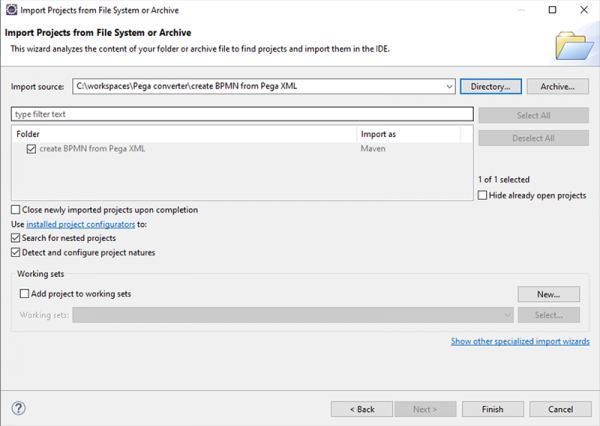
Projekt bude importován do vašeho pracovního prostoru. Možná budete chtít aktualizovat jakékoli rozdíly v kompilátoru Java mezi poskytnutým kódem a vaším prostředím, ale mělo by to fungovat tak, jak je.
Dále vytvoříme konfiguraci Run, která vám umožní spustit konvertor v Eclipse:
- Klikněte pravým tlačítkem na kořenovou složku projektu a vyberte Run As > Run Configurations…
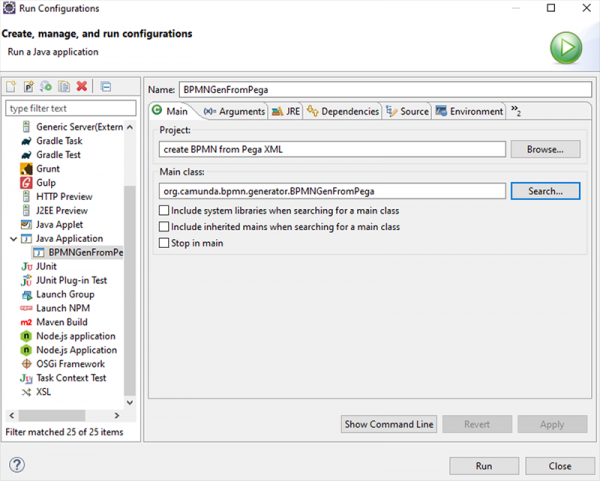
- V zobrazeném dialogovém okně klikněte na Java Application pro vytvoření nové konfigurace. Název projektu by měl být již vyplněn v tomto dialogu. Pokud si přejete, můžete této konfiguraci dát nové jméno.
- Dále je nutné vybrat hlavní třídu. Klikněte na tlačítko Hledat a určitě vyberte — BPMNGenFromPega — org.camunda.bpmn.generator. Vyberte jej a klikněte na OK.
- Vaše obrazovka by měla vypadat přibližně takto:
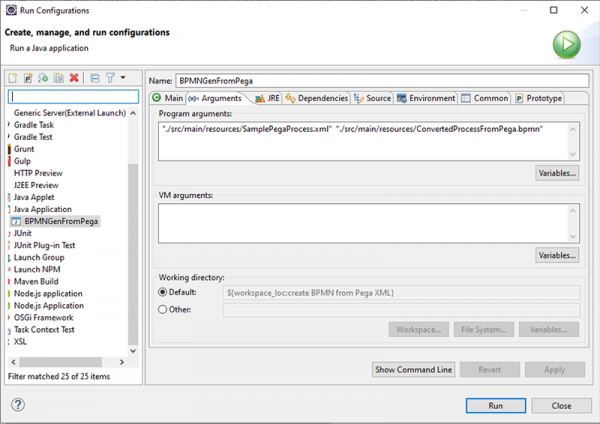
Nyní musíte poskytnout dva argumenty, první — je XML export z Pega, a druhý — název převedeného souboru. Pro jistotu zadejte cesty a názvy souborů v sekci Program arguments karta Arguments, uzavřené v uvozovkách. Nejprve obdržíte příklad souboru Pega xml. Abyste použili tento příklad, zadejte následující údaje pro vstupní a výstupní soubory:
”.\/src\/main\/resources\/SamplePegaProcess.xml” “.\/src\/main\/resources\/ConvertedProcessFromPega.bpmn”
Vaše obrazovka by měla vypadat přibližně takto:
Klikněte na Spustit. Mělo by se otevřít konzolové okno, ve kterém uvidíte následující:
Diagram .\/src\/main\/resources\/SamplePegaProcess.xml převedený z Pega a lze jej najít na .\/src\/main\/resources\/ConvertedProcessFrom Pega.bpmn
Složka resources obsahuje PNG soubor (samplePegaProcessDiagram.png) původního procesu v Pega a měla by vypadat takto:
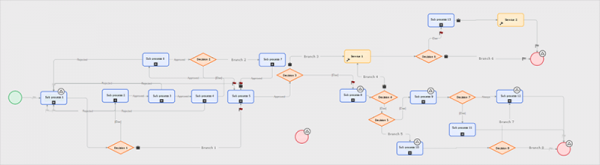
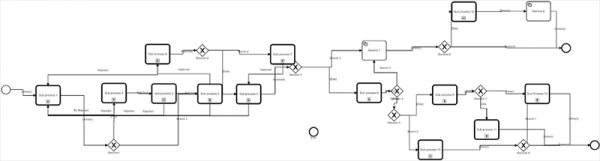
Pomocí Camunda Modeleru otevřete ConvertedProcessFromPega.bpmn a měl by vypadat přibližně takto:
Vytvoření jar souboru
Pokud chcete jednoduše vytvořit jar soubor nástroje, máte několik možností:
- Buď klikněte pravým tlačítkem na soubor pom.xml a vyberte si Run As > Maven install.
- Nebo klikněte pravým tlačítkem na kořenovou složku a vyberte Show in Local Terminal a spusťte následující příkaz Maven: mvn clean package install.
Tak či onak (nebo pomocí vámi preferované metody) byste měli získat jar soubor ve složce /target. Zkopírujte tento jar kamkoli a spusťte následující příkaz v terminálu:
java -jar yourGeneratedJarFile.jar “your input file” “your output file”
Tak to je! Prosím, neváhejte zanechat zpětnou vazbu na našem a na další převodníky, jakmile budou k dispozici.
Zdroj: habr.com
