

Dobrý den kolegové, vítejte na lekci o migraci databází Check Point R77.30 na R80.10.
Při používání produktů společnosti Check Point se dříve či později objeví úkol migrace stávajících pravidel a databáze objektů z následujících důvodů:
- Při koupi nového zařízení je nutné migrovat databázi ze starého zařízení na nové zařízení (na aktuální verzi GAIA OS nebo vyšší).
- Je nutné aktualizovat zařízení z jedné verze GAIA OS na vyšší verzi na lokálním stroji.
Pro řešení prvního úkolu se hodí pouze použití nástroje s názvem Management Server Migration Tool neboli jednoduše Migration Tool. Pro řešení úkolu č. 2 lze použít řešení CPUSE nebo Migration Tool.
Následně se podíváme podrobněji na obě metody.
Aktualizace na nové zařízení
Migrace databáze předpokládá instalaci poslední verze Management na nový stroj a poté migraci databáze ze stávajícího bezpečnostního management serveru na nový pomocí nástroje Migration Tool. Tato metoda minimalizuje riziko aktualizace pro stávající konfiguraci.
Aby bylo možné migrovat databázi pomocí nástroje Migration Tool, je nutné splnit požadavky:
- Volné místo na disku musí být více než pětkrát větší než velikost archivu exportované databáze.
- Na cílovém serveru musí být síťová nastavení shodná se serverem zdroje.
- Vytvoření zálohy. Export databáze je třeba provádět na vzdálený server.
V operačním systému GAIA již je nainstalován nástroj Migration Tool, který lze použít při importu databáze nebo pro migraci na verzi operačního systému shodnou s počáteční. Pro migraci databáze na vyšší verzi operačního systému je nutné stáhnout Migration Tool odpovídající verze z části „Nástroje“ na webu podpory Check Point R80.10: - Záloha a migrace SmartEvent / SmartReporter Server. Nástroje ‘backup’ a ‘migrate export’ nezahrnují data databází SmartEvent database / SmartReporter database.
Pro zálohování a migraci je potřeba použít nástroje ‘eva_db_backup’ nebo ‘evs_backup’.
Poznámka: článek sk110173 v databázi znalostí CheckPoint.
Podíváme se na to, jaké funkce tento nástroj obsahuje:
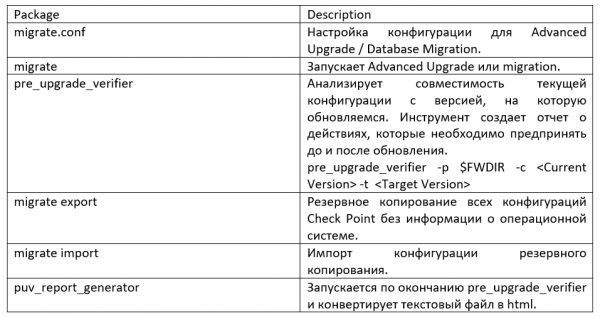
Než se pustíte do migrace dat, je nutné nejprve rozbalit stažený nástroj Migration Tool do složky “/opt/CPsuite-R77/fw1/bin/upgrade_tools/” a exportování databáze provést pomocí příkazů z adresáře, do kterého jste nástroj rozbalili.
Před spuštěním příkazu pro export nebo import zavřete všechny klienty SmartConsole nebo spusťte cpstop na serveru správy zabezpečení.
Aby vytvořit exportní soubor databáze správy na výchozím serveru:
- Přihlaste se do expert módu.
- Spusťte předběžný kontrolní nástroj: pre_upgrade_verifier -p $FWDIR -c R77 -t R80.10. Pokud se objeví chyby, opravte je před pokračováním.
- Spusťte: ./migrate export filename.tgz. Tento příkaz exportuje obsah databáze serveru správy zabezpečení do souboru TGZ.
- Postupujte podle pokynů. Databáze bude exportována do souboru, který jste pojmenovali v příkazu. Ujistěte se, že je uveden jako TGZ.
- Pokud je na výchozím serveru nainstalován SmartEvent, exportujte databázi událostí.
Nyní importujeme databáze serveru zabezpečení, které jsme exportovali. Než začnete: nainstalujte R80 Security Management Server. Připomínám, že síťová nastavení nového Management Serveru R80.10 musí odpovídat nastavení starého serveru.
Aby importovat konfiguraci serveru správy:
- Přihlaste se do expert módu.
- Přesuňte (pomocí FTP, SCP nebo podobně) exportovaný konfigurační soubor na vzdálený server, sestavený ze zdroje na nový server.
- Odpojte výchozí server od sítě.
- Přeneste konfigurační soubor ze vzdáleného serveru na nový server.
- Spočítejte MD5 pro přesunutý soubor a porovnejte s MD5, který byl spočítán na výchozím serveru: # md5sum filename.tgz
- Importovat databázi: ./migrate import filename.tgz
- Kontrola aktualizace.
Po dokončení bodu 7 shrnujeme, že migrace databáze proběhla úspěšně pomocí nástroje Migration Tool, v případě neúspěchu můžete vždy zapnout výchozí server, což v důsledku nebude mít vliv na provoz.
Je třeba poznamenat, že migrace ze samostatného serveru není podporována.
Místní aktualizace
CPUSE(Check Point Upgrade Service Engine) umožňuje automaticky aktualizovat produkty Check Point pro operační systém Gaia. Balíčky aktualizací softwaru jsou rozděleny do kategorií, a to major releases, minor releases a Hotfixes. Gaia automaticky vyhledá a zobrazí dostupné balíčky aktualizací softwaru a obrazy, které se vztahují k verzi operačního systému Gaia, na kterou je možné se aktualizovat. Pomocí CPUSE lze provést čistou instalaci nové verze GAIA OS, stejně jako provést aktualizaci systému s migrací databáze.
Aby bylo možné provést aktualizaci na vyšší verzi nebo provést čistou instalaci pomocí CPUSE, musí mít stroj dostatek volného (nerozděleného) místa — alespoň o velikosti kořenového oddílu.
Přechod na novou verzi se provádí na novém oddílu pevného disku, zatímco „starý“ oddíl je převeden na Gaia Snapshot (nový prostor oddílu je odebrán z nevyužitého prostoru na pevném disku). Také je správné udělat snapshot před aktualizací systému a nahrát ho na vzdálený server.
Proces aktualizace:
- Zkontrolujte balíček aktualizace (pokud jste to ještě neudělali) — ověřte, zda lze tento balíček nainstalovat bez konfliktů: klikněte pravým tlačítkem myši na balíček — klikněte na „Verifier“.
Výsledek by měl vypadat přibližně takto:
- Instalace je povolena
- Aktualizace je povolena
- Nainstalujte balíček: klikněte pravým tlačítkem myši na balíček a klikněte na „Upgrade“:
CPUSE zobrazuje následující varování v Gaia Portalu: Po této aktualizaci dojde k automatickému restartu (Existující nastavení OS a databáze Check Point jsou zachovány). - Po aktualizaci na R80.10 uvidíte odpovídající postup migrace dat:
- Aktualizace produktů
- Import databáze
- Konfigurace produktů
- Vytváření dat SIC
- Zastavení procesů
- Spuštění procesů
- Instalováno, testování úspěšně prošlo
- Systém se automaticky restartuje
- Instalace politiky ve SmartConsole
Jak vidíte, vše probíhá poměrně jednoduše, v případě problémů můžete vrátit zpět na stará nastavení pomocí vytvořeného snapshotu.
Praxe
V předloženém video tutoriálu se nachází teoretická a praktická část. První polovina videa duplikuje popsanou teoretickou část, zatímco v praktickém příkladu je ukázána migrace dat pomocí obou metod.
Závěr
V této lekci jsme se podívali na řešení společnosti Check Point pro úkoly aktualizace a migrace databází objektů a pravidel. V případě nového zařízení nejsou jiná řešení než použití nástroje Migration Tool. Pokud chcete provést aktualizaci GAIA OS a máte chuť a možnost znovu nasadit stroj, naše společnost doporučuje, na základě stávající zkušenosti, migrovat databázi pomocí Migration Tool. Tato metoda minimalizuje riziko aktualizace pro stávající konfiguraci ve srovnání s CPUSE. Také při aktualizaci přes CPUSE se na disku uchovává mnoho nepotřebných starých souborů, a k jejich odstranění je zapotřebí další nástroj, což vyžaduje další kroky a nové rizika.
Pokud nechcete propásnout budoucí lekce, přihlaste se do naší skupiny , a . Pokud jste z nějakého důvodu nemohli najít potřebný dokument nebo vyřešit svůj problém s Check Point, neváhejte se obrátit na .
Zdroj: habr.com
