

Práce na dálku s námi zůstane dlouho a za hranicemi dnes bouřlivé pandemie. 74 % společností z 317 dotazovaných agenturou Gartner bude nadále používat vzdálený pracovní formát. IT nástroje pro jeho organizaci budou v budoucnu aktivně poptávány. Představujeme přehled produktu Citrix Workspace Environment Manager – nezbytného prvku pro vytvoření digitálního pracovního prostoru. V tomto materiálu se podíváme na architekturu a hlavní funkce produktu.

Architektura řešení
Citrix WEM má klasickou klient-server architekturu řešení.
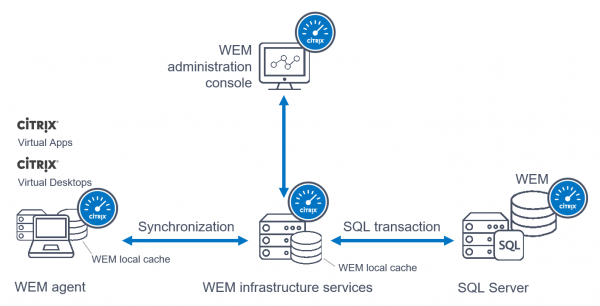
WEM agent WEM agent – klientská část softwaru Citrix WEM. Instalace probíhá na pracovní místa (virtuální nebo fyzické, pro jednoho uživatele (VDI) nebo pro více uživatelů (terminální servery)) pro správu uživatelského prostředí.
WEM Infrastructure services infrastrukturní služby – serverová část, která zajišťuje obsluhu agentů WEM.
MS SQL Server – server databázového systému potřebný pro obsluhu databáze WEM, kde je ukládána konfigurační informace Citrix WEM.
WEM administration console – konzole pro správu prostředí WEM.
Upravíme malé popisy komponenty WEM Infrastructure services na webu Citrix (viz snímek obrazovky):

Na webu je omylem uvedeno, že WEM Infrastructure services se instaluje na terminálním serveru. To není pravda. Na terminálních serverech se instaluje WEM agent pro správu uživatelského prostředí. Dále není možné nainstalovat WEM agent a server WEM na jednom serveru. Pro provoz WEM serveru role terminálových služeb není nutná. Tento komponent je infrastrukturní a jako jakýkoli jiný servis je žádoucí ho umístit na samostatný server. Jeden server WEM s parametry 4 vCPUs, 8 GB RAM je schopen obsluhovat až 3000 uživatelů. Pro zajištění vysoké dostupnosti je vhodné v prostředí mít alespoň dva servery WEM.
Hlavní funkce
Jedním z úkolů IT administrátorů je organizace pracovního prostoru uživatelů. Pracovní nástroje, které používají zaměstnanci, by měly být po ruce a správně nastavené. Administrátoři musí zajistit přístup k aplikacím (umístit zástupce na pracovní plochu a do nabídky "Start", nastavit asociace souborů), zajistit přístup k informačním zdrojům (připojit síťové diskové jednotky), připojit síťové tiskárny, umožnit centrální ukládání dokumentů uživatelů, zajistit uživatelům možnost provádět nastavení svého prostředí a především – zajistit pohodlnou práci uživatelů. Na druhou stranu jsou administrátoři zodpovědní za ochranu dat v závislosti na podmínkách, za kterých uživatel pracuje, a na podmínkách dodržování licenční politiky softwaru. K řešení těchto úloh je určen Citrix WEM.
Takže hlavní možnosti Citrix WEM:
- správa pracovního prostředí uživatelů
- správa spotřeby výpočetních zdrojů
- omezení přístupu k aplikacím
- správa fyzických pracovních stanic
Správa pracovního prostředí uživatelů
Jaké možnosti poskytuje Citrix WEM pro správu parametrů vytváření pracovního prostředí uživatelů? Na obrázku níže je zobrazeno řídicí rozhraní Citrix Workspace Environment Manager. V části Akce jsou uvedeny úkony, které může administrátor použít k nastavení pracovního prostředí. A to konkrétně zahrnuje vytváření zástupců aplikací na pracovní ploše a v nabídce "Start" (včetně publikovaných aplikací prostřednictvím integrace s Citrix Storefront, a také možnost přiřazení klávesových zkratek pro rychlé spouštění aplikací a určení pozice zástupců na určitém místě obrazovky), připojení síťových tiskáren a síťových disků, vytváření virtuálních disků, správu klíčů registru, vytváření proměnných prostředí, nastavení mapování portů COM a LPT v relaci, modifikaci INI souborů, spouštění skriptových programů (během operací LogOn, LogOff, Reconnect), správu souborů a složek (vytváření, kopírování, odstraňování souborů a složek), vytváření User DSN pro konfiguraci připojení k databázi na serveru SQL, nastavení asociací souborů.
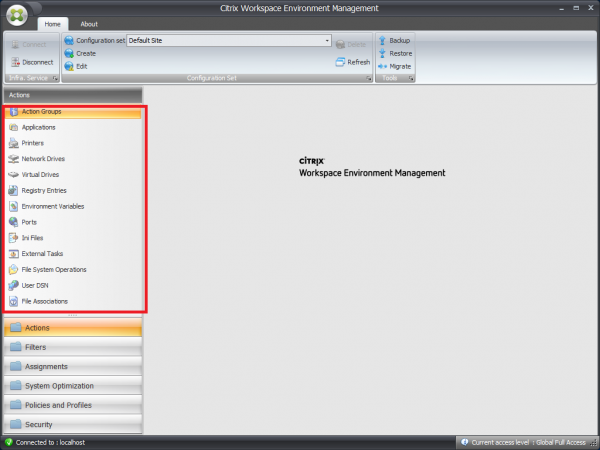
Pro usnadnění správy lze vytvořené „akce“ sdružit do skupin Akční skupina.
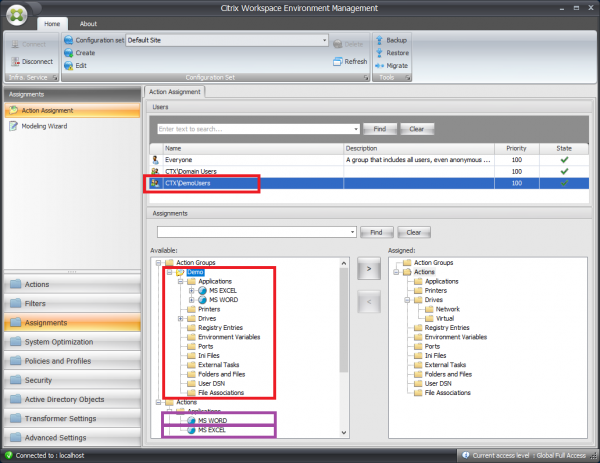
Aby bylo možné použít vytvořené akce, je třeba je přiřadit k bezpečnostní skupině nebo uživatelskému účtu domény na záložce Přiřazení. Na obrázku níže je znázorněna sekce Hodnocení a proces přiřazení vytvořených „akcí“. Můžete přiřadit Akční skupinu se všemi jejími „akcemi“ nebo přidat potřebnou sadu „akcí“ jednotlivě, přetažením z levého sloupce Dostupné do pravého Přiřazené.
Při přiřazování „akcí“ je nutné vybrat filtr, na základě jehož analýzy systém určí potřebu aplikace těch či oněch „akcí“. Ve výchozím stavu je v systému vytvořen jeden filtr Vždy pravda. Při jeho použití se všechny přiřazené „akce“ aplikují vždy. Pro flexibilnější správu si administrátoři vytvářejí vlastní filtry v sekci Filtry. Filtr se skládá ze dvou částí: „Podmínky“ a „Pravidla“. Na obrázku jsou zobrazeny dvě sekce, vlevo okno pro vytvoření podmínky a vpravo pravidlo, které obsahuje vybrané podmínky pro aplikaci potřebné „akce“.
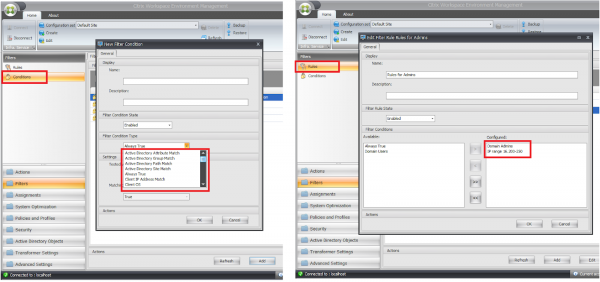
V konzoli je k dispozici dostatečné množství „podmínek“ – na obrázku je zobrazena pouze část z nich. Kromě kontroly příslušnosti k webu nebo skupině Active Directory jsou k dispozici samostatné atributy AD filtry pro kontrolu názvů PC nebo IP adres, shody verze OS, kontrolu souladu data a času, typ publikovaných zdrojů atd.
Kromě správy nastavení pracovního prostředí uživatelů pomocí aplikace Akce má konzole Citrix WEM ještě jednu rozsáhlou sekci. Tato sekce se nazývá Politiky a profily. Umožňuje další nastavení. Sekce se skládá ze tří podsekcí: Nastavení prostředí, Nastavení Microsoft USV a Nastavení správy profilu Citrix.
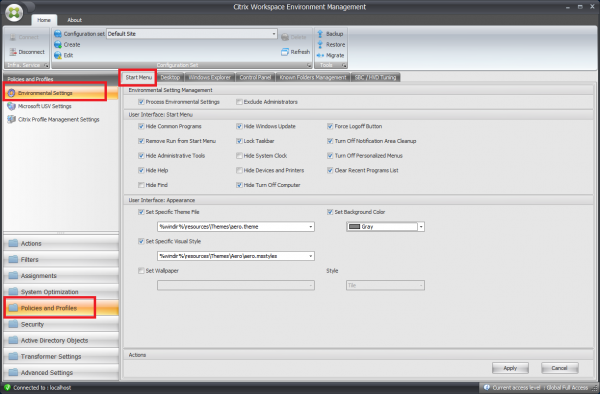
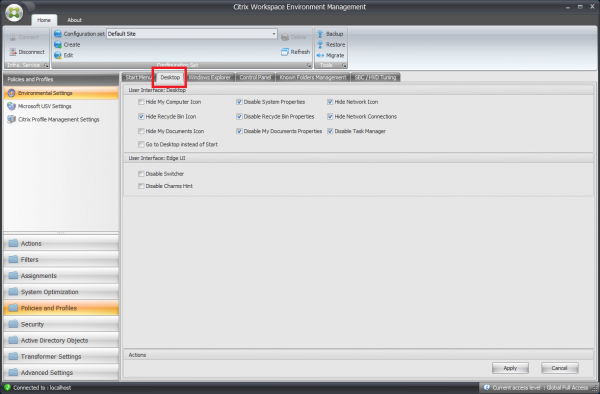
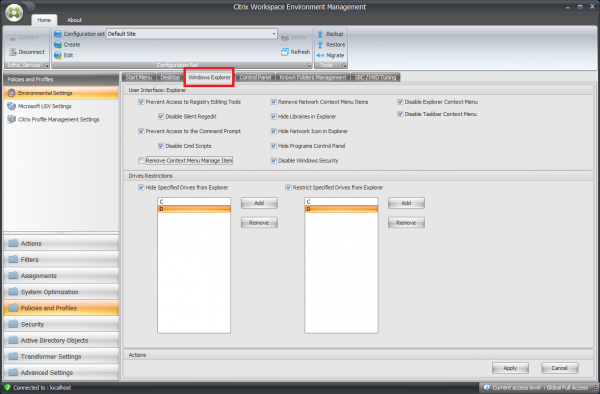
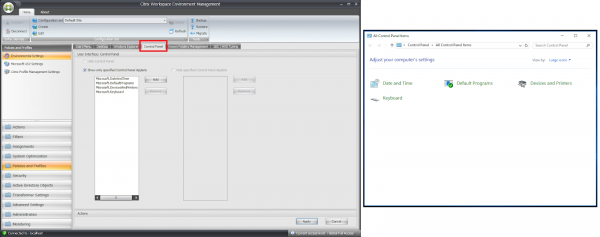
Nastavení prostředí zahrnuje velké množství nastavení, tematicky uspořádaných na několika záložkách. Jejich názvy mluví samy za sebe. Podívejme se, jaké možnosti mají administrátoři pro formování prostředí uživatelů.
Záložka Start Menu:
Záložka Desktop:
Záložka Windows Explorer:
Záložka Control Panel:
Záložka SBCHVD Tuning:
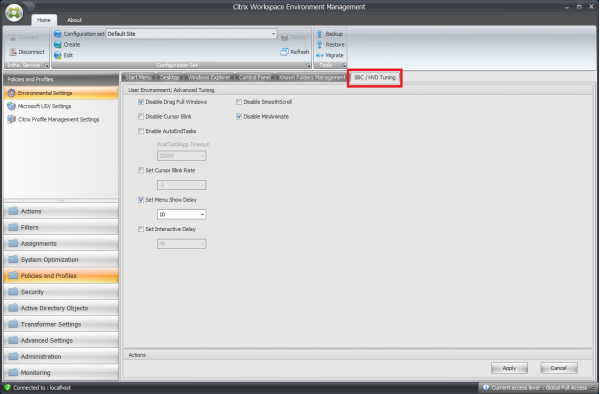
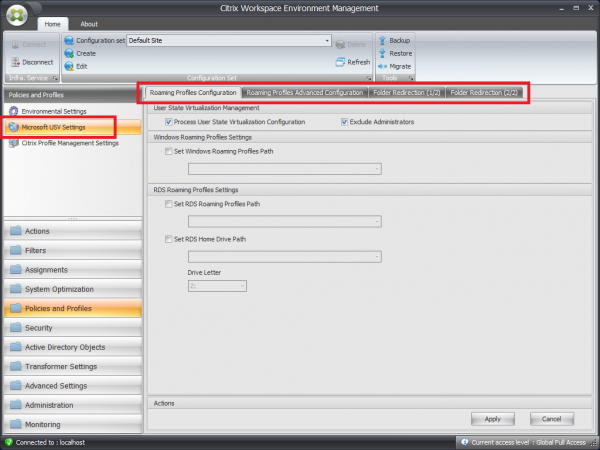
Nastavení v části Microsoft USV Settings přeskočíme. V tomto bloku se nastavují standardní komponenty Microsoft – Folder Redirection a Roaming Profiles obdobně jako nastavení v skupinových politikách.
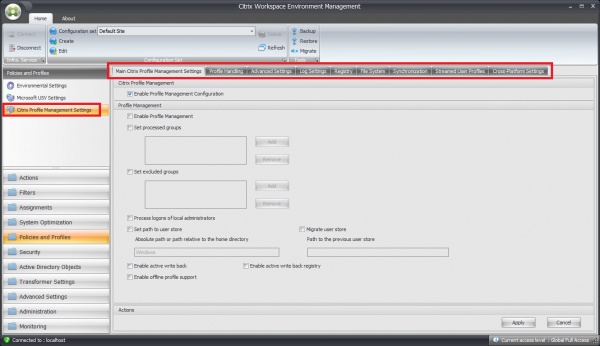
A poslední podčást – to jsou Citrix Profile Management Settings. Ta se zabývá nastavením Citrix UPM, které je určeno pro správu uživatelských profilů. V tomto oddílu je více nastavení než v předchozích dvou dohromady. Nastavení jsou rozdělena do sekcí a organizována ve formě záložek a odpovídají nastavením Citrix UPM v konzoli Citrix Studio. Níže je obrázek se záložkou Main Citrix Profile Management Settings a seznam dostupných záložek přidán pro obecnou představu.
Centralizované řízení nastavení pracovního prostředí uživatele – to ještě není hlavní, co WEM nabízí. Mnoho z výše uvedených funkcí lze provést pomocí standardních skupinových politik. Výhodou WEM je, jak se tato nastavení aplikují. Standardní politiky se používají sequentialně při přihlašování uživatelů jedna po druhé. A teprve po aplikaci všech politik se proces přihlášení (logon) do systému dokončuje a uživatelský desktop se stává dostupným. Čím více nastavení je aktivováno prostřednictvím skupinových politik, tím déle trvá jejich aplikace. To významně prodlužuje čas přihlášení do systému. Na rozdíl od skupinových politik mění agent WEM pořadí zpracování a aplikuje nastavení více proudově paralelně a asynchronně. Čas přihlášení uživatele do systému se výrazně snižuje.
Výhoda aplikace nastavení prostřednictvím Citrix WEM oproti skupinovým politikám byla demonstrována ve videu.

Správa spotřeby výpočetních zdrojů
Podívejme se na jiný aspekt využití Citrix WEM, konkrétně na možnost optimalizace systému z hlediska správy spotřeby zdrojů (Resource Management). Nastavení se nachází v sekci System Optimization a dělí se na několik bloků:
- Správa CPU
- Správa paměti
- Správa IO
- Rychlé odhlášení
- Citrix Optimizer
Správa CPU obsahuje parametry pro řízení procesorových zdrojů: omezení spotřeby zdrojů jako celku, zpracování skoků v spotřebě procesorových zdrojů a prioritizace zdrojů na úrovni aplikací. Hlavní nastavení se nachází na záložce CPU Manager Settings a je znázorněno na obrázku níže.
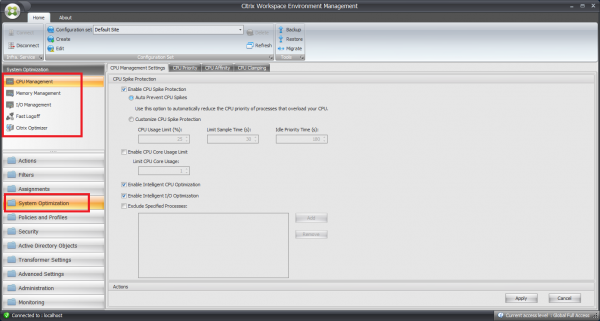
Celkově je účel parametrů jasný z jejich názvu. Zajímavá je možnost správy procesorových zdrojů, kterou Citrix označuje jako „inteligentní optimalizaci“ – CPUIntelligent CPU optimization. Pod tímto přehnaným názvem se skrývá jednoduchá, ale dost efektivní funkčnost. Při spuštění aplikace je procesu přiřazen maximální priorita využívání CPU. To zajišťuje rychlé spuštění aplikace a obecně zvyšuje úroveň komfortu při práci se systémem. Všechna „magie“ je ve videu.

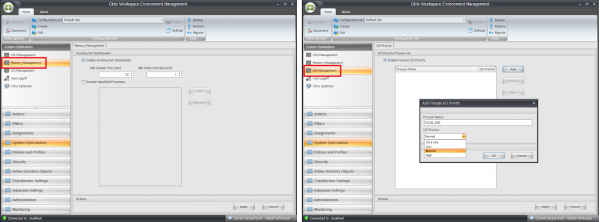
V sekcích Memory Management a IO Management není mnoho nastavení, a jejich podstata je maximálně jednoduchá: správa paměti a procesů vstupu a výstupu při práci s diskem. Správa paměti je ve výchozím nastavení zapnuta a používá se pro všechny procesy. Při spuštění aplikace si její procesy rezervují část operační paměti pro svou činnost. Obvykle je tato rezerva větší, než je v danou chvíli potřeba, – rezerva se vytváří „na výrost“, aby se zajistila rychlá činnost aplikace. Optimalizace paměti spočívá v uvolnění paměti od těch procesů, které byly po stanovenou dobu nečinné (Idles State). Toho je dosaženo přesunem nevyužívaných stránek paměti do stránkovacího souboru. Optimalizace diskové aktivity se dosahuje díky přiřazení priorit pro aplikace. Na obrázku níže jsou uvedeny dostupné parametry pro použití.
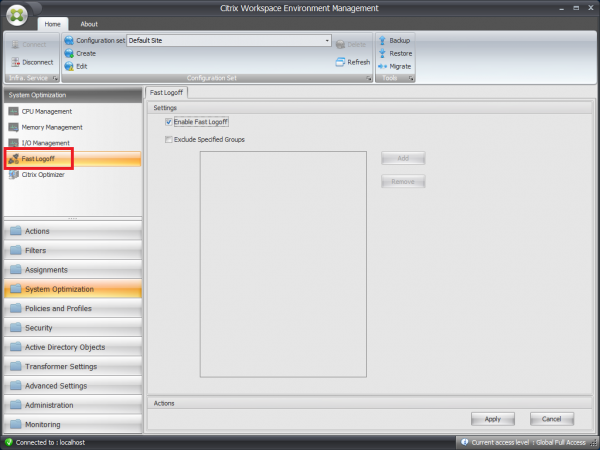
Podíváme se na sekci Fast Logoff. Při běžném uzavření relace uživatel vidí, jak se zavírají aplikace, kopíruje se profil atd. Při použití možnosti Fast Logoff agent WEM sleduje výzvu k ukončení relace (Log Off) a odpojuje relaci uživatele – překládá ji do stavu Disconnect. Pro uživatele se ukončení relace děje okamžitě. Systém standardně dokončí všechny pracovní procesy na „pozadí“. Možnost Fast Logoff se aktivuje jedním „zaškrtnutím“, ale mohou být přiřazeny výjimky.
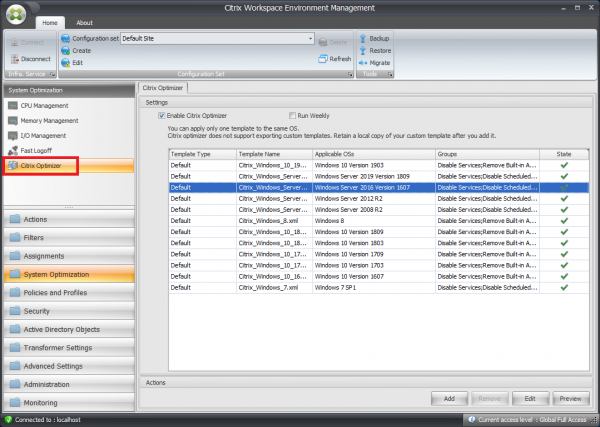
A konečně sekce Citrix Optimizer. Správci Citrix dobře znají nástroj pro optimalizaci „zlatého obrazu“ – Citrix Optimizer. Tento nástroj je integrován do Citrix WEM 2003. Na obrázku níže je uveden seznam dostupných šablon.
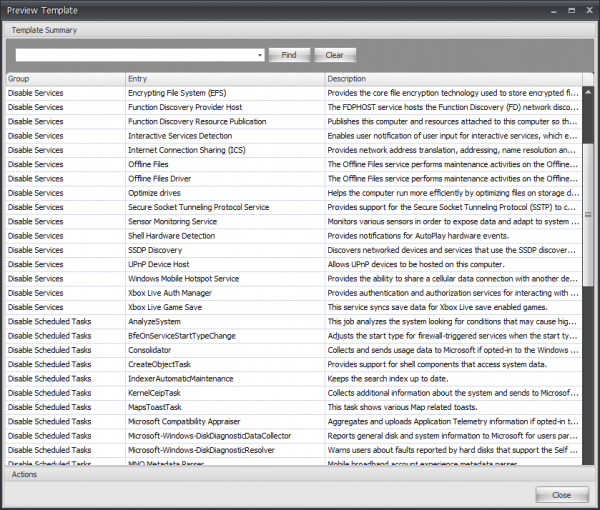
Správci mohou editovat aktuální šablony, vytvářet nové, prohlížet nastavení v šablonách. Okno s nastaveními je zobrazeno na obrázku níže.
Omezení přístupu k aplikacím
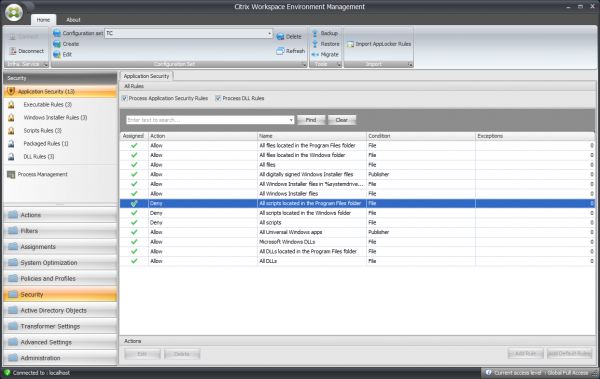
Citrix WEM lze použít k omezení spouštění, instalace aplikací, provádění skriptů a načítání DLL knihoven. Tato nastavení jsou shromážděna v části Bezpečnost. Na obrázku níže jsou uvedena pravidla, která systém navrhuje vytvořit výchozím způsobem pro každou z podkategorií, a ve výchozím nastavení je vše povoleno. Správci mohou tyto nastavení přepisovat nebo vytvářet nová, pro každé pravidlo je k dispozici jedna ze dvou akcí – Povoleno/Zamítnuto. V závorkách u názvu podkategorie je uveden počet vytvořených pravidel. V části Aplikace zabezpečení nejsou žádná specifická nastavení, zobrazuje se v ní všechna pravidla ze svých podkategorií. Kromě vytváření pravidel mohou správci importovat existující pravidla AppLocker, pokud je používána v organizaci, a centralizovaně spravovat nastavení prostředí z jedné konzole.
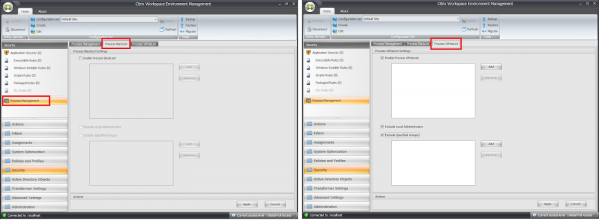
V části Správa procesů lze vytvářet černé a bílé seznamy pro omezení spouštění aplikací podle názvů spuštěných souborů.
Správa fyzických pracovních stanic
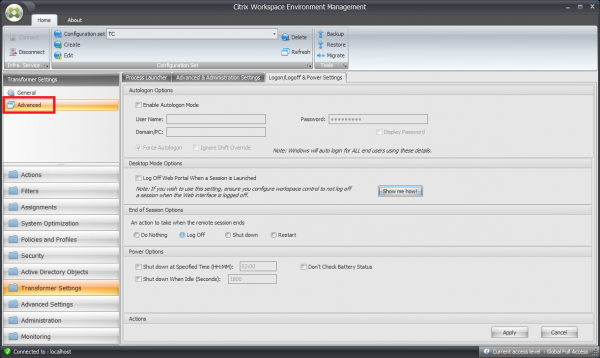
Předchozí nastavení nás zajímala pro správu zdrojů a parametrů tvorby pracovního prostředí uživatelů v oblasti práce s VDI a terminálovými servery. Co Citrix nabízí pro správu fyzických pracovních stanic, ze kterých se připojují? Možnosti WEM, které byly zmíněny výše, lze použít také na fyzické pracovní stanice. Kromě toho tento nástroj umožňuje "přetvořit" PC na "tenký klient". Toto převedení probíhá zakázáním přístupu uživatelů k pracovnímu prostoru a využitím vestavěných možností systému Windows jako celku. Místo pracovního plochy se spouští grafické rozhraní agenta WEM (používá se stejný agent WEM jako na VDI/RDSH), v němž jsou zobrazeny publikované zdroje Citrix. Citrix má software Citrix DesktopLock, který také umožňuje transformovat PC na "TK", ale možnosti Citrix WEM jsou širší. Níže jsou uvedeny obrázky základních parametrů, které lze použít pro správu fyzických počítačů.
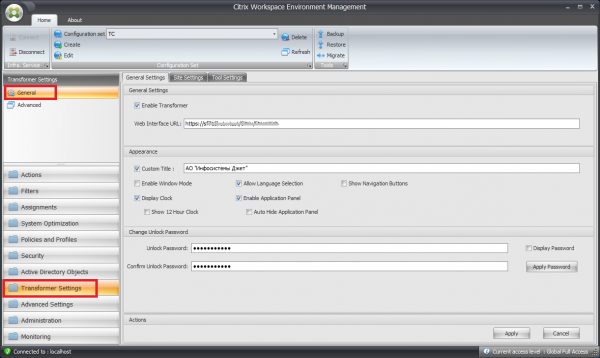
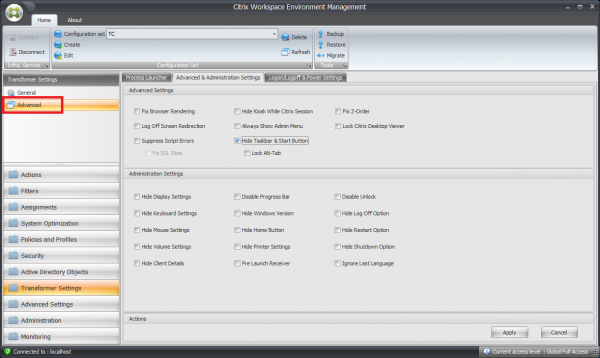
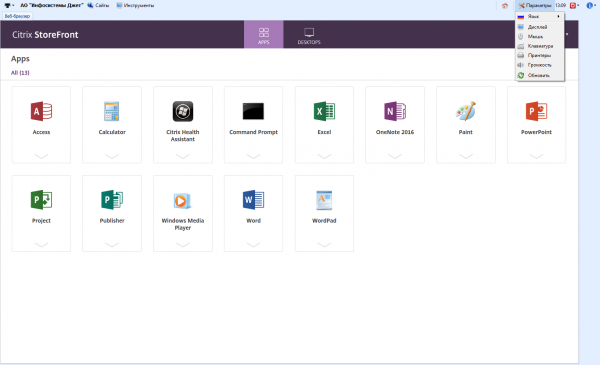
Níže je uveden snímek obrazovky, jak vypadá pracovní místo po transformaci na "tenký klient". V rozbalovací nabídce "Možnosti" jsou uvedeny prvky, pomocí kterých si uživatel může přizpůsobit své prostředí podle svých potřeb. Část z nich nebo všechny prvky lze odstranit z rozhraní.
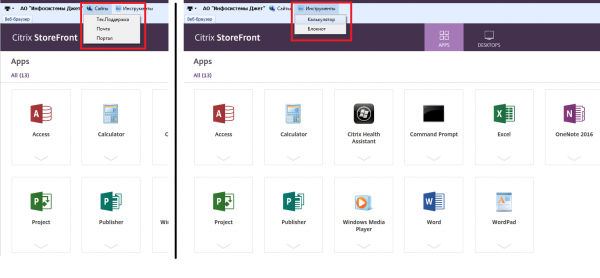
Administrátoři mohou centrálně přidávat do sekce "Webové stránky" odkazy na webové zdroje společnosti, a do sekce "Nástroje" aplikace nainstalované na fyzických PC, které jsou nezbytné pro práci uživatelů. Například je užitečné přidat do "Webových stránek" odkaz na portál technické podpory uživatelů, kde může zaměstnanec vytvořit tiket, pokud má problémy s připojením k VDI.
Není možné označit takové řešení za plnohodnotný "tenký klient": jeho možnosti jsou omezené ve srovnání s komerčními verzemi podobných řešení. Ale stačí to na to, aby se zjednodušilo a sjednotilo rozhraní pro práci se systémem, omezilo přístup uživatelů k systémovým nastavením PC a použilo zastaralé PC jako dočasnou alternativu specializovaným řešením.
***
Shrneme přehled Citrix WEM. Produkt "umí":
- řídit parametry pracovního prostředí uživatelů
- řídit zdroje: procesor, paměť, disk
- zajišťovat rychlé přihlašování a odhlašování ze systému (LogOnLogOff) a spouštění aplikací
- omezovat používání aplikací
- transformovat PC na "tenké klienty"
Samozřejmě lze s skepticismem hodnotit demonstrační videa používání WEM. Jak ukazuje naše zkušenost, u většiny společností, které WEM nepoužívají, je průměrná doba přihlášení 50-60 sekund, což se příliš neliší od času ve videu. S WEM může být doba přihlášení do systému výrazně zkrácena. Také při používání jednoduchých pravidel pro správu zdrojů společnosti lze zvýšit hustotu uživatelů na serveru nebo zajistit lepší kvalitu práce se systémem pro současné uživatele.
Citrix WEM se dobře hodí do konceptu "digitálního pracovního místa", je dostupný pro všechny uživatele Citrix Virtual Apps and Desktop od edice Advanced a při aktivní podpoře Customer Success Services.
Autor: Valerij Novikov, vedoucí projektant výpočetních komplexů "Infocystem Jet"
Zdroj: habr.com
