

Mezi našimi klienty jsou firmy, které používají řešení Kaspersky jako firemní standard a samostatně spravují antivirovou ochranu. Mohlo by se zdát, že jim služby virtuálních pracovních stanic příliš nevyhovují, jelikož o antivirovou ochranu se stará poskytovatel. Dnes ukážu, jak mohou zákazníci sami spravovat ochranu bez ohrožení bezpečnosti virtuálních pracovních stanic.
V jsme již v obecnosti popsali, jak chráníme virtuální pracovní stanice zákazníků. Antivirová ochrana v rámci služby VDI pomáhá posílit ochranu strojů v cloudu a umožňuje ji samostatně kontrolovat.
V první části článku ukážu, jak spravujeme řešení v cloudu, a porovnám ukazatele 'cloudového' Kaspersky s tradičním Endpoint Security. Druhá část bude o možnostech samostatného řízení.
Jak spravujeme řešení
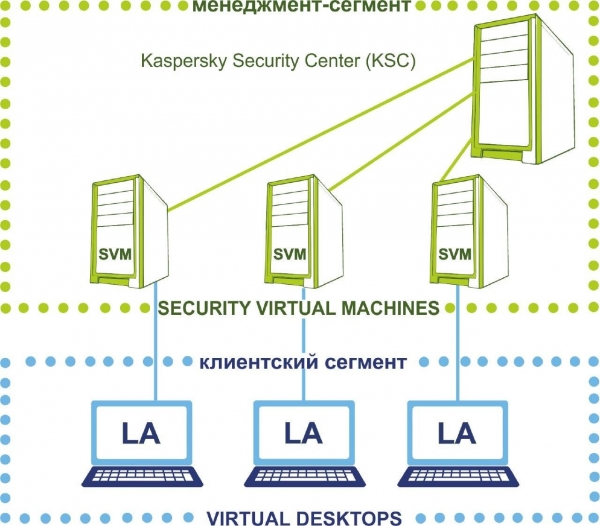
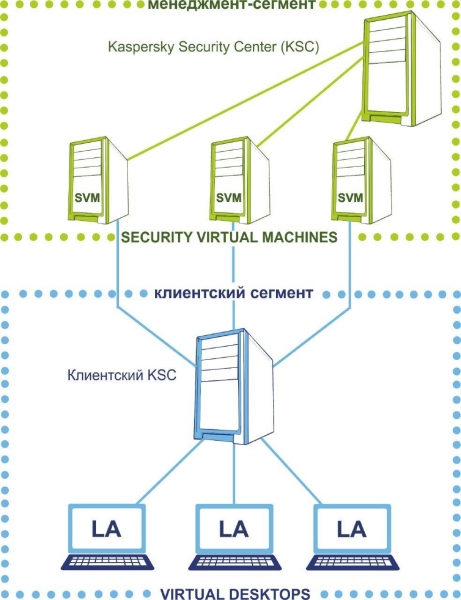
Takhle vypadá architektura řešení v našem cloudu. Pro antivir vyčleňujeme dva síťové segmenty:
- klientský segment, kde se nacházejí virtuální pracovní místa uživatelů,
- management-segment, kde je umístěna serverová část antiviru.
Management-segment zůstává pod kontrolou našich inženýrů, zákazník nemá k této části přístup. Management-segment zahrnuje hlavní administrativní server KSC, který obsahuje soubory licencí a klíče pro aktivaci klientských pracovních míst.
Tohle je součástí řešení v termínech 'Laboratoře Kaspersky'.
- Na virtuální pracovní stanice uživatelů je nainstalován lehký agent (LA). Ten neprovádí kontroly souborů, ale odesílá je na SVM a čeká na 'rozsudek shora'. Výsledkem je, že zdroje uživatelské pracovní stanice nejsou plýtvány na antivirovou aktivitu a zaměstnanci si nestěžují, že 'VDI zpomaluje'.
- Kontrolu provádí samostatná virtuální ochranná stroj (Security virtual machine, SVM). Jedná se o vyhrazené bezpečnostní zařízení, na kterém jsou umístěny databáze škodlivého softwaru. Během kontrol je zátěž uvalena na SVM: skrze ni lehký agent komunikuje s serverem.
- Kaspersky security center (KSC) a spravuje virtuální stroje ochrany. To je konzole se sadou úloh a politik, které budou aplikovány na koncových zařízeních.
Tento způsob práce slibuje úsporu až 30 % hardwarových zdrojů uživatelského stroje ve srovnání s antivirem na počítači uživatele. Podívejme se, jak to funguje v praxi.
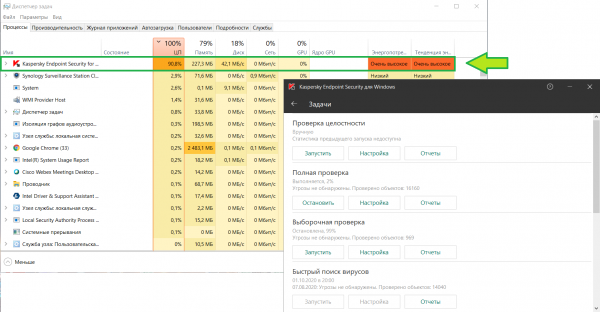
Pro srovnání jsem vzal svůj pracovní notebook s nainstalovaným Kaspersky Endpoint Security, spustil kontrolu a podíval se na spotřebu zdrojů:
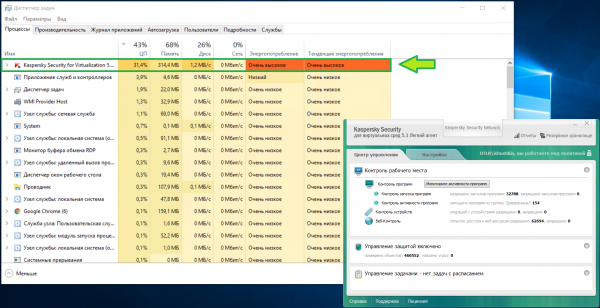
A to samé nastavení na virtuálním pracovním stole se podobnými charakteristikami v naší infrastruktuře. Paměť pije přibližně stejně, ale zátěž CPU je dvakrát nižší:
Sám KSC je také poměrně náročný na zdroje. Vyčleňujeme pro něj
dostatek, aby bylo pro administrátora pohodlné pracovat. Podívejte se sami:

Co zůstává pod kontrolou zákazníka
Takže s úkoly na straně poskytovatele jsme se vyrovnali, nyní poskytneme zákazníkovi správu antivirové ochrany. K tomu vytváříme podřízený server KSC a přenášíme ho do klientského segmentu:
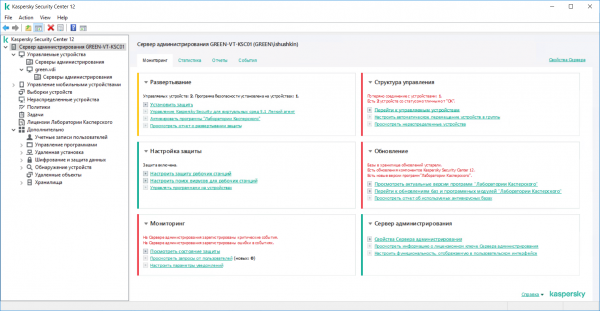
Přejdeme do konzole na klientském KSC a podíváme se, jaká nastavení bude mít zákazník ve výchozím stavu.
Monitoring. Na první záložce vidíme panel monitorování. Hned je jasné, na které problematické oblasti je třeba se zaměřit:
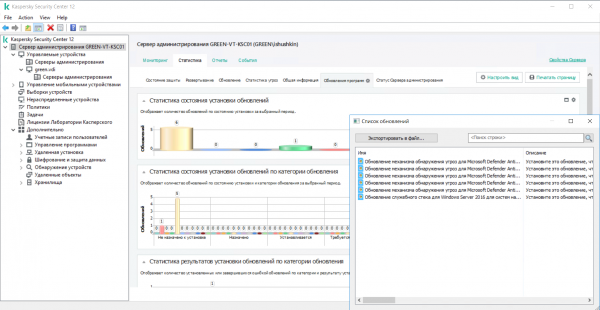
Přejdeme dál ke statistikám. Několik příkladů, co zde lze sledovat.
Zde administrátor okamžitě uvidí, pokud na nějakých strojích nebylo nainstalováno aktualizace
nebo vznikl jiný problém související se softwarem na virtuálních pracovních stolech. Jejich
aktualizace může mít vliv na bezpečnost celého virtuálního stroje:
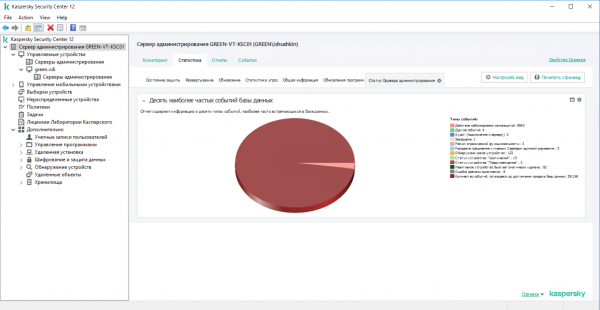
Na této záložce lze analyzovat nalezené hrozby až k jednotlivým nalezeným hrozbám na chráněných zařízeních:
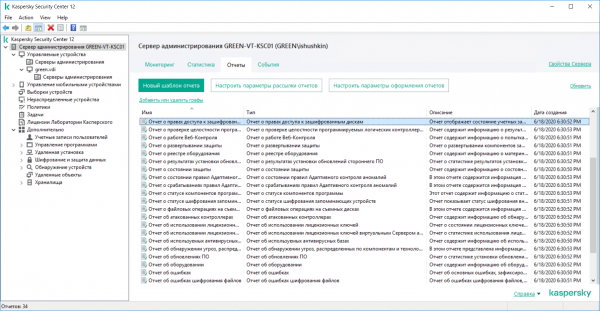
Na třetí záložce jsou všechny možné varianty přednastavených zpráv. Zákazníci mohou vytvořit své zprávy z šablon, vybrat, jaké informace budou zobrazeny. Můžete nastavit odesílání na e-mail podle plánu nebo prohlížet zprávy lokálně ze serveru
administrace (KSC).
Skupiny administrace. Vpravo vidíme všechna spravovaná zařízení: v našem případě – virtuální pracovní stoly pod správou serveru KSC.
Lze je spojovat do skupin, abychom vytvořili společné úkoly a skupinové politiky pro různé oddělení nebo pro všechny uživatele najednou.
Jakmile zákazník vytvoří virtuální stroj v privátní cloudu, okamžitě se zaregistruje v síti a Kaspersky jej zařadí mezi neregistrovaná zařízení:
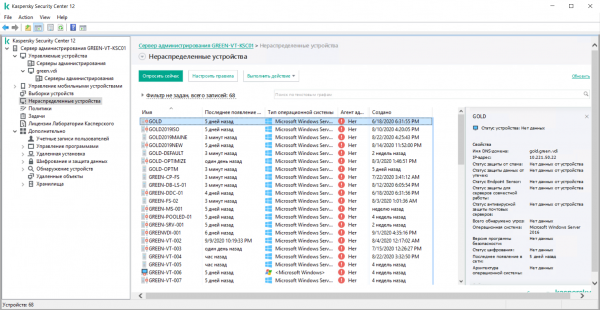
Na neregistrovaná zařízení se nevztahují skupinové politiky. Abychom nemuseli manuálně rozdělovat virtuální pracovní plochy do skupin, můžeme využít pravidla. Tímto způsobem automatizujeme přesun zařízení do skupin.
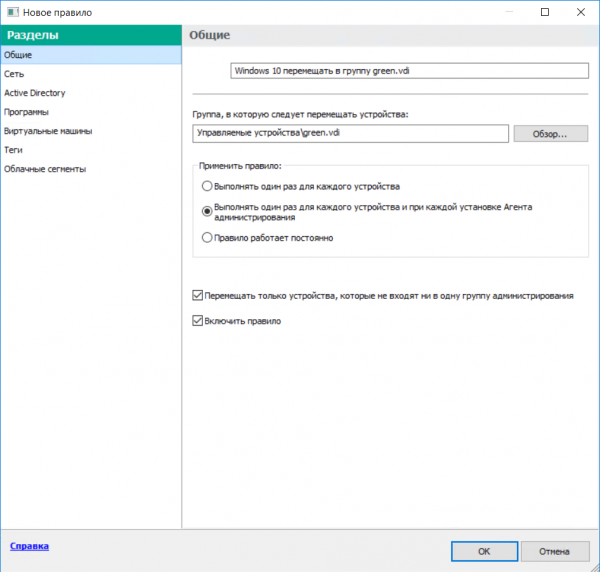
Například virtuální pracovní plochy s Windows 10, ale bez nainstalovaného administračního agenta, se zařadí do skupiny VDI_1, a ty s Windows 10 a nainstalovaným agentem se zařadí do skupiny VDI_2. Podobně lze zařízení automaticky organizovat také na základě jejich doménového příslušnosti, umístění v různých sítích a podle určitých tagů, které si zákazník může sám nastavit podle svých úkolů a potřeb.
Pro vytvoření pravidla jednoduše spustíme průvodce rozdělením zařízení do skupin:
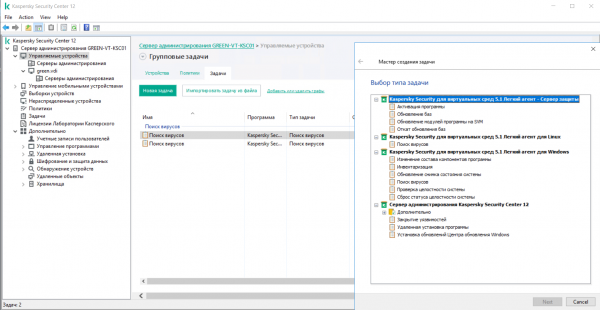
Skupinové úkoly. Pomocí úkolů KSC automatizuje vykonávání určitých pravidel v konkrétním čase nebo při nastání určité události, například: kontrola na viry se provádí mimo pracovní dobu nebo při "nečinnosti" virtuálního stroje, což naopak snižuje zátěž na VM. V této části je snadné naplánovat kontroly na virtuálních pracovních plochách v rámci skupiny, stejně jako aktualizovat virové databáze.
Zde je úplný seznam dostupných úkolů:
Skupinové politiky. Z podřízeného KSC může zákazník sám šířit ochranu na nové virtuální pracovní plochy, aktualizovat podpisy, nastavovat výjimky
pro soubory a sítě, vytvářet zprávy a také spravovat všechny typy kontrol svých strojů. Mezi nimi – omezit přístup k určitým souborům, webům nebo hostitelům.
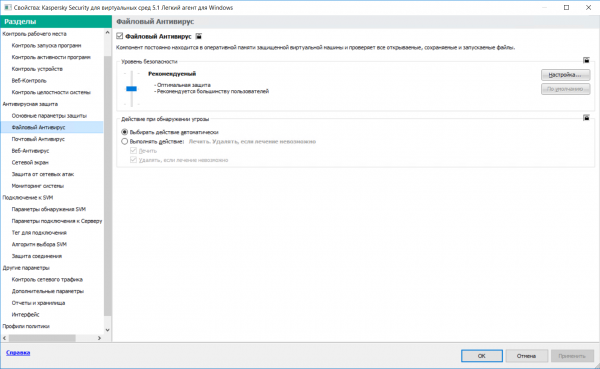
Politiky a pravidla hlavního serveru lze aktivovat zpět, pokud by něco selhalo. V nejhorším případě při nesprávném nastavení lehké agenty ztratí spojení se SVM a zanechají virtuální pracovní plochy bez ochrany. Naši inženýři okamžitě obdrží oznámení o tomto problému a mohou aktivovat dědění politik z hlavního serveru KSC.
To jsou hlavní nastavení, o kterých jsem chtěl dnes hovořit.
Zdroj: habr.com
