

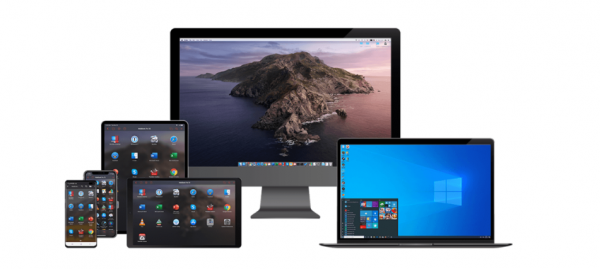
Pokud byl dříve vzdálený formát práce pouze trendem, nyní se stal nezbytností. Mnoho lidí se v důsledku povinné izolace setkalo s problémem přístupu k souborům a aplikacím uloženým na kancelářském počítači. V tomto článku se podělím o naše řešení — Parallels Access, které umožňuje připojit se k PC prakticky z jakéhokoliv zařízení, ať už je kdekoli.
Potřeba práce na dálku, vyvolaná pandemií, přiměla miliony lidí po celém světě používat nové technologie a aplikace, které byly dříve z různých důvodů ignorovány. Skype a Zoom se staly hlavními nástroji pro schůzky, vzrostl zájem o systémy pro sledování pracovní doby a služby pro online ověření identity. Nicméně mnozí měli problémy s připojením k kancelářskému počítači z domova.
Standardní a v Rusku dobře známé řešení pro vzdálené ovládání počítačů — TeamViewer — nedávno velmi omezilo bezplatné relace časově. Jeho zakladatelé se rozhodli zpřísnit pravidla pro osobní používání, aby zvýšili komerční obrat. Ne každý je ochoten platit 25 $ měsíčně za možnost připojení k vzdálené pracovní ploše, zvlášť v současných podmínkách.
Proto chci hovořit o alternativě — našem produktu Parallels Access. A upřímně řečeno, z pohledu funkčnosti a správy počítačového softwaru z mobilního zařízení jej považuji za pohodlnější než TeamViewer. Ale všechno po pořádku.
Parallels Access: co to je a jak to funguje?
Aplikace Parallels Access byla původně nazývána Parallels Mobile. Byla vyvinuta jako doplněk k softwaru pro virtualizaci Parallels Desktop. Ale postupem času se proměnila v samostatný nástroj pro vzdálený přístup a nyní umožňuje ovládat počítač jak z mobilního zařízení (smartphonu nebo tabletu), tak z jakéhokoli stolního PC.
Pro jeho spuštění nejsou třeba žádné úpravy směrovačů, firewallů nebo portových čísel. Jednoduše nainstalujete dvě komponenty – aplikaci na mobilní zařízení a klienta na počítač – zadáte jméno, heslo a vše začne fungovat. Když se uživatel připojí přes Parallels Access, vše, co bylo na jeho kancelářském PC povoleno, se stává dostupným i v dálkové relaci.
Aby byl webový prohlížeč co nejvíce kompatibilní, rozhodli jsme se použít mechanismus HTML5, bez streamování videa. To znamená, že uživateli přichází série obrázků s vysokou mírou komprese. To má své nevýhody: není možné hrát hry nebo pracovat s aplikacemi, kde je důležitá rychlost odezvy. Ale jinak je velmi snadné pracovat se všemi ostatními kancelářskými programy, které pracovníci používají nejčastěji, i na pomalém 3G.
Například mnozí naši kolegové během karantény odjeli na chaty. Mají k dispozici pouze mobilní internet, a ten mimo město, jemně řečeno, není příliš rychlý. Ale protože webová konzole vyžaduje málo dat, je pohodlné pracovat i na úzkém kanálu. Naši administrátoři, kteří mají v kanceláři serverové stojany, s pomocí Parallels Access spravují vývojovou infrastrukturu – připojují se k kancelářským počítačům a spravují tam svůj software. A vývojáři častěji používají aplikaci, aby si stáhli soubory, které jsou uloženy v naší cloudové infrastruktuře v lokální síti.
Stejně jako další řešení pro vzdálené ovládání, jako je TeamViewer, Parallels Access může zobrazovat plochu vzdáleného zařízení. Pro přístup z PC jsme vytvořili standardní rozhraní, obraz z počítače se jeden k jednomu přenáší na obrázek v prohlížeči. A pro mobilní zařízení jsme přišli s řadou vychytávek a modifikací, aby bylo pro uživatele pohodlné pracovat a spravovat aplikace na vzdálených počítačích pomocí dotykové obrazovky.
Za prvé, je zde přenos videa. Technologicky to probíhá takto: agent, kterého si uživatel nainstaloval na počítač, snímá, co se děje na obrazovce, kóduje to do MPEG-4 a přenáší na zařízení, kde jsou data dekódována. Licencovali jsme kodek CoreAVC, který je považován za jeden z nejlepších pro video v H.264, a odpovídající enkodéry a dekodéry, což nám umožnilo zajistit snímkovou frekvenci přibližně 30 snímků za sekundu. To je dostatečně pohodlná obnovovací frekvence, která umožňuje pracovat se všemi aplikacemi, včetně grafických editorů.
Kdysi jsme natáčeli reklamu, kde byl takový zápletka: architekt odjel na dovolenou, koupal se ve vaně a najednou mu volá klient s požadavkem, aby rychle provedl jednu malou změnu v plánu — umístit sochu Cézara doprostřed dvora jeho paláce. Architekt okamžitě v telefonu otevře naši aplikaci, najde svůj projekt, přetáhne objekt na nové místo a už za minutu pokračuje v klidném odpočinku.
Za druhé, zaměřili jsme se na vytvoření mobilního zážitku, jak jen to je možné. A myslím si, že jsme to v tomto ohledu udělali lépe než vývojáři TeamViewer. PC má svou vlastní pracovní paradigmu, uživatelské rozhraní počítačových aplikací je určeno pro ovládání myší. Dostat kurzor na malou tlačítko není složité, ale když člověk pracuje na tabletu nebo chytrém telefonu, obvykle používá prst. Klepat na drobné prvky rozhraní, které mají velikost subatomárních částic, je velmi nepohodlné. Proto, aby se uživatel netrápil, nepřenášíme obraz jeden na jeden na mobilní zařízení.
Při připojení přes Parallels Access se rozlišení obrazovky na vzdáleném počítači mění na nižší, a podle toho se všechny objekty zvětšují. Navíc máme speciální mechanismus — SmartTap, který umožňuje snadné kliknutí i na tlačítka, která zůstala vcelku malá. Když člověk klepne na obrazovku, obsah kolem dotykového bodu je rozpoznán a software určuje, kde konkrétně jste chtěli kliknout.
Ovládání gesty
Dlouho jsme pracovali na tom, abychom dostali „nativní“ gesta iOS a Android do desktopových aplikací. Zejména se jedná o rolování obsahu nahoru a dolů, možnost použít gesto „pinch to zoom“ pro zvětšení velikosti obsahu aplikace na vzdáleném počítači nebo přetáhnout prstem po obrazovce pro výběr textu. A také tato menu, která se objevují pro kopírování a další úpravy.
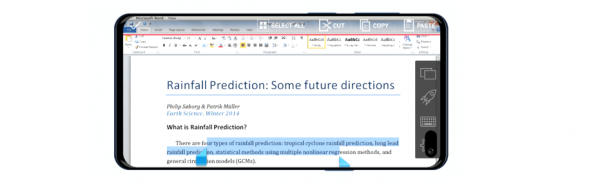
Když uživatel pracuje na běžném počítači, například s programem Word, nemůže prsty zvětšit obsah na monitoru. Proto bylo technologicky docela složité vytvořit mechanismus ovládání, většina ostatních programů pro vzdálený přístup takovou realizaci nenabízí.
Ale chtěli jsme, aby to bylo co nejvíce nativní. Převáděli jsme každé gesto na mechanismus ovládání myši, snažili jsme se využít to, co bylo vymyšleno pro mobilní zařízení. Přidali jsme také některé pokročilé pohyby a speciální lupu — zvětšovací sklo, — které umožňuje přesněji kliknout na malé objekty na dálku. Po prvním spuštění aplikace si můžete prohlédnout krátký tutoriál, který jasně vysvětluje všechny možnosti ovládání.
Aplikace na hlavní obrazovce
Dalším velkým rozdílem Parallels Access je vlastní rozhraní pro spouštění vzdálených aplikací na mobilních zařízeních. Při připojení k počítači se neotevře pracovní plocha, ale seznam všech aplikací, které jsou na něm nainstalovány. Když uživatel vybere jednu z nich, otevře se na celou obrazovku. Všechny zvuky, které vycházejí z vzdáleného PC — streamované přehrávání v iTunes, upozornění — se přenášejí na reproduktory mobilního zařízení.
Pokud dáváte přednost zrcadlení pracovní plochy, jak to nabízejí jiná řešení pro vzdálený přístup, můžete přejít do nastavení a změnit režim. Co se týče plateb, nabízíme 7denní období s plnou funkčností, a poté necháváme 5 minut denně bezplatného používání. Pro většinu případů, kdy je potřeba se přihlásit a zkontrolovat stav nebo zkopírovat soubor, je to více než dostačující. Vidím mnoho lidí, kteří používají Parallels Access tímto způsobem a stačí jim to. Nicméně roční předplatné aplikace (při koupi na našich oficiálních stránkách) stojí stejně jako dvě latte v kavárně — 649 rublů.
O bezpečnosti
A nakonec několik slov o zabezpečení uživatelských dat. Máme několik úrovní ochrany. První je dvoufaktorová autentizace, která vyžaduje potvrzení od uživatele při přidávání zařízení. Druhá je 256bitové šifrování AES (překlad z technického: velmi spolehlivé). Ani naše společnost, ani nikdo jiný nebude moci vidět data, která se přenášejí. Třetí — v prakticky všech případech se snažíme zorganizovat přímé spojení mezi zařízeními.
V rámci infrastruktury Parallels Access existuje systém brokerů, který umožňuje detekovat počítač a mobilní gadget nebo jiný PC, které jsou daleko od sebe. Mezi nimi jsou různé firewally a routery, které ztěžují navázání spojení. My je najdeme a poté vytvoříme přímé připojení zařízení, aby neprocházelo přes serveru naší společnosti. Jinými slovy, Parallels se ani nesnaží prohlížet jakékoli informace — ty se předávají bez dalšího mezikroku.
Zdroj: habr.com
