

Dnes vám povím o dvou funkcích Commvault pro zálohování MS SQL, které jsou neprávem opomíjeny: granularní obnově a pluginu Commvault pro SQL Management Studio. Základní nastavení zmiňovat nebudu. Článek je spíše pro ty, kteří již umějí instalovat agenta, nastavovat plán a politiky atd. O tom, jak Commvault funguje a co všechno umí, jsem již hovořil v tomto .
Granularní obnova
Volba obnova na úrovni tabulky se v nastavení Subclient objevila poměrně nedávno. Umožňuje aktivovat možnost obnovy tabulek z databáze, aniž by bylo nutné obnovovat celou databázi z zálohy. To je užitečné, když víte, kde konkrétně došlo k chybě nebo úbytku dat. Pokud je databáze velká, celkové obnovení by zabralo hodně času.
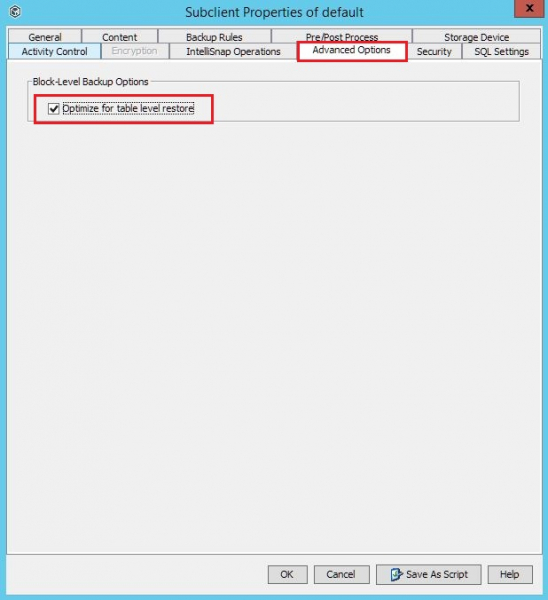
Tato možnost má své omezení:
— Tabulky nelze obnovit do původní databáze, pouze do jiné.
— Všechny tabulky jsou obnoveny do schématu dbo. Tabulka nemůže být obnovena do uživatelského schématu.
— Podporována je pouze lokální účet SQL serveru s právy správce systému.
— Cílový server, na který se tabulka obnovuje, musí běžet na operačním systému Windows.
— Na cílovém serveru musí být kromě agenta SQL nainstalovány Media Agent a Java Runtime Environment.
— Databáze musí používat model obnovení v režimu Full.
— Pokud je zapnuta možnost granularní obnovy DB, ztrácí se možnost spouštět úkoly pro diferenciální zálohování.
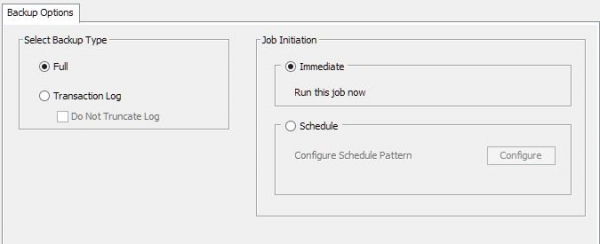
Možnost obnovy na úrovni tabulky je vypnuta.
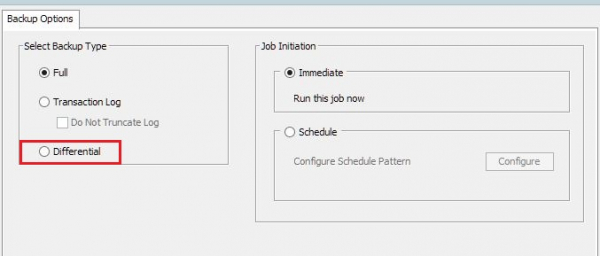
Možnost obnovy na úrovni tabulky je vypnuta.
V mé praxi byl případ, kdy měl klient pro SQL server nastavené následující plány: jeden plný backup jednou týdně a 6 diferenciálních záloh ve všední dny. Aktivoval funkci obnovy na úrovni tabulky a úkoly pro diferenciální zálohování selhávaly.
Podíváme se, jak bude samotná obnova vypadat.
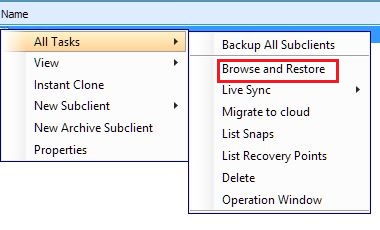
1. Spusťte obnovu na potřebném agentovi.
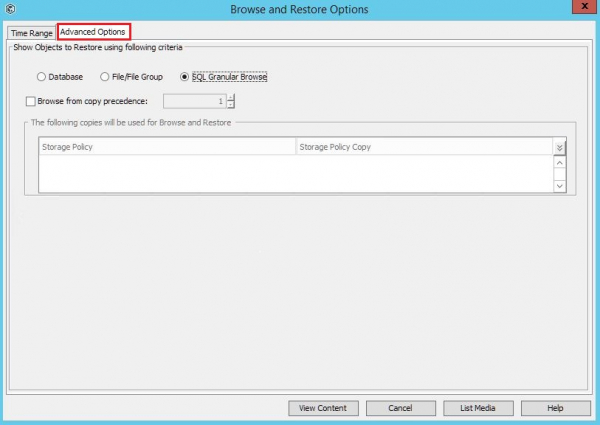
2. V otevřeném okně přejděte na záložku Pokročilé možnosti. Vyberte SQL Granular Browse — Zobrazit obsah.
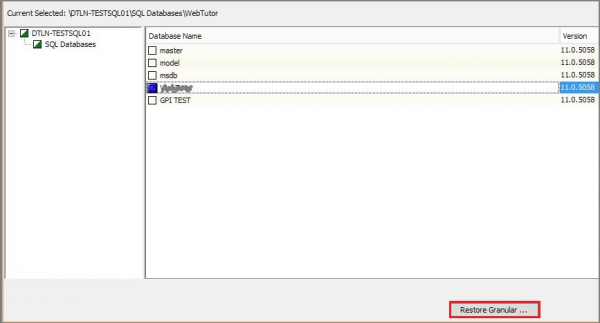
3. V otevřeném seznamu vyberte databázi, ze které budeme obnovovat tabulku, a stiskněte Obnovit granularně.
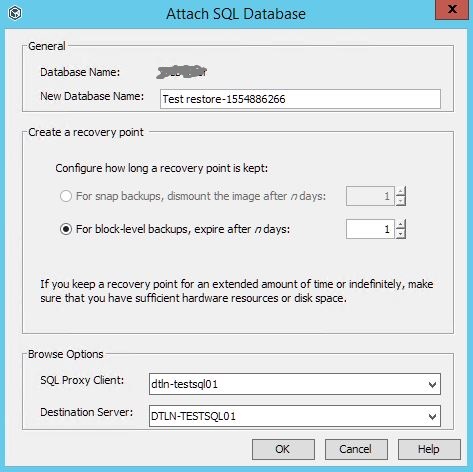
4. V dialogovém okně nastavte bod připojení databáze z záložních souborů (něco jako technologie Instant Recovery).
Uveďte:
- název pro dočasnou databázi;
- jak dlouho uchovávat tento bod obnovy v dnech;
- server, na který budeme připojovat databázi. V seznamu budou dostupné pouze servery, které splňují všechny potřebné podmínky, o kterých jsem mluvil výše: s operačním systémem Windows, nainstalovanými Media Agent a Java Runtime Environment a tak dále.
Klikneme na OK.
5. V novém okně klikneme na List Recovery Points.
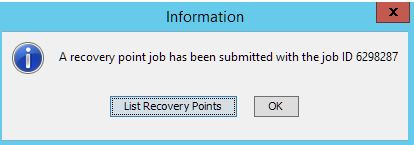
6. Otevře se seznam připojených bodů obnovení. Pokud je databáze velká, může chvíli trvat, než se načte. Pak klikneme na Procházet. Objeví se okno pro prohlížení tabulek z vybrané databáze.

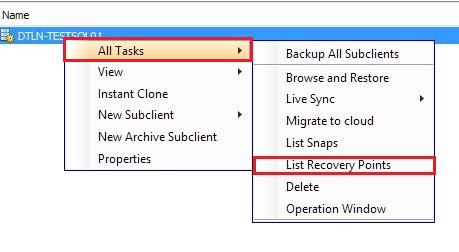
Pokud se seznam vytváří, často zavírají dialogové okno Recovery Points a pak se nemohou vrátit zpět. Je to jednoduché: klikněte pravým tlačítkem na instanci SQL serveru, kde byl spuštěn proces připojení bodu obnovení. Přejděte do All Tasks a vyberte List Recovery Points.
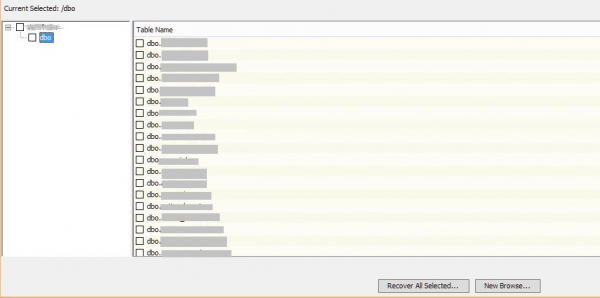
7. Pokud je mnoho tabulek, může trvat nějaký čas, než se zobrazí. Například pro databázi o velikosti 40 GB se seznam vytváří přibližně deset minut. Vybereme potřebnou tabulku, klikneme na Recover All Selected.
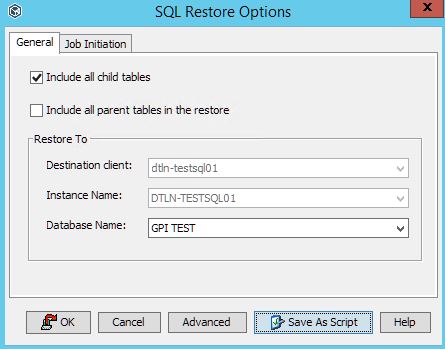
8. V novém okně vybereme databázi, do které budeme obnovovat tabulku(y). V našem případě je to databáze GPI TEST.
9. Po dokončení obnovení se ve databázi GPI TEST objeví vybrané tabulky.
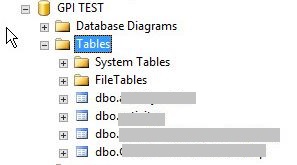
Po obnovení tabulky do dočasné databáze je lze přesunout do původní databáze pomocí Management Studio.
Plug-in od Commvault pro SQL Management Studio
Správci databází nemají vždy přístup do systému zálohování (SZ). Někdy je potřeba něco udělat rychle a administrátor SZ není na místě. S pomocí plug-inu Commvault pro SQL Management Studio bude správce DB schopen provádět základní úkony zálohování a obnovy dat.
Verze SQL Management Studio
Příkaz
SQL 2008 R2
CvSQLAddInConfig.exe /i 10 /r
SQL 2012
CvSQLAddInConfig.exe /i 11 /r
SQL 2014
CvSQLAddInConfig.exe /i 12 /r
SQL 2016
CvSQLAddInConfig.exe /i 13 /r
SQL 2017
CvSQLAddInConfig.exe /i 14 /r
Verze SQL serverů, které podporují plug-in Commvault a příkazy, které aktivují funkčnost plug-inu. Plug-in je podporován pouze na 64-bitové verzi operačního systému Windows.
1. Provedeme příkaz, který odpovídá naší verzi SQL Server:

2. Nyní jsou v Management Studio dostupné možnosti zálohování a obnovy. K tomu je třeba kliknout pravým tlačítkem myši na požadovanou databázi.
Administrátor takto získal možnost přímo interagovat s rezervními kopiemi této databáze bez použití konzole Commvault a bez žádostí o pomoc správci SRK.
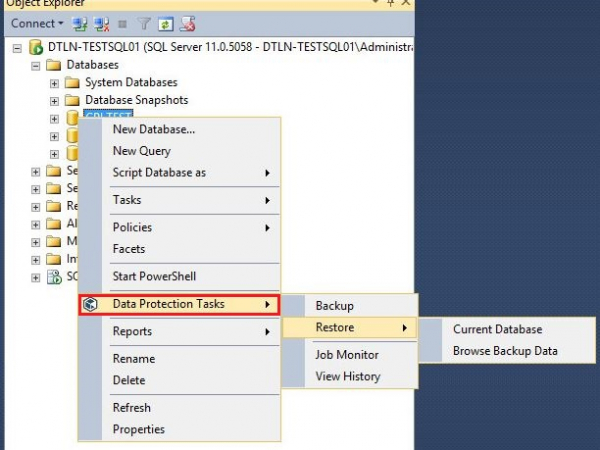
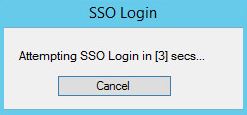
3. Při spuštění jakékoli z dostupných funkcí tohoto menu se zobrazí okno s výzvou k zadání uživatelského jména a hesla. Pro připojení k CommServe se používá SSO nebo jakýkoli jiný účet v části Security v Commserve (přihlášení do Commcell).
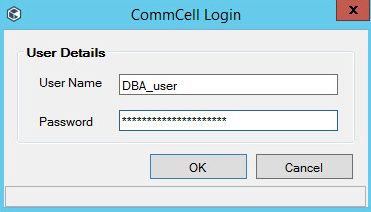
4. Pokud byly přihlašovací údaje zadány správně a oprávnění jsou dostatečná, správce DB může:
— spustit mimořádné zálohování (Backup);
— obnovit databázi ze zálohy (Restore);
— zobrazit historii provedených úloh (View History) a sledovat průběh úloh v procesu vykonávání (Job monitor).
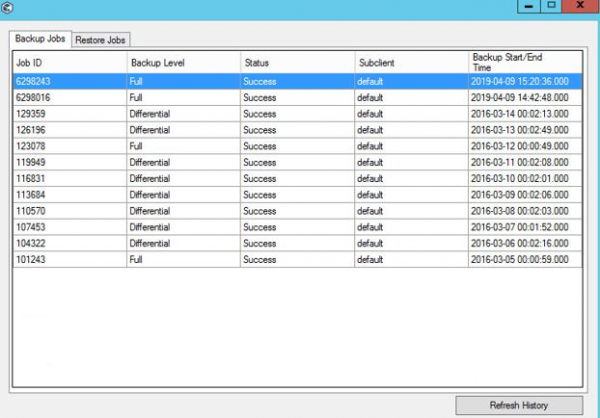
Takto v Management Studio vypadá historie provedených záloh pro vybranou databázi.
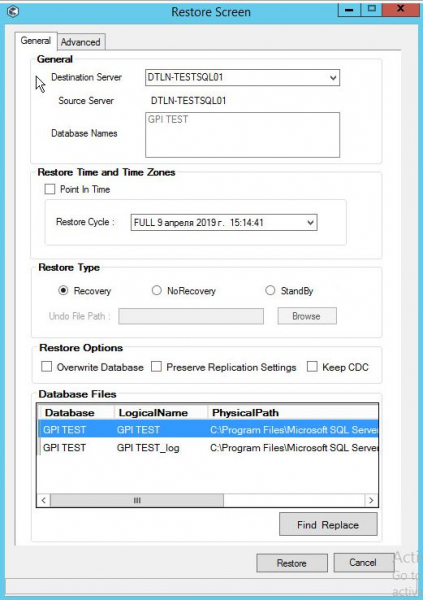
Menu pro obnovu databáze. Ani se neliší od menu konzole.
To je vše o těchto dvou funkcích SQL agenta od Commvault. Dodám, že zálohování pomocí Commvault je vhodnější pro ty, kteří spravují desítky serverů, s několika instancemi a databázemi, z nichž některé mohou být na různých lokalitách a vyžadují nastavení různých časových plánů, hloubky atd. Pokud máte dva servery, stačí na zálohu i integrované nástroje MS SQL.
Zdroj:
Zdroj: habr.com
