

Dnešní lekci věnujeme nastavení VLAN, tedy se pokusíme provést všechno, o čem jsme hovořili v předchozích lekcích. Nyní se zaměříme na 3 otázky: vytvoření VLAN, přidělení portů VLAN a prohlížení databáze VLAN.
Otevřeme okno programu Cisco Packet Tracer s logickou topologií naší sítě, kterou jsem nakreslil.
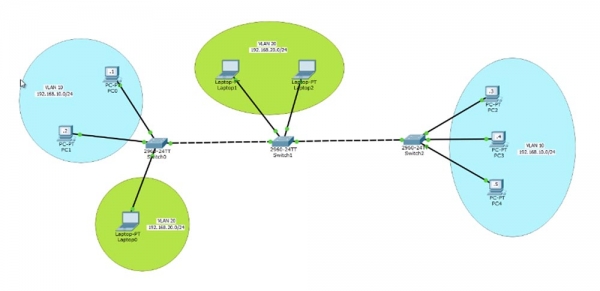
K prvnímu switche SW0 jsou připojena 2 počítače PC0 a PC1, které jsou spojeny do sítě VLAN10 s rozsahy IP adres 192.168.10.0/24. Odpovídající IP adresy těchto počítačů budou 192.168.10.1 a 192.168.10.2. Obvykle lidé identifikují číslo VLAN podle třetího oktetu IP adresy, v našem případě je to 10, nicméně to není povinné označení sítí, můžete přidělit jakýkoli identifikátor VLAN, avšak tento pořádek je přijat v velkých společnostech, protože usnadňuje nastavení sítě.
Dále je umístěn switch SW1, který je připojen k síti VLAN20 s IP adresou 192.168.20.0/24 a s dvěma notebooky Laptop1 a Laptop2.
VLAN10 se nachází v 1. patře kanceláře společnosti a představuje síť vedení oddělení prodeje. K tomuto switchi SW0 je připojen notebook Laptop0 marketéra, který patří do VLAN20. Tato síť se rozšiřuje do 2. patra, kde se nacházejí další zaměstnanci, a je spojena s oddělením prodeje, které může být umístěno v jiné budově nebo ve 3. patře téže kanceláře. Zde jsou ještě 3 počítače – PC2,3 a 4, které jsou součástí sítě VLAN10.
Síť VLAN10, stejně jako VLAN20, by měla zajišťovat nepřerušenou komunikaci všech zaměstnanců, ať už se nacházejí na různých podlažích nebo v různých budovách. Takovou koncepci sítě dnes probereme.
Pojďme se pustit do jejího nastavení a začneme počítačem PC0. Kliknutím na ikonu vstoupíme do nastavení sítě počítače a zadáme IP adresu 192.168.10.1 a masku podsítě 255.255.255.0. Nezadávám adresu výchozí brány, protože ta je potřebná pro přístup z jedné lokální sítě do druhé, a v našem případě se nebudeme zabývat nastavením 3. úrovně OSI, zajímá nás pouze úroveň 2, a nebudeme zkoumat směrování provozu do jiné sítě.
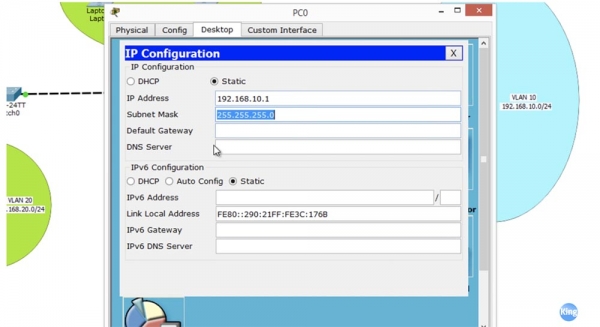
Chystáme se nastavit intranet a pouze ty hosty, které do něj patří. Poté přejdeme k počítači PC2 a uděláme to samé, co pro první PC. Nyní zkontrolujeme, zda mohu pingnout PC1 z počítače PC0. Jak vidíte, ping probíhá a počítač s IP adresou 192.168.10.2 bez problémů vrací pakety. Tímto jsme úspěšně navázali spojení mezi PC0 a PC1 přes switch.
Abychom pochopili, proč se nám to podařilo, podíváme se do nastavení switche a prozkoumáme tabulku VLAN.
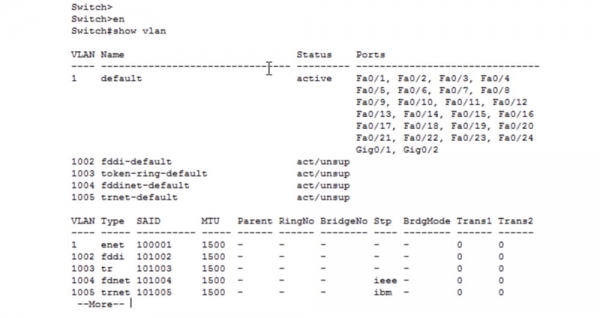
Technicky má tento switch 5 VLAN: VLAN1 jako výchozí a také 1002, 1003, 1004 a 1005. Pokud se podíváme na poslední 4 sítě, můžeme vidět, že nejsou podporovány a jsou označeny jako unsupported. To jsou virtuální sítě staré technologie – fddi, fddinet, trnet. V současnosti se nepoužívají, ale podle technických požadavků jsou stále zahrnuty do nových zařízení. Tím pádem má náš switch výchozí pouze jednu virtuální síť – VLAN1, takže všechny porty jakéhokoli Cisco switche „z krabice“ jsou nastaveny na tuto síť. To zahrnuje 24 portů Fast Ethernet a 2 porty Gigabit Ethernet. To značně usnadňuje kompatibilitu nových switchů, protože všechny jsou ve výchozím nastavení součástí jedné a té samé VLAN1.
Musíme přeprogramovat porty, které jsou ve výchozím nastavení nastaveny na práci s VLAN1, aby pracovaly s VLAN10. Packet Tracer ukazuje, že v našem případě se jedná o porty Fa0 a Fa0/2.
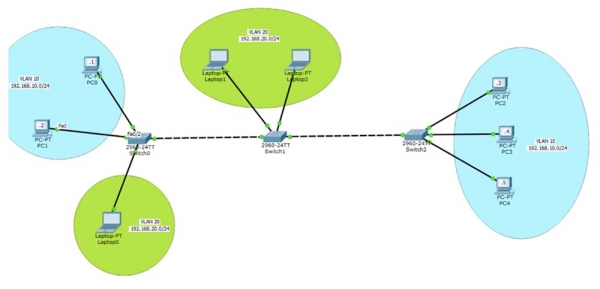
Vrátíme se k switche SW0 a nastavíme tyto dva porty. K tomu použiji příkaz configure terminal, abych se dostal do režimu globální konfigurace, a zadám příkaz pro nastavení tohoto rozhraní – int fastEthernet 0/1. Musím nastavit pracovní režim tohoto portu na access, protože je to access port, a použiji příkaz switchport mode access.
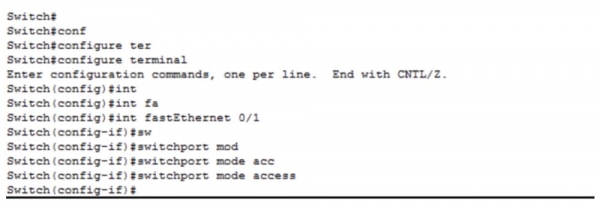
Tento port je nakonfigurován jako statický access port, ale pokud k němu připojím jiný switch, díky použití protokolu DTP se přepne do dynamického trunk režimu. Tento port patří ve výchozím nastavení do VLAN1, proto musím použít příkaz switchport access vlan 10. Systém v tu chvíli zobrazí zprávu, že VLAN10 neexistuje a musí být vytvořena. Pokud si vzpomenete, v databázi VLAN máme pouze jednu síť – VLAN1, a žádnou síť VLAN10 tam není. Ale požádali jsme switch, aby umožnil přístup k VLAN10, proto jsme obdrželi chybovou zprávu.
Proto je nutné vytvořit VLAN10 a přiřadit k ní tento access port. Po této operaci, pokud se podíváme do databáze VLAN, uvidíme právě vytvořenou VLAN0010, která je aktivní a její součástí je port Fa0/1.
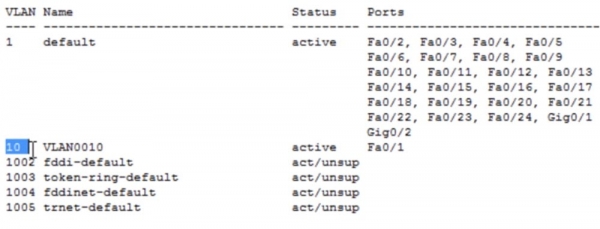
Do počítače jsme neprováděli žádné změny, pouze jsme nakonfigurovali port switche, ke kterému je připojen. Teď se pokusíme provést ping IP adresy 192.168.10.2, což se nám podařilo před několika minutami. Neuspěli jsme, protože port, ke kterému je připojen PC0, nyní patří do sítě VLAN10, zatímco port spojený s počítačem PC1 stále patří do VLAN1, a mezi těmito dvěma sítěmi neexistuje žádné spojení. Abychom vytvořili spojení mezi těmito počítači, je nutné oba porty nastavit na práci s VLAN10. Znovu vstupu do režimu globální konfigurace a provedu podobné kroky pro switchport f0/2.
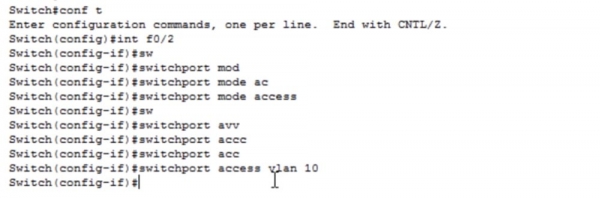
Podívejme se ještě jednou na tabulku VLAN. Nyní vidíme, že síť VLAN10 je nastavena na portech Fa0/1 a Fa0/2. Jak vidíme, nyní ping probíhá úspěšně, protože oba porty switche SW0, ke kterým jsou zařízení připojena, patří do stejné sítě. Zkusme změnit název sítě, abychom vyjádřili její účel. Pokud chceme provést nějaké změny v VLAN, musíme vstoupit do konfigurace této sítě.
K tomu zadávám příkaz vlan 10, a vidíte, že se výzva příkazového řádku změnila ze Switch (config) # na Switch (config-vlan) #. Pokud zadám otazník, systém nám ukáže pouze 3 možné příkazy: exit, name a no. Mohu přiřadit název sítě pomocí příkazu name, vrátit příkazy do výchozího stavu zadáním no nebo uložit provedené změny pomocí příkazu exit. Proto zadávám příkazy name SALES a exit.
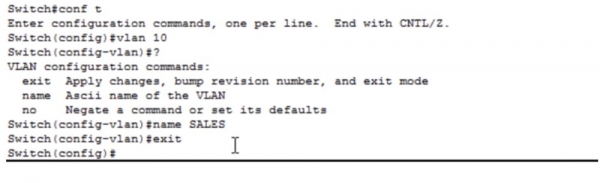
Pokud se podíváte do databáze VLAN, můžete si ověřit, že naše úkoly byly splněny a bývalá VLAN10 nyní nese název SALES – oddělení prodeje. Připojili jsme tedy 2 počítače naší kanceláře k vytvořené síti oddělení prodeje. Nyní je třeba vytvořit síť pro oddělení marketingu. Abychom připojili notebook Laptop0 k této síti, je nutné vstoupit do jeho síťových nastavení a zadat IP adresu 192.168.20.1 a masku podsítě 255.255.255.0, výchozí bránu nepotřebujeme. Poté se vrátíme k nastavení switche, zadáme příkaz int fa0/3 a vložíme příkaz switchport mode access. Dalším příkazem bude switchport access vlan 20.
Znovu dostáváme zprávu, že taková VLAN neexistuje a že ji je třeba vytvořit. Můžeme jít jinou cestou – opustím nastavení portu switche (config-if), přejdu do konfigurace switche (config) a zadám příkaz vlan 20, čímž vytvořím síť VLAN20. To znamená, že nejprve mohu vytvořit síť VLAN20, přiřadit jí název MARKETING, uložit změny příkazem exit a poté nastavovat port pro tuto síť.
Pokud zadáte příkaz sh vlan do databáze VLAN, můžete vidět síť MARKETING, kterou jsme vytvořili, a odpovídající port Fa0/3. Nebudu schopen pingu počítače z tohoto notebooku ze dvou důvodů: máme různé VLAN a naše zařízení patří do různých podsítí. Protože patří do různých VLAN, switch bude odmítat paket notebooku směřující do jiné sítě, protože nemá port patřící VLAN20.
Jak jsem již zmínil, společnost se rozšiřuje, malý kancelář na prvním patře nestačí, a proto umístí oddělení marketingu ve druhém patře budovy, nainstaluje tam počítače pro 2 zaměstnance a chce zajistit spojení s oddělením marketingu v prvním patře. K tomu je nejprve potřeba vytvořit trunk mezi dvěma switche – portem Fa0/4 prvního switche a portem Fa0/1 druhého switche. Proto vstupuji do nastavení SW0 a zadávám příkazy int f0/4 a switchport mode trunk.
Existuje příkaz pro enkapsulaci switchport trunk enc, avšak v nových switchech se nepoužívá, protože ve výchozím nastavení využívají technologii enkapsulace podle protokolu 802.1q. Starší modely switchů Cisco používaly proprietární protokol ISL, který se již nepoužívá, protože nyní všechny switche rozumí protokolu .1Q. Takže už není potřeba používat příkaz switchport trunk enc.
Pokud nyní vstoupíte do databáze VLAN, uvidíte, že port Fa0/4 z ní zmizel. Důvodem je, že v této tabulce jsou uvedeny pouze access porty, které se vztahují k konkrétní VLAN. Chcete-li vidět trunk porty switche, je třeba použít příkaz sh int trunk.
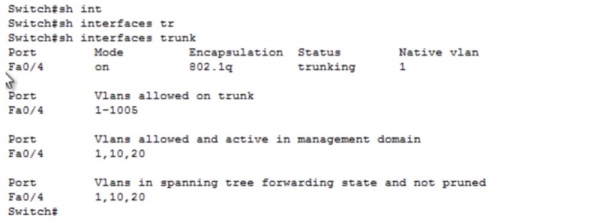
V okně příkazového řádku vidíme, že port Fa0/4 je zapnutý, provádí enkapsulaci podle protokolu 802.1q a patří k native VLAN 1. Jak víme, pokud tento trunk port přijímá neoznačený provoz, automaticky ho směruje do sítě native VLAN 1. V následující lekci se budeme zabývat nastavením native VLAN, zatím si pouze zapamatujte, jak vypadají nastavení trunku pro toto zařízení.
Nyní přecházím k druhému switchi SW1, vstupuji do režimu nastavení int f0/1 a opakuji sekvenci nastavení portu obdobně jako v předchozím případě. Dva porty Fa0/2 a Fa0/3, ke kterým jsou připojeny notebooky zaměstnanců marketingového oddělení, je třeba nastavit na režim access a přiřadit k síti VLAN20.
V předchozím případě jsme jednotlivě nastavovali každý port switche, a nyní chci ukázat, jak tento proces zrychlit použitím šablony příkazového řádku. Můžete zadat příkaz pro nastavení rozsahu rozhraní int range f0/2-3, čímž se příkazový řádek změní na Switch (config-if-range)#, a budete moci zavést stejný parametr nebo použít stejný příkaz pro uvedený rozsah portů, například současně pro 20 portů.
V předchozím příkladu jsme několikrát použili stejné příkazy switchport mode access a switchport access vlan 10 pro několik portů switche. Tyto příkazy lze zadat jednou, pokud použijete rozsah portů. Nyní zadám příkazy switchport mode access a switchport access vlan 20 pro vybraný rozsah portů.
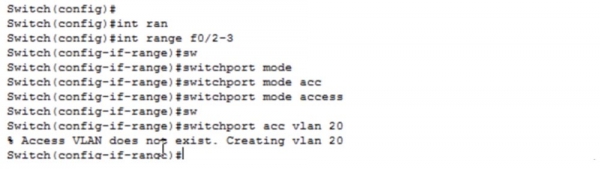
Protože síť VLAN20 dosud neexistuje, systém ji automaticky vytvoří. Zadávám exit pro uložení provedených změn a žádám o zobrazení tabulky VLAN. Jak vidíte, nyní jsou porty Fa0/2 a Fa0/3 součástí právě vytvořené VLAN20.
Nyní nastavím IP adresy notebooků ve druhém patře naší kanceláře: Laptop1 dostane adresu 192.168.20.2 a masku podsítě 255.255.255.0, zatímco Laptop2 dostane IP adresu 192.168.20.3. Ověříme funkčnost sítě pingnutím prvního notebooku z druhého. Jak vidíte, ping je úspěšný, protože obě zařízení jsou součástí jedné VLAN a jsou připojena ke stejnému switche.
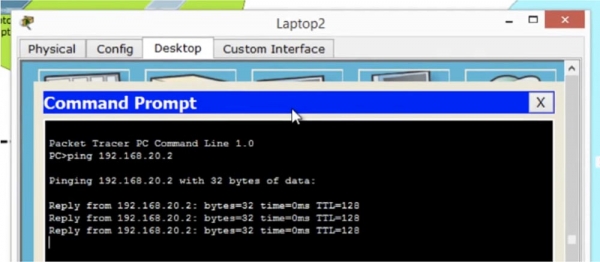
Notebooky marketingového oddělení na prvním a druhém patře jsou ale připojeny k různým switchem, i když jsou ve stejné VLAN. Ověříme, jak je zajištěna komunikace mezi nimi, proto pingnu z Laptop2 notebook ve prvním patře, který má IP adresu 192.168.20.1. Jak vidíte, vše funguje bez problémů, i když jsou notebooky připojeny k různým switchem. Komunikace je zajištěna díky tomu, že oba switche jsou propojeny trunkem.
Mohu navázat spojení mezi Laptop2 a počítačem PC0? Ne, nemohu, protože patří do různých VLAN. Nyní provedeme nastavení sítě pro počítače PC2,3,4, k čemuž nejprve vytvoříme trunk mezi druhým switchem Fa0/4 a třetím switchem Fa0/1.
Vstupuji do nastavení SW1 a zadávám příkaz config t, poté vybírám int f0/4, následně zadávám příkazy switchport mode trunk a exit. Stejným způsobem nastavím třetí switch SW2. Vytvořili jsme trunk a vidíte, že poté, co se nastavení aktivovala, se barva portů změnila z oranžové na zelenou. Nyní je třeba nastavit porty Fa0/2,0/3,0/4, k nimž jsou připojeny počítače prodeje, patřící do sítě VLAN10. Pro tento účel vstupuji do nastavení switche SW2, vybírám rozsah portů f0/2-4 a aplikuji na ně příkazy switchport mode access a switchport access vlan 10. Protože na těchto portech síť VLAN10 neexistuje, je automaticky vytvořena systémem. Pokud se podíváte do databáze VLAN tohoto switche, uvidíte, že nyní porty Fa0/2,0/3,0/4 patří do sítě VLAN10.
Poté je nutné nastavit síť pro každý z těchto 3 počítačů, zadáním IP adres a masek podsítě. PC2 získává adresu 192.168.10.3, PC3 – adresu 192.168.10.4, a PC4 – IP adresu 192.168.10.5.
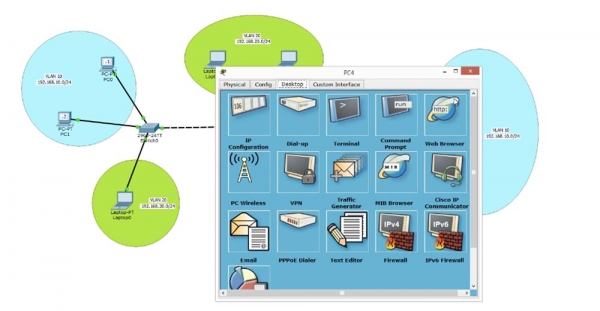
Abychom zjistili, zda naše síť funguje, pingneme počítač PC0 v prvním patře z počítače PC4, který se nachází ve 3. patře nebo v jiném budově. Pinging skončil neúspěchem, tak se pokusme zjistit, proč se nám to nepodařilo.
Když jsme se pokusili pingovat Laptop0 z notebooku Laptop2, vše fungovalo skvěle, i když byly notebooky připojeny k různým switchem. Proč tedy nyní, když jsou naše počítače v prodeji také přesně připojeny k různým switchem spojeným trunkem, ping neprochází? Abychom se dostali k příčině problému, musíme si vzpomenout, jak switch funguje.
Když posíláme paket z počítače PC4 na switch SW2, vidí, že paket přichází na port Fa0/4. Switch kontroluje svou databázi a zjistí, že port Fa0/4 náleží do sítě VLAN10. Poté switch označuje rámec číslem sítě, tedy připojuje k datovému paketu hlavičku VLAN10 a odesílá ho trunkem druhému switchi SW1. Tento switch „čte“ hlavičku a vidí, že paket je určen pro síť VLAN10, nahlédne do své databáze VLAN a zjistí, že žádná VLAN10 tam není, a pak paket odmítne. Takto mohou zařízení PC2, 3 a 4 bez problémů komunikovat mezi sebou, ale pokus o navázání spojení s počítači PC0 a PC1 končí neúspěchem, protože switch SW1 nic neví o síti VLAN10.
Tento problém můžeme snadno vyřešit tím, že se dostaneme do nastavení SW1, vytvoříme síť VLAN10 pomocí příkazu vlan 10 a zadáme její název MARKETING. Zkusíme pingování znovu – vidíte, že první tři pakety jsou odmítnuty, zatímco čtvrtý prochází úspěšně. To je způsobeno tím, že switch nejprve kontroloval IP adresy a určoval MAC adresu, což zabralo určitou dobu, a proto byly první tři pakety odhozeny kvůli timeoutu. Nyní je spojení navázáno, protože switch doplnil svou tabulku MAC adres a směruje pakety přímo na požadovanou adresu.
Všechno, co jsem udělal pro vyřešení problému, bylo, že jsem šel do nastavení meziswitchu a vytvořil tam síť VLAN10. Takže, i když síť není přímo spojena se switchem, měl by stále vědět o všech sítích, které se účastní síťových spojení. Pokud by však ve vaší síti byla stovka switchů, fyzicky byste se nemohli dostat do nastavení každého z nich a ručně nakonfigurovat identifikátory VLAN. Proto používáme protokol VTP, jehož konfiguraci si prozkoumáme v následujícím videoškolení.
Dnes jsme probrali vše, co jsme plánovali: jak vytvářet VLANy, jak přiřazovat porty VLAN a jak prohlížet databázi VLAN. Pro vytvoření sítí vstupujeme do globální konfiguračního režimu switche a používáme příkaz vlan , také můžeme přiřadit název vytvořené sítě pomocí příkazu name .

Můžeme také vytvořit VLAN jiným způsobem, vstupem do režimu rozhraní a použitím příkazu switchport access vlan . V případě, že neexistuje síť s takovým číslem, bude automaticky vytvořena systémem. Nezapomeňte použít příkaz exit po provedení změn v počátečních nastaveních, jinak se neuloží do databáze VLAN. Poté můžete přiřadit porty k konkrétním vlákům VLAN pomocí příslušných příkazů.

Příkaz switchport mode access převádí rozhraní do statického režimu access-port, po čemž je číslo odpovídající VLAN přiřazeno portu pomocí příkazu switchport access vlan . K zobrazení databáze VLAN se používá příkaz show vlan, který by měl být zadán v uživatelském režimu EXEC. Pro zobrazení seznamu trunk portů je potřeba použít příkaz show int trunk.


Děkujeme, že s námi zůstáváte. Líbí se vám naše články? Chcete vidět více zajímavých materiálů? Podpořte nás objednávkou nebo doporučením známým, 30 % sleva pro uživatele Habra na jedinečný analog entry-level serverů, který jsme pro vás vymysleli: (k dispozici varianty s RAID1 a RAID10, až 24 jader a až 40GB DDR4).
Dell R730xd za polovinu ceny? Jen u nás v Nizozemsku! Dell R420 — 2x E5-2430 2.2GHz 6C 128GB DDR3 2x960GB SSD 1Gbps 100TB — od 99 $! Čtěte o tom
Zdroj: habr.com
