

Dnes se podrobněji podíváme na některé aspekty směrování. Než začneme, chci odpovědět na otázku studentů ohledně mých profilů na sociálních sítích. Na levé straně jsem umístil odkazy na profily naší společnosti a na pravé straně – na mé osobní profily. Rád bych poznamenal, že nepřidávám lidi do svých přátel na Facebooku, pokud je osobně neznám, takže mi prosím neposílejte žádosti o přátelství.

Jednoduše se můžete přihlásit k mému profilu na Facebooku a být v obraze o všech událostech. Odpovídám na zprávy na svém profilu LinkedIn, takže mi tam můžete psát, a samozřejmě jsem velmi aktivní na Twitteru. Pod tímto video tutoriálem jsou odkazy na všech 6 sociálních sítí, takže je můžete využít.
Jak už je obvyklé, dnes probereme tři témata. První se zabývá vysvětlením podstaty směrování, kde vám povím o směrovacích tabulkách, statickém směrování a tak dále. Poté se zaměříme na meziswitchové směrování, tedy jak probíhá směrování mezi dvěma switche. Na konci lekce se seznámíme s konceptem směrování Inter-VLAN, kdy jeden switch interaguje s několika VLAN a jaký způsobem dochází k propojení mezi těmito sítěmi. Je to velmi zajímavé téma, a možná budete chtít si je několikrát přehrát. Je tu ještě jedno zajímavé téma, které se nazývá Router-on-a-Stick.
Takže, co je to směrovací tabulka? Je to tabulka, na jejímž základě směrovače rozhodují o směrování. Vidíte, jak vypadá typická směrovací tabulka směrovačů Cisco. Každý počítač běžící na Windows má také směrovací tabulku, ale to je jiná téma.
Písmeno R na začátku řádku znamená, že cesta k síti 192.168.30.0/24 je zajištěna protokolem RIP, C znamená, že síť je přímo připojena k rozhraní směrovače, S označuje statické směrování a tečka po tomto písmenu ukazuje, že tato cesta je candidate default, nebo kandidátem pro statické směrování. Existuje několik typů statických tras, a dnes si je představíme.
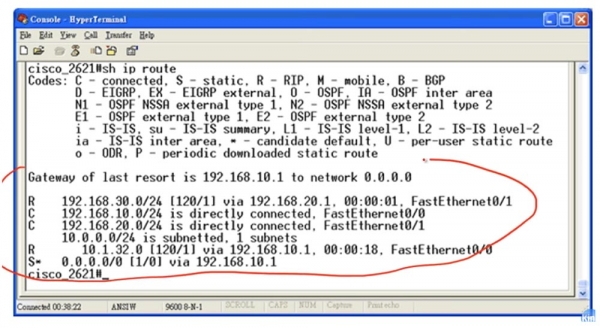
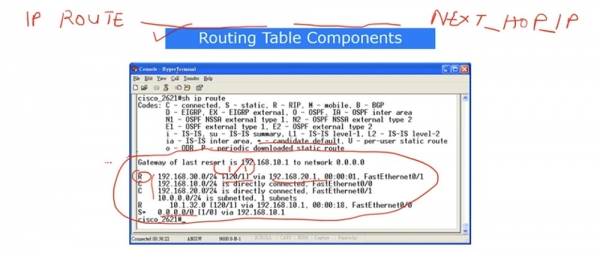
Podívejme se na první síť 192.168.30.0/24. V řádku vidíte dvě čísla v hranatých závorkách oddělená lomítkem, o kterých jsme již hovořili. První číslo 120 – to je administrativní vzdálenost, která charakterizuje míru důvěry k této trase. Představme si, že v tabulce existuje další trasa k této síti, označená písmenem C nebo S s nižší administrativní vzdáleností, například 1, jako pro statické směrování. V této tabulce nenajdete dvě stejné sítě, pokud nepoužijeme mechanismus, jako je vyvažování zatížení, ale předpokládejme, že máme 2 záznamy pro jednu a tutéž síť. Takže, pokud uvidíte menší číslo, bude to znamenat, že tato trasa si zaslouží větší důvěru, a naopak, čím větší je hodnota administrativní vzdálenosti, tím menší důvěru tato trasa zaslouží. Dále v řádku je uvedeno, přes jaké rozhraní by měl být posílán provoz – v našem případě je to port 192.168.20.1 FastEthernet0/1. Tak z jakých komponentů se skládá směrovací tabulka.
Nyní si promluvme o tom, jak router přijímá rozhodnutí o směrování. Výše jsem zmínil kandidáta zdroje a nyní řeknu, co to znamená. Předpokládejme, že na router dorazí provoz pro síť 30.1.1.1, záznam o které chybí v směrovací tabulce. V obvyklém případě router tento provoz jednoduše odmítne, ale pokud je v tabulce záznam o kandidátovi zdroje, znamená to, že vše, co router nezná, bude směrováno k candidate default. V tomto případě záznam naznačuje, že provoz, který dorazil pro síť, kterou router nezná, by měl být dále směrován přes port 192.168.10.1. Takto provoz pro síť 30.1.1.1 projde trasou, která je kandidátem zdroje.
Když router obdrží požadavek na navázání spojení s nějakou IP adresou, nejprve se podívá, zda se tato adresa nachází v nějaké určité trase. Pokud tedy obdrží provoz pro síť 30.1.1.1, nejprve zkontroluje, zda je její adresa obsažena ve konkrétní položce v tabulce směrování. Takže pokud router obdrží provoz pro 192.168.30.1, po kontrole všech položek uvidí, že tato adresa je součástí rozsahu adres pro síť 192.168.30.0/24, a poté pošle provoz touto trasou. Pokud nenajde žádné konkrétní položky pro síť 30.1.1.1, router pošle určený provoz podle defaultní kandidátní trasy. Takto jsou přijímána rozhodnutí: nejprve se kontrolují položky konkrétních tras v tabulce a poté se používá defaultní kandidátní trasa.
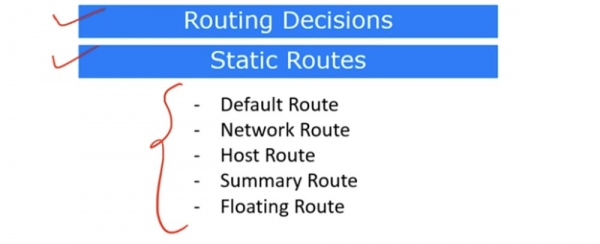
Nyní se podívejme na různé typy statických tras. Prvním typem je defaultní trasa, nebo trasa podle umístění.
Jak jsem již zmínil, pokud router obdrží provoz, který je určen pro neznámou síť, pošle jej po defaultní trase. O tom, že je nastavena defaultní trasa, informuje položka Gateway of last resort is 192.168.10.1 to network 0.0.0.0, tedy „Brána posledního uznání pro síť 0.0.0.0 má IP adresu 192.168.10.1“. Tato trasa je uvedena v posledním řádku tabulky směrování, označeném písmenem S s tečkou.
Tento parametr lze nastavit z režimu globální konfigurace. Pro běžnou trasu podle protokolu RIP musíte zadat příkaz ip route, uvést identifikátor příslušné sítě, v našem případě 192.168.30.0, a masku podsítě 255.255.255.0, a poté uvést 192.168.20.1 jako další skok. Když však nastavujete defaultní trasu, nemusíte uvádět identifikátor sítě a masku, stačí zadat ip route 0.0.0.0 0.0.0.0, tedy místo adresy masky podsítě znova zadáte čtyři nuly, a na konci řádku uvedete adresu 192.168.20.1, která bude znamenat defaultní trasu.
Dalším typem statické trasy je síťová trasa. Pro nastavení síťové trasy je nutné uvést celou síť, tedy použít příkaz ip route 192.168.30.0 255.255.255.0, kde 0 na konci masky podsítě znamená celý rozsah 256 adres pro síť /24, a uvést IP adresu dalšího skoku.
Nyní nakreslím šablonu, která znázorňuje příkaz pro nastavení výchozího a síťového směrování. Vypadá následovně:
ip route první část adresy druhá část adresy .
Pro výchozí směrování budou první a druhá část adresy složeny z 0.0.0.0, zatímco pro síťové směrování první část představuje identifikátor sítě a druhá část je maska podsítě. Dále bude umístěna IP adresa sítě, do které se router rozhodl provést další skok.
Pro nastavení směru hosta se používá IP adresa konkrétního hosta. V šabloně příkazu to bude první část adresy, v našem případě 192.168.30.1, která ukazuje na konkrétní zařízení. Druhá část představuje masku podsítě 255.255.255.255, která rovněž ukazuje na IP adresu konkrétního hosta, nikoli na celou síť /24. Poté je třeba uvést IP adresu dalšího skoku. Takto lze nastavit směr hosta.
Shrnovací směr – to je shrnovací směr. Pamatujete si, že jsme již diskutovali o otázce sumarizace směrování, když máme určitý rozsah IP adres. Vezměme například první síť 192.168.30.0/24 a představme si, že máme router R1, který je připojen k síti 192.168.30.0/24 s čtyřmi IP adresami: 192.168.30.4, 192.168.30.5, 192.168.30.6 a 192.168.30.7. Lomítko 24 znamená, že v této síti je celkem 256 platných adres, avšak v tomto případě máme pouze 4 IP adresy.
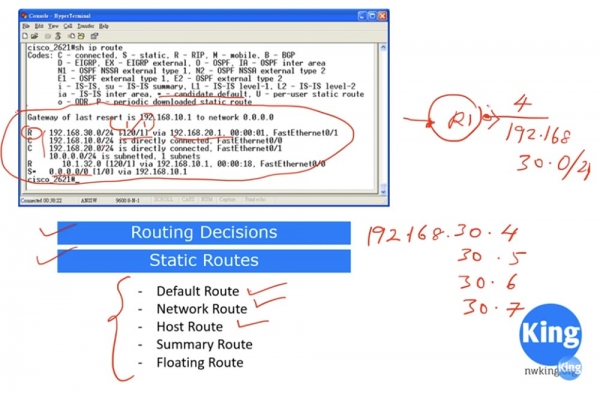
Pokud oznámím, že veškerý provoz pro síť 192.168.30.0/24 musí být směrován touto cestou, bylo by to nepravdivé, protože taková IP adresa jako 192.168.30.1 může být nedostupná přes toto rozhraní. Proto v tomto případě nemůžeme použít jako první část adresy 192.168.30.0, ale musíme uvést, které konkrétní adresy budou dostupné. V tomto případě 4 konkrétní adresy budou dostupné přes pravé rozhraní, zatímco ostatní adresy sítě – přes levé rozhraní routeru. To je důvod, proč musíme nastavit shrnovací, nebo souhrnný směr.
Z principů sumarizace tras si pamatujeme, že v jedné podsíti zůstávají první tři oktety adresy nezměněny, a musíme vytvořit podsíť, která by spojila všechny 4 adresy. K tomu musíme uvést v první části adresy 192.168.30.4 a ve druhé části použít masku podsítě 255.255.255.252, kde 252 znamená, že v této podsíti jsou obsaženy 4 IP adresy: .4, .5, .6 a .7.
Pokud budete mít v tabulce směrování dvě položky: trasu RIP pro síť 192.168.30.0/24 a sumarizovanou trasu 192.168.30.4/252, pak podle principů směrování bude priorizovanou trasou pro konkrétní provoz právě Sumarizovaná trasa. Vše, co se nebude vztahovat k tomuto konkrétnímu provozu, začne používat síťovou trasu Network route.
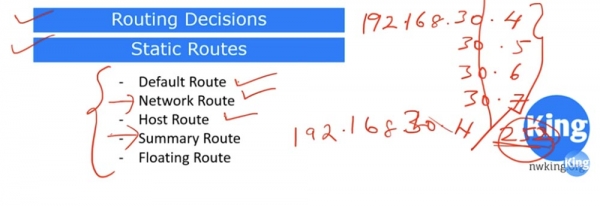
Toto je to, co představuje sumarizovaná trasa – sumarizujete několik konkrétních IP adres a vytváříte pro ně samostatnou trasu.
Ve skupině statických tras existuje také tzv. "plovoucí trasa" nebo Floating Route. Je to záložní trasa. Používá se v případě problémů s fyzickým spojením podle statické trasy, která má administrativní vzdálenost rovnou 1. V našem příkladu je to trasa přes IP adresu 192.168.10.1 v posledním řádku tabulky směrování, a pokud dojde k jejímu přerušení na fyzické úrovni, použije se záložní plovoucí trasa.
Aby se aktivovala záložní trasa, na konci příkazu namísto IP adresy následujícího skoku, která má obvykle hodnotu 1, uvedete jinou hodnotu skoků, například 5. Plovoucí trasa není uvedena v tabulce směrování, protože se používá pouze v případě, kdy je statická trasa nedostupná kvůli poruše.
Pokud jste z toho, co jsem právě řekl, něco nepochopili, přehrajte si toto video znovu. Pokud stále budete mít otázky, můžete mi poslat e-mail a já vám vše vysvětlím.
A nyní se pojďme podívat na směrování Inter-Switch. Na schématu se vlevo nachází switch, který obsluhuje modrou síť oddělení prodeje. Vpravo je jiný switch, který pracuje pouze se zelenou sítí oddělení marketingu. V tomto případě se používají dva nezávislé switche, které obsluhují různé oddělení, protože v této topologii není použita společná síť VLAN.
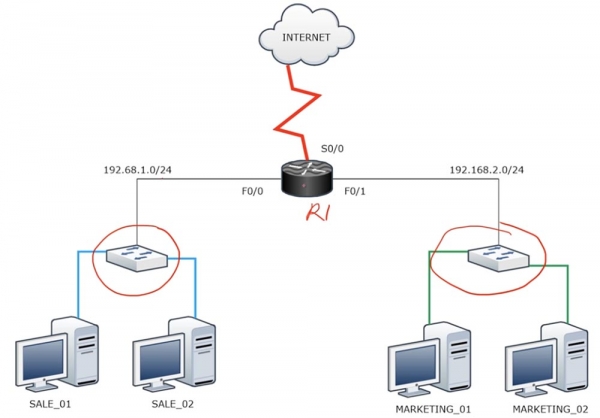
Pokud potřebujete navázat spojení mezi těmito dvěma switche, tedy mezi dvěma různými sítěmi 192.168.1.0/24 a 192.168.2.0/24, je nutné použít router. Pak si tyto sítě budou moci vyměňovat pakety a připojit se k internetu prostřednictvím routeru R1. Kdybychom použili VLAN1 jako výchozí pro oba switche a propojili je fyzickými kabely, mohly by si navzájem komunikovat. Avšak vzhledem k oddělení sítí patřících různým vysílacím doménám je pro jejich komunikaci nezbytný router.
Předpokládejme, že každý switch má 16 portů. V našem případě nepoužíváme 14 portů, protože v každém oddělení jsou pouze 2 počítače. Proto je v tomto případě optimální použít VLAN, jak je znázorněno na následujícím schématu.
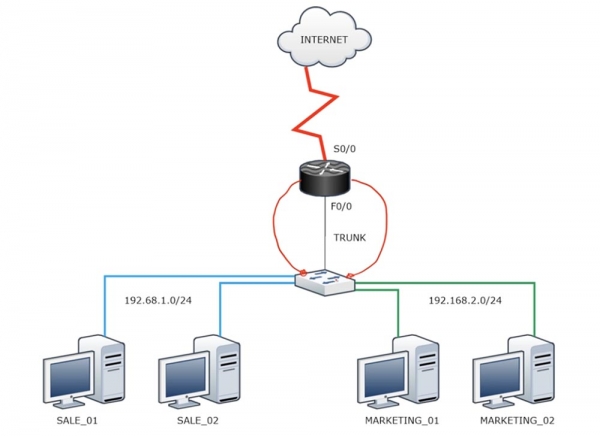
V tomto případě má modrá síť VLAN10 a zelená síť VLAN20 vlastní vysílací doménu. Síť VLAN10 je spojena kabelem s jedním portem routeru a síť VLAN20 s jiným portem, přičemž oba kabely vycházejí z různých portů switche. Zdá se, že díky tomuto skvělému řešení jsme navázali spojení mezi sítěmi. Avšak vzhledem k tomu, že router má omezený počet portů, velmi neefektivně využíváme možnosti tohoto zařízení, když je takto obsazujeme.
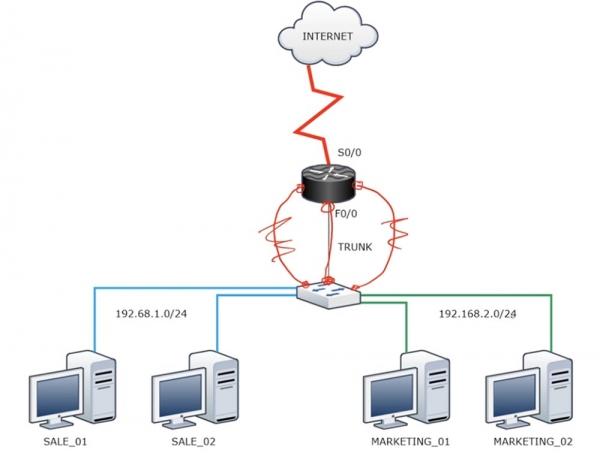
Existuje efektivnější řešení – "router na tyči". Při tomto řešení spojujeme port switche trunkem s jedním z portů routeru. Již jsme zmínili, že výchozí router nerozumí enkapsulaci podle standardu .1Q, takže pro navázání spojení s ním je nutné použít trunk. Při tom dochází k následujícímu.
Modrá síť VLAN10 posílá provoz přes switch k rozhraní F0/0 routeru. Tento port je rozdělen na subinterfacy, přičemž každý z nich má jednu IP adresu nacházející se buď v rozsahu adres sítě 192.168.1.0/24, nebo sítě 192.168.2.0/24. Zde vzniká určitá nejistota – pro dvě různé sítě potřebujeme mít dvě různé IP adresy. Proto, i když trunk mezi switchem a routerem je vytvořen na jednom fyzickém rozhraní, musíme vytvořit dva subinterfacy pro každou VLAN. Tímto způsobem bude jeden subinterface obsluhovat síť VLAN10 a druhý VLAN20. Pro první subinterface musíme vybrat IP adresu z rozsahu adres 192.168.1.0/24, a pro druhý z rozsahu 192.168.2.0/24. Když VLAN10 pošle paket, bránou bude jedna IP adresa, a když paket pošle VLAN20, jako brána bude použita druhá IP adresa. Router „na tyčce“ přitom rozhodne o propouštění provozu od každého ze dvou počítačů, které patří do různých VLAN. Jednoduše řečeno, rozdělujeme jedno fyzické rozhraní routeru na dva nebo více logických rozhraní.
Podívejme se, jak to vypadá v programu Packet Tracer.
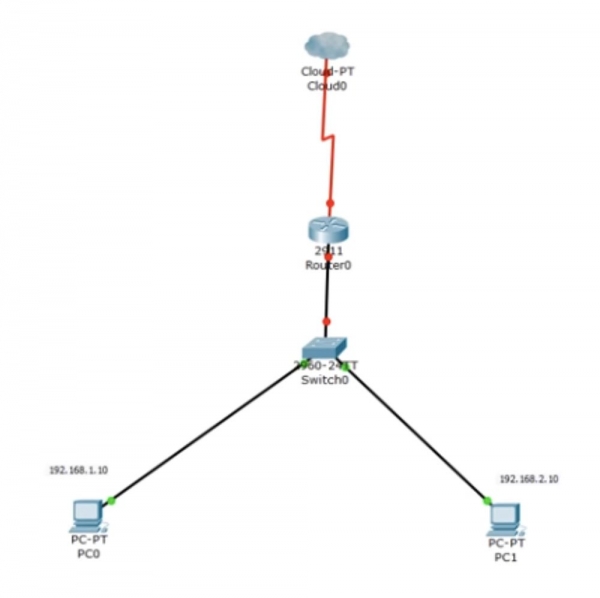
Trochu jsem zjednodušil schéma, takže máme jeden počítač PC0 s IP adresou 192.168.1.10 a druhý počítač PC1 s adresou 192.168.2.10. Při nastavování switche vyhrazuji jedno rozhraní pro VLAN10, druhé pro VLAN20. Vstupuji do konzole CLI a zadávám příkaz show ip interface brief, abych se ujistil, že rozhraní FastEthernet0/2 a 0/3 jsou aktivní. Poté si prohlížím databázi VLAN a vidím, že v současnosti všechna rozhraní switche jsou součástí výchozí VLAN. Poté postupně zadávám příkazy config t a int f0/2, abych vyvolal port, ke kterému je připojena VLAN oddělení prodeje.
Nyní použiji příkaz switchport mode access. Režim access je výchozí, takže tento příkaz prostě zadám. Poté zadám switchport access VLAN10 a systém odpoví, že protože taková síť neexistuje, automaticky vytvoří VLAN10. Pokud chcete vytvořit síť VLAN ručně, například VLAN20, musíte zadat příkaz vlan 20, čímž se příkazový řádek přepne na nastavení virtuální sítě a změní svůj záhlaví z Switch(config) # na Switch(config-vlan) #. Dále musíte vytvořené síti přiřadit název MARKETING pomocí příkazu name . Poté nastavíme rozhraní f0/3. Postupně zadám příkazy switchport mode access a switchport access vlan 20, po čemž bude síť připojena k tomuto portu.
Takže můžete nakonfigurovat switch dvěma způsoby: první – pomocí příkazu switchport access vlan 10, po čemž se síť automaticky vytvoří na tomto portu, druhý – když nejprve vytvoříte síť a poté ji připojíte k jednotlivému portu.
Stejným způsobem můžete postupovat u VLAN10. Vrátím se zpět a zopakuji proces ručního nastavení pro tuto síť: přejdu do režimu globální konfigurace, zadám příkaz vlan 10, poté jí přiřadím název name SALES a tak dále. Nyní vám ukážu, co se stane, pokud to neuděláte, tedy pokud necháte systém automaticky vytvořit síť VLAN.
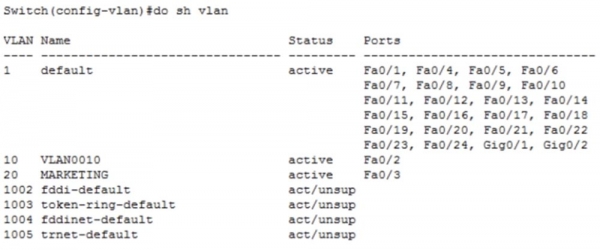
Vidíte, že máme obě sítě, ale druhá, kterou jsme vytvořili ručně, má vlastní název MARKETING, zatímco první síť VLAN10 dostala výchozí název VLAN0010. Mohu to opravit, pokud nyní v režimu globální konfigurace zadám příkaz name SALES. Nyní vidíte, že po tomto krok se první síť změnila na SALES.
Nyní se vraťme do Packet Tracer a zkontrolujme, zda se počítač PC0 může spojit s počítačem PC1. Za tímto účelem otevřu terminál příkazového řádku prvního počítače a pošlu ping na adresu druhého počítače.
Vidíme, že pingování skončilo neúspěšně. Důvodem je, že PC0 odeslal ARP požadavek na adresu 192.168.2.10 přes bránu 192.168.1.1. Při tom se počítač vlastně ptal switche, kdo je tento 192.168.1.1. Nicméně switch má pouze jedno rozhraní pro síť VLAN10 a přijatý požadavek nemůže nikam odejít – přijde na tento port a tam zahyne. Počítač nedostane odpověď, a proto je jako důvod neúspěchu pingu uváděno vypršení časového limitu. Odpověď nebyla přijata, protože v síti VLAN10 není žádné další zařízení kromě PC0. Navíc, i když by oba počítače byly součástí té samé sítě, stejně by se nemohly spojit, protože mají různé rozsahy IP adres. Abychom tuto schématu uvedli do chodu, je potřeba použít router.
Než však ukážu, jak aktivovat router, udělám malou odbočku. Připojím port Fa0/1 switche a port routeru Gig0/0 jedním kabelem, a poté přidám další kabel, který bude připojen k portu Fa0/4 switche a portu Gif0/1 routeru.
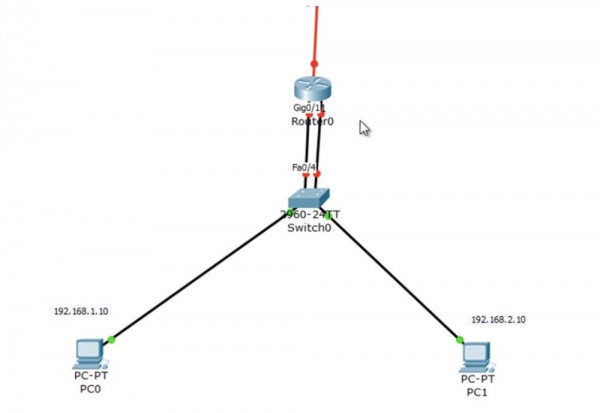
Připojím síť VLAN10 k portu f0/1 switche, k čemuž zadám příkazy int f0/1 a switchport access vlan10, a síť VLAN20 k portu f0/4, používající příkazy int f0/4 a switchport access vlan 20. Pokud se nyní podíváme na databázi VLAN, vidíme, že síť SALES je připojena k rozhraním Fa0/1, Fa0/2, zatímco síť MARKETING je připojena k portům Fa0/3, Fa0/4.
Vraťme se zpět k routeru a vstoupíme do nastavení rozhraní g0/0, zadáme příkaz no shutdown a přiřadíme mu IP adresu: ip add 192.168.1.1 255.255.255.0.
Podobně nastavíme rozhraní g0/1, přiřadíme mu adresu ip add 192.168.2.1 255.255.255.0. Poté požádáme o zobrazení tabulky směrování, ve které nyní jsou záznamy o sítích 1.0 a 2.0.
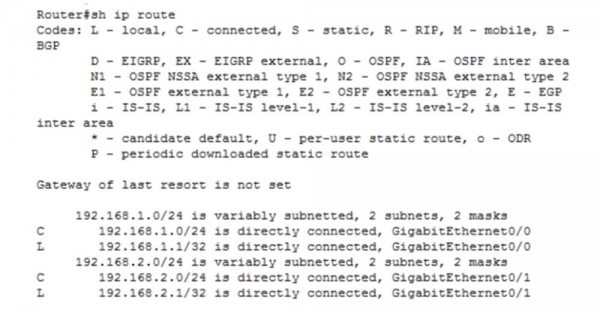
Podívejme se, jestli tato schéma funguje. Počkáme, až oba porty switche a routeru budou zelené, a zopakujeme pingování IP adresy 192.168.2.10. Jak vidíte, všechno funguje!
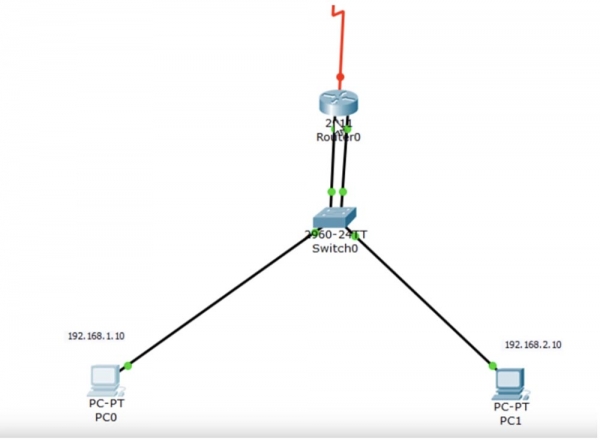
Počítač PC0 odesílá požadavek pomocí protokolu ARP switchi, switch jej adresuje routeru, a ten posílá zpět počítači svou MAC adresu. Poté počítač odesílá pingový paket stejnou cestou. Router ví, že síť VLAN20 je připojena k jeho portu g0/1, a proto jej posílá switchi, který paket přeposílá příjemci – PC1.
Tato schéma funguje, ale není efektivní, protože zabírá 2 rozhraní routeru, což znamená, že nevyužíváme technické možnosti routeru efektivně. Proto ukážu, jak to stejné lze udělat pomocí jednoho rozhraní.
Odstraním schéma se dvěma kabely a obnovím předchozí spojení mezi switchem a routerem pomocí jednoho kabelu. Rozhraní f0/1 switche by se mělo stát trunk portem, takže se vracím do nastavení switche a pro toto port používám příkaz switchport mode trunk. Port f0/4 již nepoužíváme. Dále použijeme příkaz show int trunk, abychom zjistili, zda je port správně nakonfigurován.
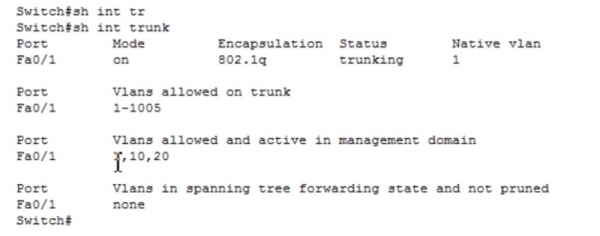
Vidíme, že port Fa0/1 pracuje v režimu trunk podle protokolu zapouzdření 802.1q. Podíváme se na tabulku VLAN – vidíme, že rozhraní F0/2 je obsazeno sítí prodeje VLAN10, a rozhraní f0/3 je pod sítí marketingu VLAN20.
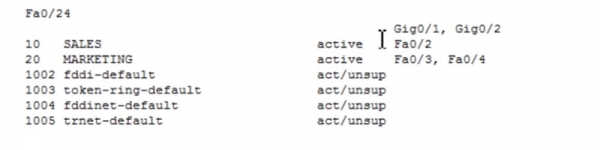
Přitom je switch připojen k portu g0/0 routeru. V nastavení routeru používám příkazy int g0/0 a no ip address, abych odstranil IP adresu tohoto rozhraní. Ale toto rozhraní stále funguje, není v stavu shutdown. Pokud si vzpomenete, router musí přijímat provoz ze dvou sítí – 1.0 a 2.0. Protože je switch připojen k routeru trunkem, pro router bude přicházet provoz jak z první, tak z druhé sítě. Jakou IP adresu by však mělo mít rozhraní routeru v tomto případě?
G0/0 představuje fyzické rozhraní, které ve výchozím nastavení nemá žádnou IP adresu. Proto používáme koncept logického podrozhraní. Pokud zadám příkaz int g0/0, systém mi nabídne dvě možné varianty příkazu: lomítko / nebo tečku. Lomítko se používá při modulárním nastavení rozhraní typu 0/0/0, zatímco tečka se používá, pokud máte podrozhraní.
Pokud v řádku int g0/0. ?, systém mi nabídne rozsah možných čísel logického podrozhraní GigabitEthernet, která jsou uvedena za tečkou: . Tento rozsah obsahuje více než 4 miliardy čísel, což znamená, že lze vytvořit takové množství logických podrozhraní.

Po tečce uvedu číslo 10, které bude představovat VLAN10. Nyní jsme přešli do nastavení podrozhraní, což dokládá změna hlavičky řádku příkazového rozhraní na Router (config-subif) #, v tomto případě se to týká podrozhraní g0/0.10. Nyní musím přiřadit IP adresu, k čemuž použiji příkaz ip add 192.168.1.1 255.255.255.0. Před tím, než nastavím tuto adresu, je třeba provést inkapsulaci, aby naše vytvořené podrozhraní vědělo, jaký inkapsulační protokol použít — 802.1q nebo ISL. V řádku příkazů zadávám slovo encapsulation a systém zobrazuje možné varianty parametrů pro tento příkaz.

Používám příkaz encapsulation dot1Q. Technicky není nutné tento příkaz zadávat, ale zadávám ho, abych routeru ukázal, jaký protokol má aplikovat pro práci s VLAN, protože v současnosti funguje jako switch, obsluhující trunking VLAN. Tímto příkazem určujeme routeru, že veškerý provoz musí být inkapsulován v protokolu dot1Q. Dále v řádku příkazů musím uvést, že tato inkapsulace se týká sítě VLAN10. Systém nám zobrazuje používanou IP adresu a rozhraní pro síť VLAN10 začíná fungovat.
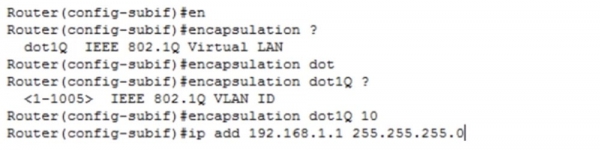
Podobným způsobem konfiguruji rozhraní g0/0.20. Vytvářím nové podrozhraní, nastavím inkapsulační protokol a nastavím IP adresu příkazem ip add 192.168.2.1 255.255.255.0.
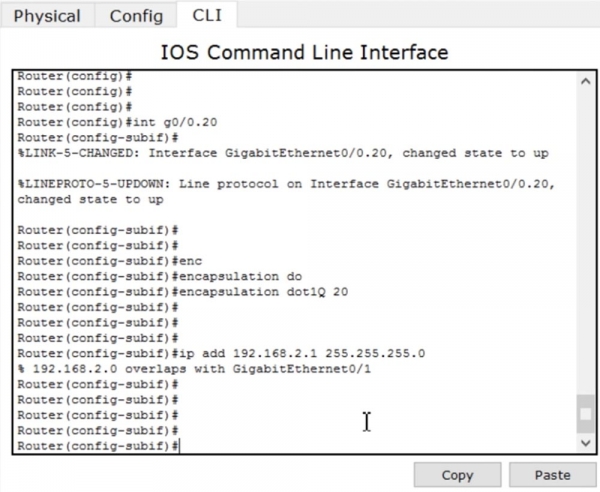
Přitom je nezbytné odstranit IP adresu fyzického rozhraní, protože teď má fyzické rozhraní a logické podrozhraní stejnou adresu pro síť VLAN20. K tomu postupně zadávám příkazy int g0/1 a no ip address. Poté toto rozhraní deaktivuji, protože ho už nepotřebujeme.
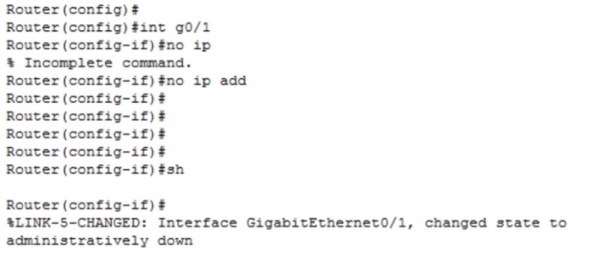
Nyní se znovu vracím k rozhraní g0/0.20 a přiřazuji mu IP adresu příkazem ip add 192.168.2.1 255.255.255.0. Teď už to bude fungovat správně.
Nyní používám příkaz show ip route, abych se podíval na tabulku směrování.
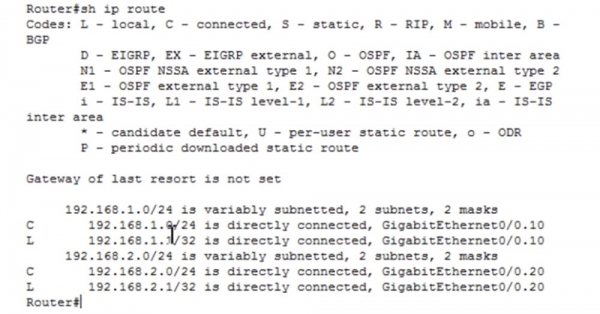
Vidíme, že síť 192.168.1.0/24 je přímo připojena k podinterfaci GigabitEthernet0/0.10 a síť 192.168.2.0/24 je přímo připojena k podinterfaci GigabitEthernet0/0.20. Teď se vrátím do terminálu příkazového řádku PC0 a provedu ping na PC1. Přitom proudí data na port routeru, ten je přeposílá na příslušnou podinterfaci a vrací je přes switch počítači PC1. Jak vidíte, ping byl úspěšný. Dva první pakety byly zahozeny, protože přepínání mezi rozhraními routeru trvá nějakou dobu, navíc zařízení musí zjistit MAC adresy, ale dva další pakety úspěšně dorazily k cíli. Takto funguje koncept „routeru na tyči“.

Děkujeme, že s námi zůstáváte. Líbí se vám naše články? Chcete vidět více zajímavých materiálů? Podpořte nás objednávkou nebo doporučením známým, 30 % sleva pro uživatele Habra na jedinečný analog entry-level serverů, který jsme pro vás vymysleli: (k dispozici varianty s RAID1 a RAID10, až 24 jader a až 40GB DDR4).
Dell R730xd za polovinu ceny? Jen u nás v Nizozemsku! Dell R420 — 2x E5-2430 2.2GHz 6C 128GB DDR3 2x960GB SSD 1Gbps 100TB — od 99 $! Čtěte o tom
Zdroj: habr.com
