

Takže jsem se dostal do situace, která mě donutila se zapotit, protože jsem nikde nenašel podrobný návod. Sám jsem si vytvořil problém.
Odešel jsem do zahraničí s jednou taškou, z techniky jsem měl jen telefon) Myslel jsem, že na místě koupím notebook, abych se nemusel tahat. Nakonec jsem koupil svůj první, podle mého názoru slušný MacBook Pro 8,2 z roku 2011, i7-2635QM, DDR3 8GB, 256SSD. Předtím jsem měl běžné notebooky s BIOSem a Windows, na kterých už jsem měl dost zkušeností, rozhodl jsem se přejít na Apple, protože jsem byl s telefonem velmi spokojen. Byla nainstalována verze High Sierra, konkrétní verzi si nepamatuji, ale to není podstatné. Rozhodl jsem se, že u předchozího vlastníka mohlo něco zůstat, hesla atd. Myslel jsem si, že to všechno resetuji na nulu., jak to dělám na telefonu, předpokládal jsem, že jednoduše zajdu do nastavení a vyberu možnost smazat všechna nastavení a obsah, ale taková funkce tam nebyla… No, jsem admin, komplikace mě nezastaví, zapojil jsem se do internetu a začal číst, jak resetovat Mac. Našel jsem nějaký článek, aniž bych ho celý přečetl, začal jsem provádět kroky.
- Vstoupit do režimu Recovery (Command (⌘) – R)
- Otevřít Diskovou utilitu
- Vybrat HDD a smazat ho…
Pak mě něco rozptýlilo, když jsem se vrátil, notebook už byl vypnutý, zapínám ho, jabka není, OS je smazaná, pomyslel jsem si, skvělé, teď v režimu Recovery pokračuji s instalací. Vstoupím do režimu Recovery, ale ten už nebyl ten, co měl být, zjistil jsem, že když jsem smazal HDD, smazal jsem i oblast Recovery High Sierra, a z internetu mi nahráli verzi Recovery Lion pro můj notebook. Dobře, pomyslel jsem si, bude to vlastní systém, nebude to blbnout)) Už jsem v internetu našel, jak instalovat OS, pro jistotu, abych znovu nezakopnul. Klikám na nainstalovat OS X Lion, dostanu se k bodu autorizace, zadám svůj Apple ID a heslo a začaly problémy) První, mám dvoufázové ověřování, na telefon mi přijde kód, ale na notebooku se neobjeví okno pro zadání, jen mi ukazuje, že heslo je nesprávné. Zjevným způsobem:
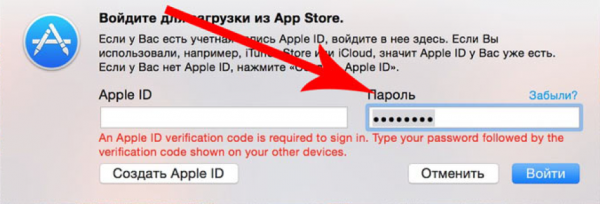
Znovu hledám na internetu, ukazuje se, že problém není nový, a je na něj řešení, je potřeba na telefonu získat kód (https://support.apple.com/cs-cz/HT204974), to jsem dělal v „Nastavení → [vaše jméno] → Heslo a bezpečnost → Získat ověřovací kód“.
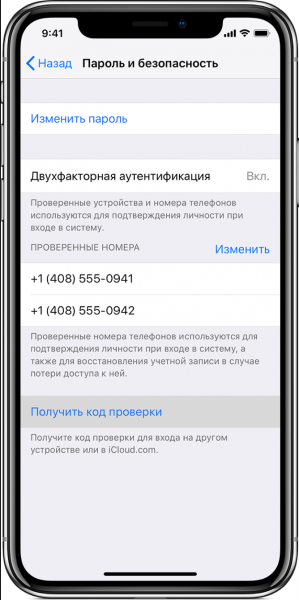
Po obdržení ověřovacího kódu je potřeba znovu na notebooku zadat údaje Apple ID a heslo, ale heslo už v modifikované podobě. Například, máte heslo 12345678 a ověřovací kód 333-333, tedy do pole hesla je potřeba zadat heslo ve formátu 12345678333333, bez mezer a pomlček. Takže jsem tento problém vyřešil a teď už čekám, že se nainstaluje nová verze systému, a náhle „Jaké překvapení“, znovu problém „Tento produkt je dočasně nedostupný. Zkuste to prosím později.“
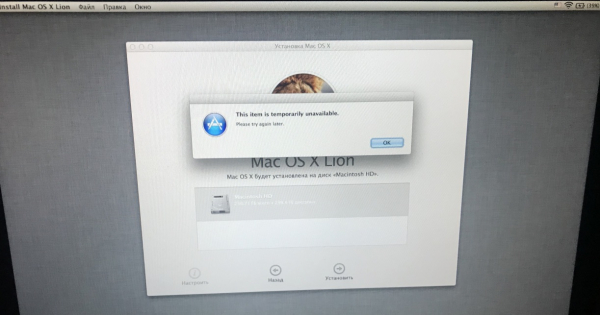
Instalaci není možné pokračovat, připomínám, že mám pouze Mac a iPhone. Hledám, jak tento bug opravit. Celkem 4 možnosti:
- Zkusit použít Apple ID, se kterým jste se poprvé přihlásili do tohoto MacBooku (tohle jsem hned zavrhl, nechtěl jsem obtěžovat předchozího majitele, protože jsem měl 90% jistotu, že to nevyjde, buď nebyl prvním majitelem, nebo i když se přihlásí, nebude to mít smysl...)
- Změnit datum přes terminál (zkontroloval jsem, datum je v pořádku, pokusil jsem se změnit, také to nemělo žádný efekt)
- Přes Safari v režimu Obnovení se přihlásit na stránku iCloud.com pod svým Apple ID a zkusit znovu pokračovat v instalaci. Zkoušel jsem, ale Apple říká, že prohlížeč není podporován
- Internet Recovery, režim, ve kterém se nacházím...
Tímto tedy možnosti končí. Už jsem zoufalý, sedím a koukám, jak obnovit MacBook, nacházím pouze možnosti, jak pod Windows pomocí různých obstrukcí vytvořit USB s macOS a zkoušet instalaci. Taková možnost mě nevyhovovala, za prvé, neměl jsem, odkud vzít jiný počítač, a za druhé, nechtěl jsem se spoléhat na neoficiální OS.
Několik dní jsem hledal na internetu, jak nainstalovat macOS, aniž bych měl druhý MacBook nebo jiný počítač po ruce. Přečetl jsem si spoustu článků, našel jsem článek, který mi byl velmi blízký, ale kluk měl druhý notebook, přesto jsem částečně použil princip instalace (https://habr.com/ru/post/199164/). Soubory systému jsem stáhl z oficiálního webu Apple, našel jsem na internetu oficiální odkazy na instalační soubory. Celou adresu jsem opisoval ručně.
Takže, co přesně jsem dělal (níže popíšu způsob, jak to vše udělat úplně bez flash disku, k tomu jsem se dostal až později, když jsem se lépe seznámil se systémem):
1. Šel jsem a koupil flash disk na 32GB, může být i na 16GB (potřebuji ho pro instalační program).
2. Spouštíme se v režimu Internet Recovery (Command (⌘) – Option (⌥) – R).
3. Spouštíme „Diskovou utilitu“ a formátujeme náš uložený disk (můj hadr se jmenuje Macintosh HD) a flash disk s těmito parametry.
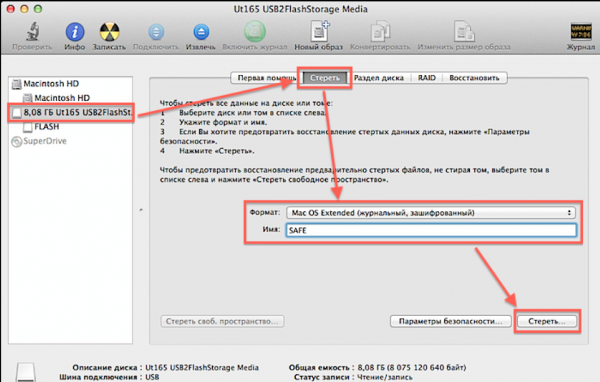
4. Dále byste mohli stáhnout obraz z terminálu, ale bohužel, Recovery režim MacOS Lion nepodporuje základní příkaz „curl“ pro stahování souborů z internetu. Našel jsem tedy jiný způsob.
Otevřeme Safari, v horním menu přejdeme na „Safari → Předvolby → Ukládat stažené do složky“ a vybereme náš pevný disk.
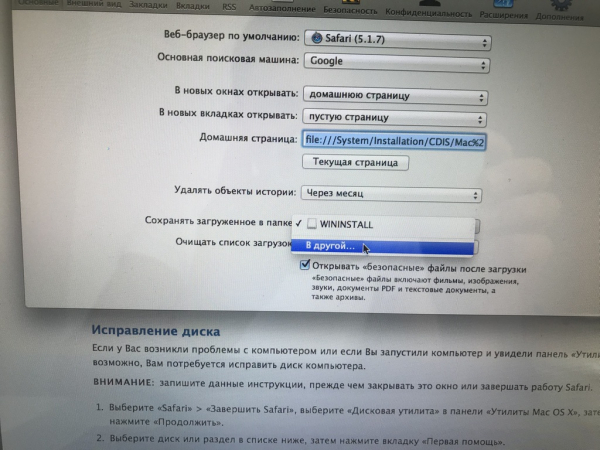
5. Zavřeme předvolby a do adresního řádku zadáme adresu:
Stiskneme „Enter“ a čekáme, až se stáhne potřebný obraz.
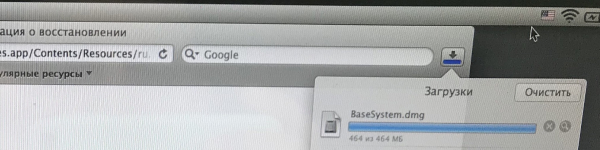
6. Zavřeme Safari v horním menu „Safari → Ukončit Safari“ a otevřeme „Utility → Terminál“
7. Dále přimontujeme obraz „OS X Base System“. Do terminálu zadáme následující příkaz:
hdiutil mount /Volumes/Macintosh HD/BaseSystem.dmg
(odbočím trochu od tématu, lomítko zleva doprava znamená mezeru v názvu, to znamená, že tento příkaz lze zadat také takto: hdiutil mount “/Volumes/Macintosh HD/BaseSystem.dmg”)
Čekáme, až se obraz přimontuje.
8. Dále v horním menu „Terminál → Ukončit terminál“
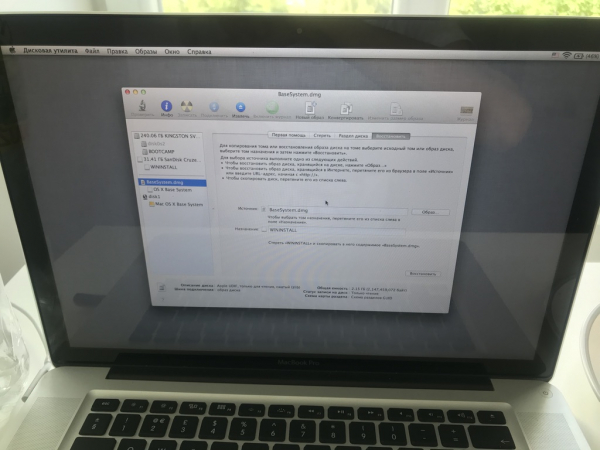
9. Znovu otevřeme „Diskovou utilitu“ a obnovíme spouštěč na naši flash disk, jak je na screenshotu (všimněte si, že při obnovování vybíráme jako zdroj samotný obraz, a ne oddíl, a jako cíl – oddíl flash disku):
10. Tak jsme připravili flash disk a můžeme restartovat notebook se stisknutým tlačítkem Option (⌥), v seznamu se objeví naše flashka, spouštíme z ní.
11. Dostat se do Recovery režimu, ale už Mac OS High Sierra, a jednoduše vybereme „Instalace macOS“.
Dál už to jde skvěle, žádné problémy by již neměly nastat.
Varianta pro ty, kdo si nemohou koupit flash disk.
Kroky jsou identické, jen v Diskové utilitě rozdělíme náš pevný disk na dva oddíly, jeden uděláme 16 GB, pro instalátor, bylo by dobré ho přidat na konec pevného disku, pokud je to možné. Dále postupujeme stejně, stáhneme obraz na hlavní oddíl, přimontujeme ho, obnovíme ho už ne na flash disk, ale vybereme oddíl, který jsme vytvořili na 16GB na pevném disku. Po restartu se stisknutým tlačítkem Option (⌥) se v seznamu objeví náš oddíl pro obnovu, spouštíme z něj a instalujeme OS na hlavní oddíl.
Všem přeji hezký den (nebo noc). Doufám, že můj článek bude užitečný.
P.S.: Screenshoty byly pořízeny již po instalaci, protože oddílů je již více.
Zdroj: habr.com
