

Představujeme další aktualizaci Windows Terminal Preview, která se objeví ve Windows Terminal v srpnu. Můžete si stáhnout Windows Terminal Preview a Windows Terminal z nebo ze stránky vydání na .
Podívejte se pod článek, abyste se dozvěděli o nejnovějších novinkách!
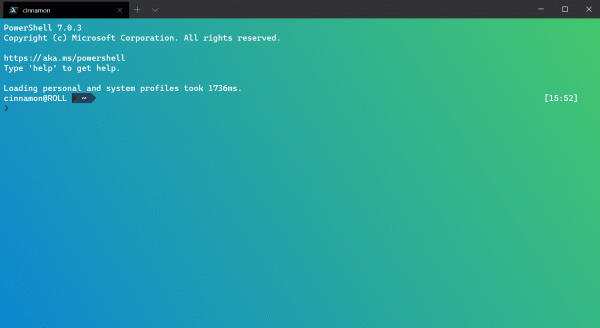
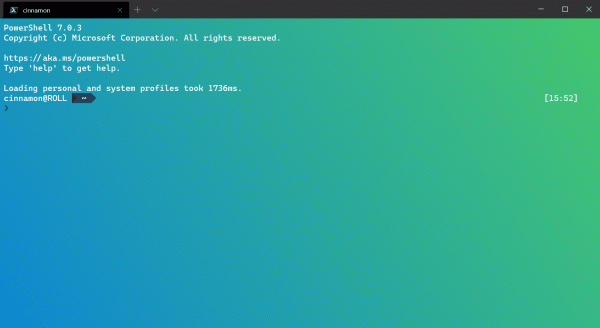
Režim zaostření
Představovaná funkce skrývá karty a řádek záhlaví. V tomto režimu se zobrazuje pouze obsah terminálu. Chcete-li aktivovat režim zaostření, můžete přidat klávesovou zkratku pro toggleFocusMode v souboru settings.json.
{ "command": "toggleFocusMode", "keys": "shift+f11" }
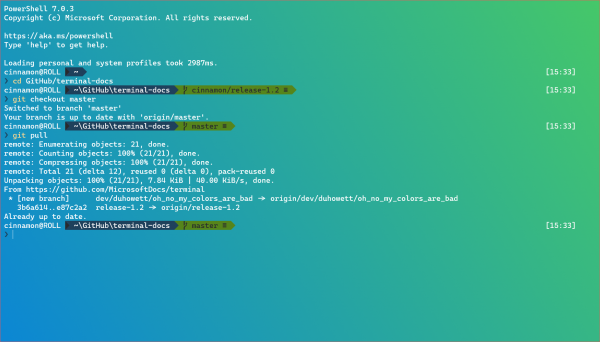
Vždy nahoře
Kromě režimu zaostření můžete zajistit, aby se Windows Terminal Preview vždy zobrazoval na vrchu všech oken. To lze provést prostřednictvím globálního nastavení alwaysOnTop nebo nastavením klávesové zkratky pomocí příkazu toggleAlwaysOnTop.
// Global setting
"alwaysOnTop": true

// Key binding
{ "command": "toggleAlwaysOnTop", "keys": "alt+shift+tab" }
Nové příkazy
Byly přidány nové příkazy pro klávesové zkratky, které vylepšují interakci s terminálem.
Nastavit barvu karty
Nyní můžete nastavit barvu aktivní karty pomocí příkazu setTabColor. Tento příkaz využívá vlastnost color, která přijímá hodnotu barvy v šestnáctkové soustavě, tedy #rgb nebo #rrggbb.
{ "command": { "action": "setTabColor", "color": "#ffffff" }, "keys": "ctrl+a" }
Změna barvy karty
Byl přidán příkaz openTabColorPicker, která umožňuje otevřít nabídku pro výběr barvy karty. Pokud raději používáte myš, pak, jak je obvyklé, můžete kliknout pravým tlačítkem na kartu a získat přístup k paletě barev.
{ "command": "openTabColorPicker", "keys": "ctrl+b" }
Přejmenování karty
Můžete přejmenovat aktivní kartu pomocí příkazu renameTab (děkujeme !). A opět, pokud raději pracujete s myší, můžete kliknout pravým tlačítkem nebo dvakrát kliknout na kartu, abyste ji přejmenovali.
{ "command": "renameTab", "keys": "ctrl+c" }
Přepínání na retro efekt
Nyní se můžete přepínat na retro efekt terminálu a zpět pomocí klávesové zkratky a příkazu toggleRetroEffect.
{ "command": "toggleRetroEffect", "keys": "ctrl+d" }
Sytost písma Cascadia Code
nyní podporuje různá style. Můžete je aktivovat ve Windows Terminal Preview pomocí parametru . Zvláštní poděkování našemu designérovi písma Aaronu Bellovi () za to!
"fontWeight": "light"

Aktualizace palety příkazů
Paleta příkazů je téměř dokončena! V současné době opravujeme některé chyby, ale pokud se nemůžete dočkat, můžete přidat příkaz commandPalette k vašim přiřazením kláves a vyvolat paletu z klávesnice. Pokud zjistíte jakékoli chyby, dejte nám prosím vědět na !
{ "command": "commandPalette", "keys": "ctrl+shift+p" }
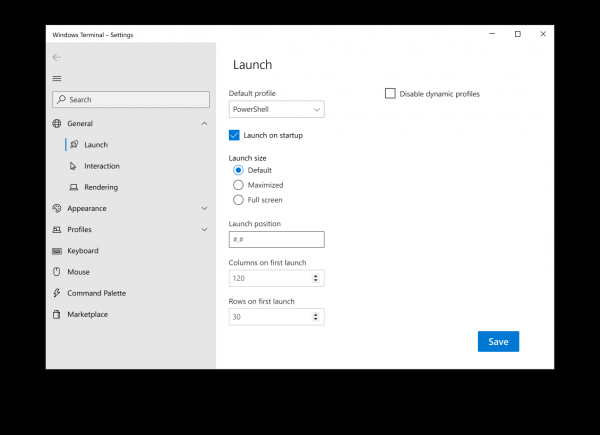
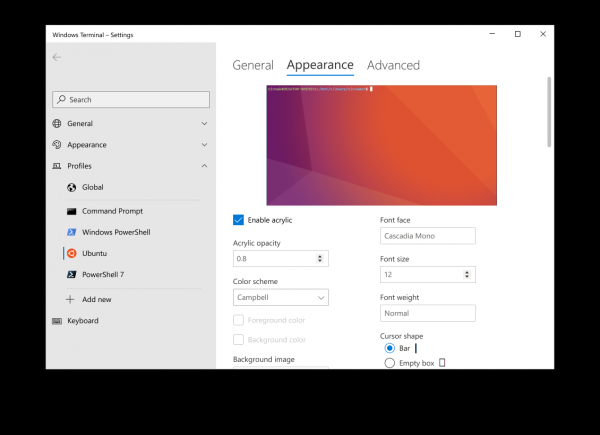
Uživatelské rozhraní sekce Nastavení
Momentálně aktivně pracujeme na rozhraní pro Nastavení. S designem se můžete seznámit níže, a se specifikací .
Různé
Nyní můžete použít nt, sp, a ft jako argumenty příkazového řádku pro otevření nové karty, rozdělení panelu a zvýraznění určité karty, respektive.
Nyní při vkládání velkého objemu textu a/nebo textu ve více řádcích se zobrazuje odpovídající upozornění. Podrobnější informace o vypnutí těchto upozornění naleznete na stránce dokumentace k (děkujeme !).
Na závěr
Pro kompletní informace o všech možnostech Windows Terminal můžete navštívit naši stránku s . Kromě toho, pokud máte jakékoli dotazy nebo se chcete podělit o svůj názor, neváhejte napsat Kayle (Kayla, ) na Twitteru. Také pokud chcete navrhnout vylepšení Terminálu nebo nahlásit chybu, obraťte se na repozitář Windows Terminal na .
Zdroj: habr.com
