

Jak se říká, administrátoři se dělí do dvou typů: první typ jsou ti, kteří ještě nevytvořili zálohu, a druhý typ ti, kteří již zálohy dělají. Tak se hned pustíme do práce a nebudeme se ztotožňovat s těmito typy.
Jak to všechno začalo? Všechno to začalo jednoho krásného dne, kdy mi selhal pevný disk v notebooku. Trochu mě to zklamalo, protože jsem věděl, že budu muset investovat do nového disku, což jako vždy přišlo v nevhodnou dobu. Po koupi nového disku jsem vložil médium s Acronis 11, nabootoval, a začal obnovovat systém z dříve vytvořené zálohy, kterou Acronis 11 pravidelně vytvářel. Ale dlouho jsem se z toho neradoval, protože začaly neuvěřitelné problémy s Acronis 11; nechtěl se mi rozbalit obraz. Co jen jsem nedělal! Dokonce jsem se obrátil na administrátory v jednom bance, kteří nevěřili, že je to možné, a sebevědomě tvrdili, jak všechno musí fungovat. Ale po chvíli zklamaně vzali ruce do kapsy a řekli, že tohle vidí poprvé. Rozhodli se uspořádat experiment: ti samí administrátoři z jednoho poměrně velkého banky vytvořili obraz svého notebooku s Windows 7 a uložili ho na externí disk, který měl téměř 40 GB. Vložili můj disk do svého notebooku s úsměvem na tváři a s frází „Uvidíš, všechno bude v pořádku, možná jsi něco udělal špatně“. Ale dlouho se neusmívali, během hodiny se objevila chyba; kód chyby si nepamatuji, ale internet tehdy hřměl o rozdílech ve verzích Acronisu, i když my jsme měli všechno stejné. Nakonec jsme dělali, co jsme mohli: měnili jsme disky, vytvářeli nové části, měnili verzi Acronisu, co jen šlo, ale marně a jejich úsměvy zmizely, dokud se jejich vlastní zálohy nezačaly rozpadat na serverech. Naštěstí si toho brzy všimli, poučili se a našli jiné řešení úkolu, jak zálohovat systém a další. Možná se ptáte, jak to, že tito administrátoři nepoužívají RAID pole a další standardy, které jsou všude na světě. Odpovím, že používají, ale každý administrátor má nejen servery s RAID a SCSI disky, ale také různé záskoky v různých společnostech, kde se jako server používá obyčejný stolní počítač, protože peníze jako obvykle chybí nebo z jiných důvodů. Kdo je administrátor, ten ví, o čem mluvím. Problém se nepodařilo vyřešit, vzdali jsme se Acronisu a začali zvažovat jednoduchou a spolehlivou alternativu; nás bylo čtyři a každý měl předložit svůj návrh zálohy. Na konci týdne testování jsme se sešli u piva a téměř jsme dospěli k jednomu a tomu samému závěru. Rozhodnutí bylo jednoduché a nabízelo 93 % odolnost, o které jsem nyní vytvořil tento příspěvek, abych včas varoval obyčejné lidi před ztrátou důležitých informací na jejich PC.
A teď k věci. Vše budu dělat na Windows 7, ale akce jsou na 100% kompatibilní i s dalšími operačními systémy jako jsou 2003, Vista, 8, 2008R2 (pouze na Windows 2003 je potřeba nainstalovat ).
Zálohování a Obnova
1. Otevřeme ovládací panel a tam najdeme Zálohování a Obnova, spustíme to a uvidíme následující
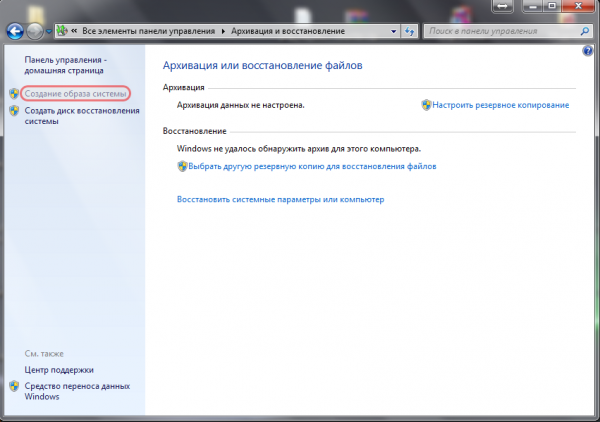
V levém rohu vybereme „Vytvořit systémový obraz“ a poté uvidíme následující
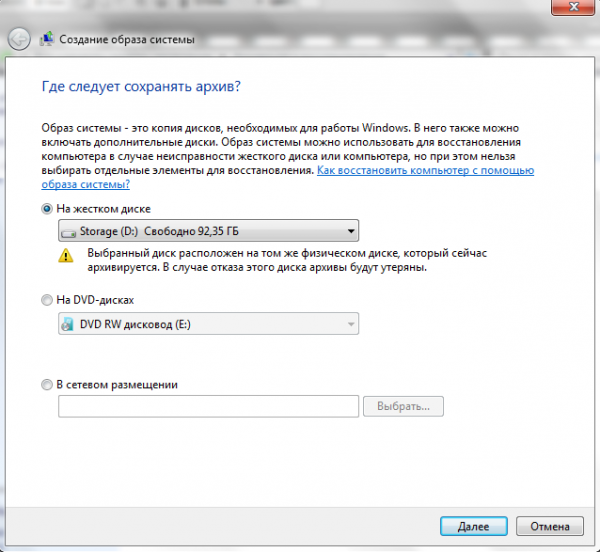
Vyberte jakoukoli možnost, která se vám líbí, ale doporučuji nevybírat možnost ukládání systémového obrazu na stejný disk. Záloha by měla být vždy uložena na jiném médiu, a to nejlépe na dvou! Po výběru klikneme na další a uvidíme následující okno, které nás informuje o tom, co bude provedeno
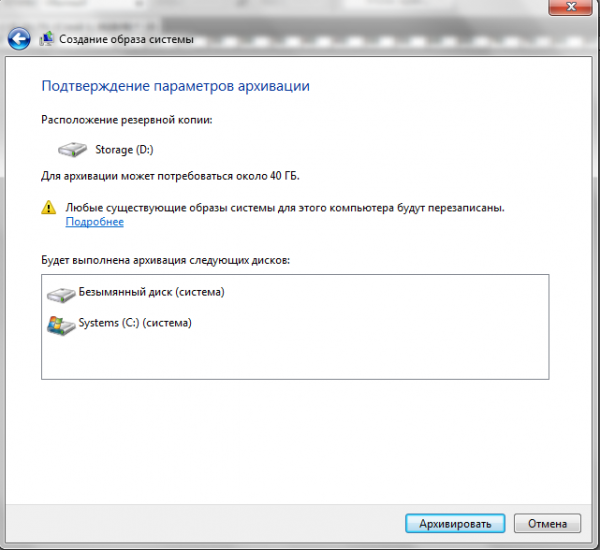
Klikneme na tlačítko „Zálohovat“ a po vytvoření obrazu, vytvoříme disk pro obnovu systému
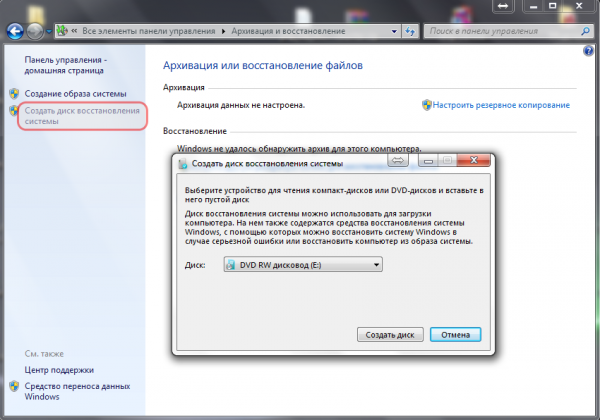
Tímto docela jednoduchým způsobem jsme vytvořili zálohu systému a všech nainstalovaných programů se svými nastaveními na systémovém disku. Poté můžete v budoucnu pohodlně vložit spouštěcí disk, který jsme vytvořili, a obnovit systém. Také můžete nastavit systém zálohování na automatický režim podle vašeho uvážení. Dále vám povím, jak provádět zálohu informací na jiných discích a samostatných složkách pomocí standardního nástroje, který je součástí uvedených operačních systémů v příspěvku, a který se nazývá .
Robocopy.exe — Vícedílné kopírování
Robocopy je navržena pro odolné kopírování adresářů a stromů adresářů. Má schopnost kopírovat všechny (nebo vybrané) NTFS atributy a vlastnosti, obsahuje další kód pro restartování při použití se síťovým připojením v případě jeho přerušení.
Takže, k věci. Vytvoříme textový soubor a napíšeme do něj následující:
@echo off
chcp 1251
robocopy.exe D:MyProject E:BackupMyProject  /mir  /log:E:BackupMyProject backup.log
Co se děje, a děje se toto: zrcadlíme soubory a adresáře z disku D z adresáře MyProject na disk E do adresáře BackupMyProject, který se nachází na externím USB disku. Soubory se kopírují ty, které byly změněny, nedochází k neustálému přepisování souborů. Také dostaneme Log soubor, kde je podrobně popsáno, co bylo zkopírováno a co ne a jaké byly chyby.
Soubor uložíme a přejmenujeme ho na jakýkoli název, který vám je srozumitelný, ale místo přípony .txt použijeme .bat nebo .cmd, jak kdo chce.
Dále přejdeme do ovládacího panelu — administrace — spustíme Plánovač úloh a vytvoříme nový úkol, dáme mu název, nastavíme v triggerech časový interval spuštění úkolu, v akcích uvedeme spuštění našeho souboru xxxxxxxx.bat nebo xxxxxxxx.cmd. Nyní máme automatickou zálohu dat podle našeho plánu. Spíme klidně a nebojíme se.
P.S. Možná se mnohým tato článek zdá jako hozený, ale já to tak nepovažuji. Tento způsob mě už několikrát zachránil před ztrátou informací a obnovením systému. A také pomáhal jiným, kteří se mě ptali na radu, jak to udělat. Napsal jsem tento článek, abych měl také možnost objektivně komentovat příspěvky ostatních účastníků a psát nové články, které pomohou lidem.
P.S.S. Co se týče zálohy Windows XP, chtěl bych slyšet od vás, pánové, radu, ale vyhněte se Acronis, alespoň verzi 11.
Zdroj: habr.com
