

Byl publikován pátý díl desktopového prostředí Orbitiny Desktop, vytvořeného zcela od základu pomocí frameworku Qt. Projekt se snaží spojit některé inovativní myšlenky, které dříve nebyly v uživatelských rozhraních běžné, s tradičními prvky, jako jsou lišta, menu a umístění ikon na ploše. Práce se v současnosti soustředí na spuštění v prostředích založených na X-serveru, ale v budoucnu se nevylučuje přidání podpory pro Wayland. Kód je napsán v jazyce C++ a je distribuován pod licencí GPL.
V nové verzi
- Byla přidána základní podpora pro přístup k mobilním zařízením a navigaci v souborech uložených na nich pomocí protokolu MTP.
- Do menu bodů připojení byla přidána forma vyhledávání.
- Pro domovské složky různých uživatelů byly implementovány samostatné ikony.
- Ve správci souborů Qutiny byla zvýšena výkonnost manipulací se soubory a zcela přepracován dialog pro kopírování a odstraňování souborů, ve kterém se objevily tlačítka „Errors“ (generování zprávy o chybách při kopírování nebo odstraňování souborů) a „Reports“ (vytvoření seznamu všech zkopírovaných souborů s informacemi o rychlosti kopírování každého souboru).
- Do správce souborů Qutiny byla přidána podpora klávesových zkratek Ctrl+nahoru a Ctrl+dolů pro rychlý posun na začátek a konec seznamu.
- V kontextovém menu správce souborů Qutiny se objevila tlačítko „Generate File List“ pro vytvoření protokolu se seznamem souborů, získaného při rekurzivním procházení aktuální složky.
- Byla přidána klávesová zkratka Alt+Enter pro otevření dialogu s vlastnostmi souboru.
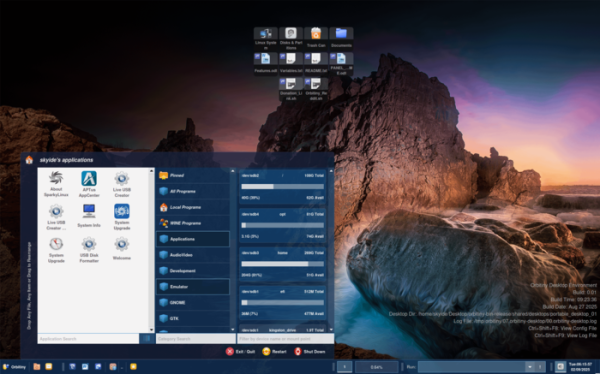
Funkce Orbitiny Desktop:
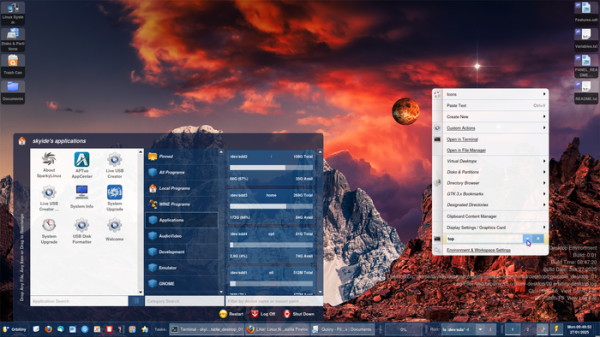
- Panel podporující rozšíření funkčnosti prostřednictvím pluginů, manipulaci v režimu Drag&Drop (například je možné přesunout soubory z plochy na panel, měnit pořadí appletů) a ukládání různých profilů, které definují svůj set appletů a nastavení. K dispozici je 18 pluginů, jako je applet s implementací nabídky pro navigaci v nainstalovaných aplikacích.

- Podpora gest na obrazovce, které se zadávají obkreslením určitého tvaru na prázdné ploše plochy při držení tlačítka myši. Celkově lze pro každé tlačítko myši definovat až 12 gest. Například k gestu lze přiřadit spuštění požadovaného programu.
- Sada vlastních nástrojů a aplikací, jako je správce souborů, systém pro výstup upozornění, rozhraní pro vyhledávání souborů a program pro vytvoření snímků obrazovky. Pracovní plocha může být spuštěna v jakémkoli existujícím uživatelském prostředí, včetně KDE a GNOME — v tomto případě Orbitiny zobrazí na celou obrazovku vlastní okno s pracovním prostředím, které překrývá existující pracovní plochu.
- Možnost použití libovolného adresáře pro umístění obsahu pracovní plochy (bez vazby na $HOME/Desktop). Na každé obrazovce jsou zobrazeny různé pracovní plochy.
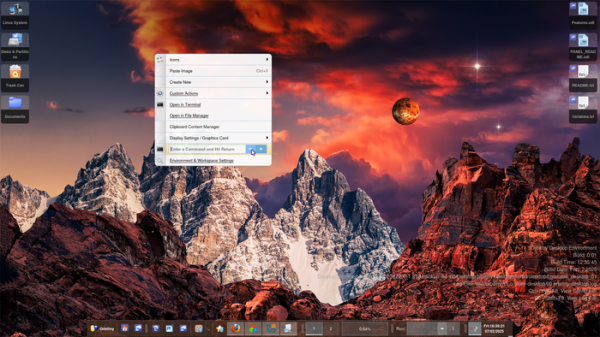
- Podpora definování vlastních kontextových nabídek, které neblokují jiné aplikace. Vestavěné rozhraní pro navigaci v obsahu adresáře v kontextové nabídce (Prohlížeč adresářů). V kontextové nabídce je tlačítko pro spuštění libovolného příkazu pro zpracování vybraného souboru.
- Zobrazení speciálních štítků na ikonách souborů, které byly zkopírovány nebo přesunuty do schránky. Štítek se také zobrazuje při změně obsahu adresáře.
- Možnost sloučení souborů přetažením jednoho souboru na druhý myší.
- Podpora vložení ze schránky na konec nebo začátek existujícího souboru. Pokud se provádí vložení do adresáře — soubor se automaticky vytvoří. Je možné vložení ze schránky přímo do více vybraných adresářů.
- Funkce otevření emulátoru terminálu pro vybraný adresář (pokud je vybráno více adresářů, může být otevřeno více terminálů najednou).
- Podpora definování akcí, které lze použít pro vybrané soubory.
- Syntetické okno (Dashboard Window), které zobrazuje vykonávané úkoly a nainstalované aplikace.
- Režim přenositelnosti (Portable Mode), při kterém jsou všechny potřebné soubory a programy umístěny do samostatného adresáře nebo na flash disk pro reprodukci existujícího prostředí na jiném systému.
- Vestavěná podpora Wine a DOSBOX — stačí kliknout myší na soubor exe a ten se spustí ve Wine.
- Podpora souborů MAFF (Mozilla Archive Format) pro zabalení obsahu webových stránek do jednoho archivu.
- Možnost přiřadit více příkazů k jedné zkratce (například jeden příkaz pro kliknutí levým tlačítkem myši a druhý pro prostřední).
- Možnost změny velikosti ikon na pracovní ploše přes kontextové menu nebo kombinaci Ctrl + kolečko myši.
- Možnost přiřazení akcí, které se spustí dvojitým kliknutím myši na určené prázdné oblasti pracovní plochy.
- Přítomnost správce zařízení, který umožňuje povolit a zakázat dostupná hardwarová zařízení na úrovni zavádění a vykládání modulů jádra.
- Vestavěný konfigurační nástroj (Ovládací panel).
Zdroj: opennet.ru
